L'inclusion d'extraits de code dans les documents Word est un besoin courant pour les développeurs, les rédacteurs techniques et les éducateurs. Cependant, obtenir des blocs de code lisibles, visuellement attrayants et maintenables dans Word peut être délicat.
Certains utilisateurs se contentent de copier-coller depuis un IDE, ce qui peut perturber la mise en forme, tandis que d'autres stylisent manuellement le texte ou utilisent des captures d'écran, ce qui peut prendre beaucoup de temps. Pour les documents qui nécessitent cohérence, édition ou automatisation, choisir la bonne méthode peut faire gagner des heures de travail.
Dans ce guide, nous couvrons sept façons intelligentes d'insérer des blocs de code dans Word — des approches manuelles rapides aux flux de travail entièrement automatisés utilisant Python et Spire.Doc — afin que vous puissiez choisir la méthode qui correspond le mieux à vos besoins.
Aperçu des méthodes
- Méthode 1 : Copier le code depuis un IDE (Coloration syntaxique)
- Méthode 2 : Appliquer un style de code personnalisé dans Word
- Méthode 3 : Encadrer le code à l'aide de tableaux à une seule cellule
- Méthode 4 : Ajouter des extraits de code à Word en tant qu'images
- Méthode 5 : Intégrer le code en tant qu'objet document
- Méthode 6 : Mettre en forme les blocs de code à l'aide des compléments Word
- Méthode 7 : Automatiser l'insertion de code via Python
Méthode 1 : Copier le code depuis un IDE (Coloration syntaxique)
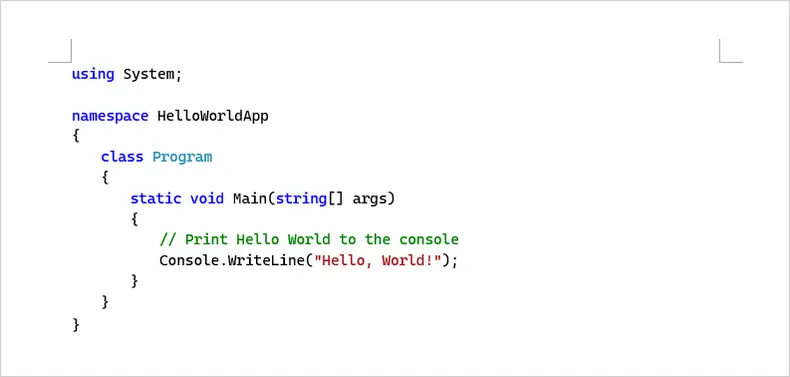
Cette méthode consiste à copier le code directement depuis un IDE (tel que VS Code, Visual Studio ou IntelliJ IDEA) et à le coller dans un document Word. La plupart des IDE modernes préservent automatiquement la coloration syntaxique et la mise en forme de base lors de la copie du code.
Quand utiliser cette méthode :
Cette approche est bien adaptée aux exemples de code courts dans les tutoriels, les guides techniques ou les rapports où le document est principalement en lecture seule. Elle fonctionne mieux lorsque le code ne nécessite pas de mises à jour fréquentes après avoir été ajouté à Word.
Comment copier du code d'un IDE dans Word :
- Ouvrez le fichier de code dans votre IDE et sélectionnez les lignes souhaitées.
- Copiez la sélection à l'aide de la commande de copie standard.
- Collez le code dans Word et choisissez Conserver la mise en forme source.
Vous pouvez ajuster la taille de la police ou l'interligne pour mieux correspondre au contenu environnant.
Avantages :
- Rapide et pratique
- Préserve la coloration syntaxique
- Aucun outil supplémentaire requis
Inconvénients :
- La mise en forme peut varier selon les versions de Word
- Pas idéal pour les blocs de code volumineux ou fréquemment mis à jour
Idéal pour : Exemples de code courts dans des tutoriels ou des documents uniques
Méthode 2 : Appliquer un style de code personnalisé dans Word
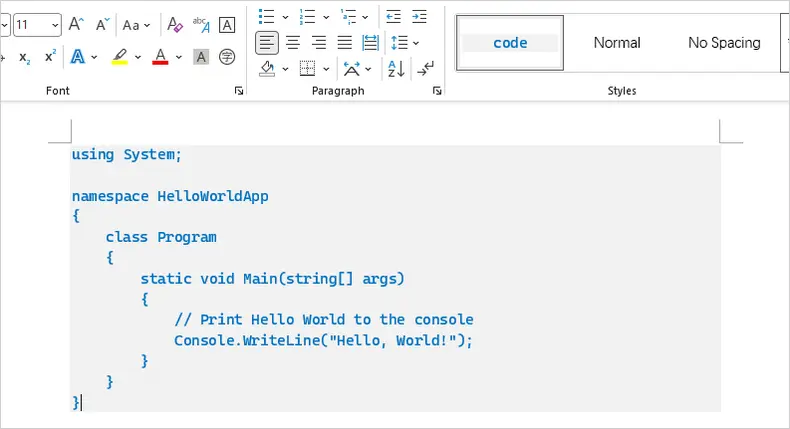
Cette méthode utilise les styles intégrés de Word pour créer un style « Code » dédié pour formater les extraits de code de manière cohérente. Vous pouvez contrôler la police, la taille, la couleur, l'interligne et l'ombrage de l'arrière-plan, garantissant que tous les blocs de code ont un aspect uniforme dans tout votre document.
Quand utiliser cette méthode :
Idéal pour les documents qui nécessitent plusieurs exemples de code avec une mise en forme cohérente, en particulier lorsque des modifications ou des mises à jour sont attendues. Cela fonctionne bien pour les tutoriels, les guides ou les rapports qui seront maintenus au fil du temps.
Comment appliquer un style de code personnalisé :
- Sélectionnez votre code dans Word.
- Ouvrez le volet Styles et créez un nouveau style nommé « Code ».
- Définissez la police sur un type à espacement fixe (par exemple, Consolas, Courier New), ajustez la taille de la police et l'interligne, et ajoutez éventuellement une couleur d'arrière-plan claire (disponible sous Format > Bordures).
- Appliquez ce style à tous les blocs de code pour une mise en forme cohérente.
Avantages :
- Apparence cohérente et professionnelle
- Entièrement modifiable et consultable
- Facilement réutilisable dans tout le document
Inconvénients :
- Nécessite une configuration initiale
- Moins frappant visuellement que la coloration syntaxique de l'IDE
- Nécessite une application manuelle du style pour chaque nouveau bloc de code
Idéal pour : Documents de taille moyenne à longue avec plusieurs exemples de code modifiables
Méthode 3 : Encadrer le code à l'aide de tableaux à une seule cellule
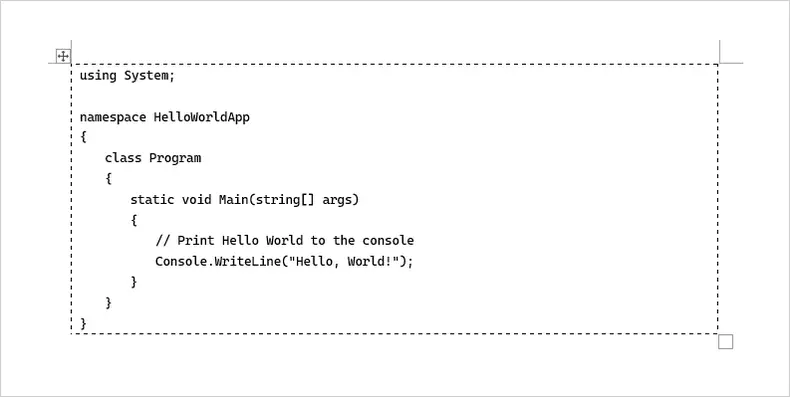
Cette approche consiste à placer chaque extrait de code dans un tableau à une seule cellule. Le tableau agit comme un conteneur, aidant le code à se démarquer et empêchant le texte de s'écouler autour de lui.
Quand utiliser cette méthode :
Utile pour les commandes courtes ou les extraits où la séparation visuelle du texte environnant est importante. C'est également pratique pour les documents qui peuvent être imprimés ou exportés au format PDF.
Comment encadrer du code dans un tableau :
- Insérez un tableau 1×1 dans Word.
- Collez votre code dans la cellule du tableau.
- Appliquez une police à espacement fixe et définissez éventuellement un ombrage d'arrière-plan clair.
- Ajustez le remplissage des cellules ou supprimez les bordures si nécessaire.
Avantages :
- Séparation visuelle claire
- La mise en page reste stable sur les pages et les exportations
- Fonctionne sans outils supplémentaires
Inconvénients :
- L'édition de code long à l'intérieur d'un tableau peut être fastidieuse
- L'ajout de nombreux blocs de code peut encombrer le document
- Les bordures de tableau peuvent nécessiter un réglage fin pour l'esthétique
Idéal pour : Commandes courtes ou extraits nécessitant une mise en page claire et isolée
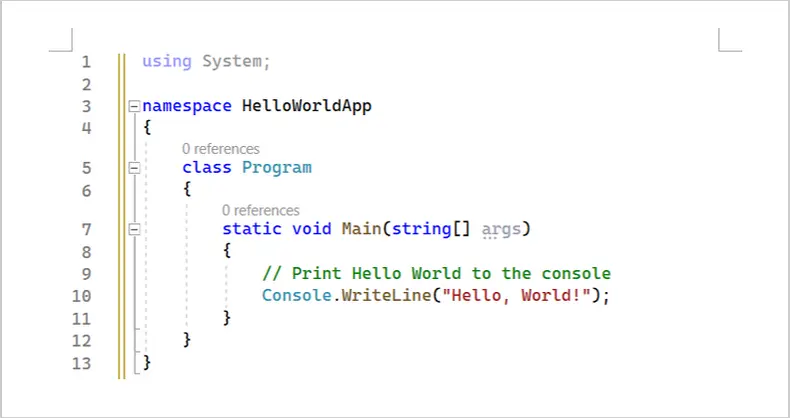
Méthode 4 : Ajouter des extraits de code à Word en tant qu'images
Cette méthode convertit le code en une image, garantissant que la mise en forme, les couleurs et l'alignement apparaissent exactement comme prévu dans Word.
Quand utiliser cette méthode :
Parfait pour les documents où la fidélité visuelle est essentielle et où le code n'a pas besoin d'être modifié. Les exemples incluent les supports marketing, les rapports pour les clients externes ou les PDF destinés à la distribution.
Comment insérer du code en tant qu'image :
- Utilisez un outil de capture d'écran ou une fonction d'exportation de l'IDE pour créer une image de votre code.
- Insérez l'image dans Word en utilisant Insertion → Images.
- Redimensionnez si nécessaire et ajoutez éventuellement une bordure.
Avantages :
- La mise en forme et les couleurs sont préservées exactement
- Aspect professionnel et soigné
- Sûr pour les PDF imprimés ou partagés
Inconvénients :
- Le code n'est pas modifiable
- Non consultable ou copiable
- Problèmes d'accessibilité pour les lecteurs d'écran
Idéal pour : Documents de présentation finaux où la modification du code n'est pas requise
Méthode 5 : Intégrer le code en tant qu'objet document
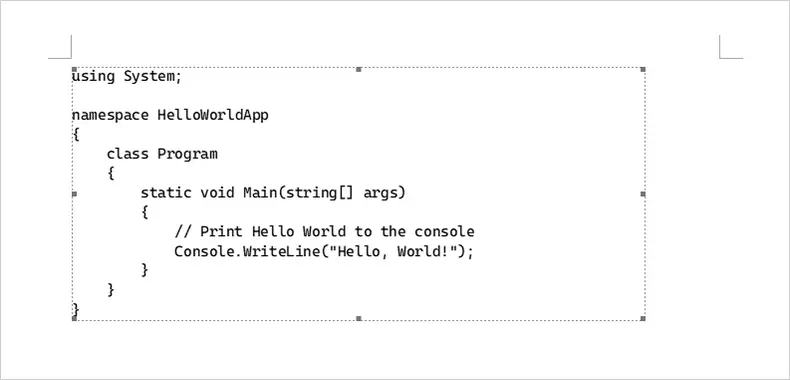
Cette méthode intègre le code à l'intérieur du document Word en tant qu'objet distinct plutôt qu'en tant que texte en ligne. Au lieu de coller le code directement dans le corps du document, vous insérez un petit document incorporé qui contient le code. Cela maintient le code visuellement isolé et empêche Word d'interférer avec la mise en forme.
Quand utiliser cette méthode :
Cette méthode fonctionne bien lorsque vous souhaitez séparer visuellement le code du contenu environnant ou lorsque le code doit rester inchangé et en lecture seule. Elle est particulièrement utile pour les rapports, les spécifications ou les documents où le code est inclus à titre de référence plutôt que pour une édition active.
Comment intégrer du code en tant qu'objet dans Word :
- Allez dans l'onglet Insertion de Word.
- Cliquez sur la flèche déroulante Objet et sélectionnez Objet.
- Dans l'onglet Créer, choisissez Texte OpenDocument comme type d'objet.
- Cliquez sur OK. Une nouvelle fenêtre de document s'ouvrira.
- Collez ou tapez votre code dans le nouveau document.
- Fermez la fenêtre du document incorporé.
Une fois fermée, le code apparaît dans votre document Word d'origine en tant qu'objet incorporé. Vous pouvez le déplacer ou le redimensionner selon vos besoins.
Avantages :
- Maintient le code clairement séparé du texte principal du document
- Empêche Word de modifier la mise en forme
- L'objet peut être redimensionné ou repositionné facilement
- Convient aux blocs de code en lecture seule
Inconvénients :
- Le code ne peut pas être modifié directement en ligne
- Pas idéal pour le code long ou fréquemment mis à jour
Idéal pour : Intégrer des extraits de code stables et en lecture seule dans des rapports ou de la documentation où le contrôle de la mise en page est plus important que la possibilité de modification
Méthode 6 : Mettre en forme les blocs de code à l'aide des compléments Word
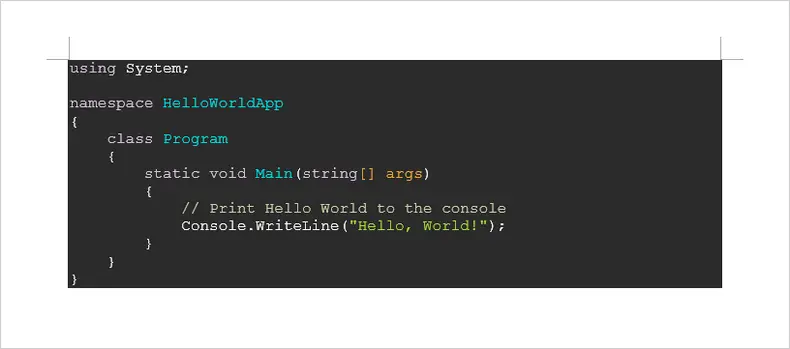
Cette approche utilise un complément Word dédié pour formater et surligner les extraits de code directement dans votre document. Un complément populaire disponible dans la boutique de compléments Office est Easy Syntax Highlighter (gratuit), qui prend en charge de nombreux langages de programmation et thèmes.
Quand utiliser cette méthode :
Utilisez cette méthode lorsque vous souhaitez que la coloration syntaxique et la mise en forme du code soient appliquées automatiquement sans coller d'images ou styliser manuellement. C'est particulièrement utile pour les ensembles plus importants d'extraits dans la documentation où une coloration cohérente est importante.
Comment utiliser le complément Easy Syntax Highlighter :
- Dans Word, allez dans l'onglet Insertion et choisissez Obtenir des compléments (ou Compléments Office).
- Recherchez Easy Syntax Highlighter et installez-le.
- Après l'installation, sélectionnez le bloc de code que vous souhaitez formater.
- Utilisez le ruban ou le volet du complément pour choisir une langue et appliquer la coloration.
- Le code sélectionné sera formaté avec des couleurs et des styles de syntaxe.
(Un autre complément que vous pouvez mentionner est Easy Code Formatter, qui formate également le texte sélectionné en tant que code à l'aide de thèmes intégrés.)
Avantages :
- Applique la coloration syntaxique directement dans Word
- Prend en charge de nombreux langages et thèmes
- Rend l'insertion répétée beaucoup plus facile que le style manuel
Inconvénients :
- Nécessite l'installation d'un complément
- Certaines fonctionnalités/thèmes peuvent nécessiter une configuration
Idéal pour : Documents de taille moyenne à grande où la cohérence et la vitesse de formatage sont importantes
Méthode 7 : Automatiser l'insertion de code via Python
Pour les documents volumineux ou les insertions de code répétées, vous pouvez automatiser le processus à l'aide de Python. Cette méthode s'appuie sur Spire.Doc for Python pour créer des documents Word et sur Pygments pour appliquer automatiquement la coloration syntaxique. Elle fonctionne pour Python, C#, Java et de nombreux autres langages, ce qui en fait une solution universelle pour la documentation technique.
Quand utiliser cette méthode :
Utilisez cette méthode lorsque vous avez de nombreux extraits de code, avez besoin d'une coloration syntaxique cohérente ou souhaitez générer des documents automatiquement (pour des rapports, des tutoriels ou des manuels). C'est idéal pour les situations où le copier-coller manuel ou les compléments ne sont pas pratiques.
Comment automatiser l'insertion de code :
-
Installez les bibliothèques requises si vous ne l'avez pas déjà fait :
pip install spire.doc pygments -
Préparez votre code sous forme de chaîne.
-
Utilisez Pygments pour convertir le code en RTF avec coloration syntaxique, en spécifiant le lexer approprié pour le langage, ou utilisez guess_lexer pour le détecter automatiquement.
-
Utilisez Spire.Doc pour créer un document Word, ajouter un paragraphe et insérer la chaîne RTF.
-
Enregistrez le document au format DOCX.
Voici un exemple utilisant du code Python :
from pygments import highlight
from pygments.lexers import CSharpLexer, guess_lexer
from pygments.formatters import RtfFormatter
from spire.doc import *

# Define the code to insert (C#, Java, Python, etc.)
code = """
using System;

namespace HelloWorldApp
{
    class Program
    {
        static void Main(string[] args)
        {
            // Print Hello World to the console
            Console.WriteLine("Hello, World!");
        }
    }
}
"""

# Set font name
formatter = RtfFormatter(fontface="Consolas")

# Option 1: Specify the lexer explicitly (recommended when language is known)
rtf_text = highlight(code, CSharpLexer(), formatter)
rtf_text = rtf_text.replace(r"\f0", r"\f0\fs21")  # font size

# Option 2: Automatically detect the programming language
# This is useful when processing mixed or unknown code snippets
# lexer = guess_lexer(code)
# rtf_text = highlight(code, lexer, formatter)

# Load a Word document
doc = Document()
doc.LoadFromFile("Input.docx")

# Add a paragraph
section = doc.Sections.get_Item(0)
para = section.AddParagraph()

# Insert the syntax-highlighted code as RTF
para.AppendRTF(rtf_text)

# Save the document
doc.SaveToFile("InsertCode.docx", FileFormat.Docx2016)
doc.Close()
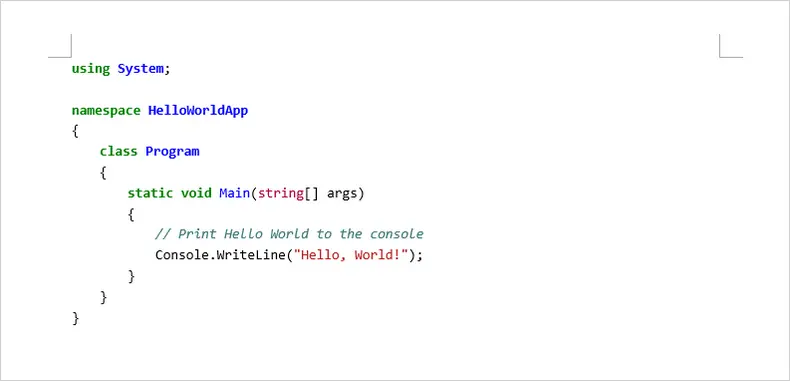
Après l'exécution du script, le document Word résultant contient du code entièrement formaté et avec coloration syntaxique, modifiable et cohérent, quel que soit le langage de programmation utilisé.
Avantages :
- Entièrement automatisé et évolutif pour plusieurs blocs de code
- Fonctionne pour Python, C#, Java et de nombreux autres langages
- Coloration syntaxique cohérente et sortie Word modifiable
Inconvénients :
- Nécessite un environnement Python et des bibliothèques
- Légère configuration et courbe d'apprentissage pour les nouveaux utilisateurs
Idéal pour : Générer de volumineux documents techniques, tutoriels ou rapports avec plusieurs extraits de code où l'automatisation et la cohérence sont des priorités
Au-delà de l'insertion de blocs de code avec coloration syntaxique via RTF, Spire.Doc for Python prend également en charge l'ajout d'extraits de code à des documents Word en utilisant du HTML ou des images, ce qui peut être utile lorsque la mise en forme est déjà préparée ailleurs. De plus, les fichiers Markdown contenant des blocs de code peuvent être convertis en documents Word, en préservant la structure et la lisibilité.
Une fois le document généré, il peut être exporté directement au format PDF, ce qui rend cette approche adaptée aux flux de travail de documentation de bout en bout qui partent du code et se terminent par un format de fichier distribuable.
Comparaison : Choisir la bonne méthode
| Méthode | Facilité d'utilisation | Configuration / Outils requis | Évolutivité | Idéal pour |
|---|---|---|---|---|
| Copier depuis l'IDE | ★★★★★ | Aucun | Faible | Exemples de code courts et uniques |
| Style Word personnalisé | ★★★★☆ | Configuration manuelle du style | Moyenne | Documents avec des blocs de code répétés |
| Tableau à 1 cellule | ★★★★☆ | Word uniquement | Faible | Code encadré avec contrôle de la mise en page |
| Code en tant qu'images | ★★★★☆ | Outil de capture d'écran ou exportation IDE | Faible | Documents en lecture seule ou axés sur le design |
| Objet Document | ★★★☆☆ | Prise en charge des objets Word | Faible | Blocs de code intégrés et isolés |
| Compléments Word | ★★★★☆ | Installation du complément | Moyenne | Mise en forme rapide sans codage |
| Programmatique (Python) | ★★☆☆☆ | Python + Bibliothèques | Élevée | Documents volumineux ou fréquemment mis à jour |
Réflexions finales
Il n'y a pas d'approche unique pour insérer du code dans Word. Pour des extraits rapides et uniques, une copie manuelle ou des tableaux peuvent suffire. Si votre document sera modifié fréquemment ou contient plusieurs extraits, l'utilisation de styles Word personnalisés ou d'un complément d'extrait garantit la cohérence. Pour les flux de travail à grande échelle ou automatisés, Python avec Spire.Doc et Pygments offre une efficacité et un contrôle maximum.
En comprenant les forces et les limites de chaque méthode, vous pouvez produire des documents professionnels, lisibles et maintenables, tout en minimisant la frustration souvent associée à la mise en forme du code dans Word.
FAQ
Q1 : Puis-je copier du code de n'importe quel IDE dans Word et conserver la mise en forme ?
La plupart des IDE modernes, y compris VS Code, Visual Studio et IntelliJ IDEA, préservent la mise en forme de base et la coloration syntaxique lors de la copie. Certaines différences peuvent survenir en fonction des thèmes et des polices de Word.
Q2 : Puis-je inclure plusieurs langages de programmation dans un seul document Word ?
Oui. Les méthodes 1 à 6 fonctionnent pour n'importe quel langage tant que vous choisissez la bonne mise en forme. La méthode 7 (Python + Pygments) prend en charge de nombreux langages, et guess_lexer peut détecter automatiquement le langage.
Q3 : La méthode automatisée avec Python est-elle difficile à mettre en place ?
Cela nécessite d'installer Python et les bibliothèques requises (Spire.Doc et pygments), mais le flux de travail est simple une fois configuré et permet de gagner du temps pour les insertions de code volumineuses ou répétées.
Q4 : Quelle est la meilleure méthode pour les documents finaux, prêts pour la présentation ?
Si la fidélité visuelle est essentielle et que l'édition n'est pas nécessaire, l'insertion du code en tant qu'image (Méthode 4) garantit une mise en forme parfaite.