Le Markdown (MD) est devenu l'un des formats les plus utilisés pour la rédaction de documentation, de blogs techniques, de fichiers README et de rapports. Cependant, lorsqu'il s'agit de partager des documents finalisés, d'imprimer des rapports ou de distribuer des documents professionnels, les fichiers Markdown ne sont pas toujours idéaux. C'est pourquoi de nombreux utilisateurs ont besoin de convertir le Markdown en PDF - un format qui préserve la mise en page, garantit un affichage cohérent sur tous les appareils et est universellement accepté.
Ce guide explorera comment convertir des fichiers Markdown en PDF tout en conservant la structure et le formatage de votre contenu. Que vous soyez développeur, rédacteur technique, chercheur ou créateur de contenu, vous trouverez la méthode de conversion Markdown en PDF adaptée à vos besoins.
Nous aborderons :
- Qu'est-ce que le Markdown
- Pourquoi convertir le Markdown en PDF
- Comment convertir le Markdown en PDF : 3 méthodes fiables
- Meilleures pratiques pour un résultat de conversion de haute qualité
Qu'est-ce que le Markdown ?
Le Markdown est un langage de balisage léger créé par John Gruber en 2004. Il vous permet de formater du texte brut à l'aide de symboles simples plutôt que d'outils de formatage complexes. Cela le rend idéal pour la rédaction de documentation, de notes, de billets de blog et même d'articles universitaires.
Certains éléments de base du Markdown incluent :
- # Titre crée un titre
- _italique_ produit du texte en italique
- - éléments de liste génèrent des listes à puces
Les fichiers Markdown utilisent généralement les extensions .md ou .markdown et peuvent être convertis vers d'autres formats comme HTML, PDF, documents Word, et même des eBooks.
Pourquoi convertir le Markdown en PDF
Alors que le Markdown est idéal pour la rédaction et l'édition de contenu, le PDF est le format préféré pour le partage, l'impression et la distribution professionnelle. La conversion de vos fichiers Markdown en PDF offre plusieurs avantages clés :
- Présentation professionnelle : Les PDF offrent un format propre et soigné, parfait pour les rapports, les guides et la documentation technique.
- Partage et impression fluides : Les PDF sont universellement pris en charge et conservent l'intégrité du formatage lors du partage ou de l'impression.
- Formatage cohérent : Contrairement au texte brut, les PDF conservent la structure, les titres, les listes à puces et les autres éléments de votre fichier Markdown, garantissant que le contenu s'affiche de la même manière sur tous les appareils.
En convertissant le Markdown en PDF, vous vous assurez que votre contenu est à la fois professionnel et accessible à un public plus large.
Comment convertir le Markdown en PDF
Il existe différentes manières de convertir le Markdown en PDF, chacune répondant à des besoins différents. Dans cette section, nous explorerons trois méthodes fiables - allant des outils en ligne aux applications de bureau et aux scripts Python automatisés - en comparant leurs avantages, leurs inconvénients et leurs cas d'utilisation idéaux pour vous aider à choisir la meilleure solution.
1. Convertir le Markdown en PDF à l'aide d'outils en ligne gratuits
Les convertisseurs Markdown en PDF en ligne offrent le moyen le plus rapide et le plus pratique de convertir un fichier Markdown en PDF. Ces outils vous permettent de simplement coller ou de télécharger votre contenu Markdown et de générer un PDF en quelques instants. Ils sont idéaux pour les conversions rapides, les utilisateurs occasionnels ou lorsque l'installation d'un logiciel local n'est pas une option.
Convertisseurs Markdown en PDF en ligne populaires :
- MarkdowntoPDF : Un outil en ligne simple qui vous permet de coller votre contenu Markdown et de télécharger instantanément la version PDF.
- CloudConvert : Une plateforme polyvalente prenant en charge une variété de conversions de fichiers, y compris Markdown en PDF.
Étapes pour convertir le Markdown en PDF en ligne (en utilisant MarkdowntoPDF comme exemple) :
-
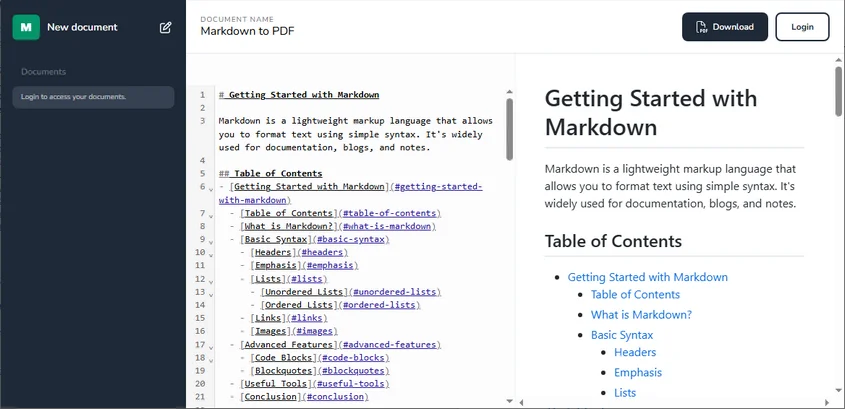
Ouvrez le convertisseur Markdown en PDF en ligne.
-
Collez votre contenu markdown dans la zone désignée sur le côté gauche de la page Web.
-
Cliquez sur le bouton Télécharger en haut à droite pour télécharger le fichier PDF.
Avantages :
- Rapide et simple : Aucune installation de logiciel ou configuration compliquée requise - parfait pour les conversions en déplacement.
- Compatible avec les appareils : Accessible depuis n'importe quel appareil avec une connexion Internet, offrant une commodité où que vous soyez.
- Gratuit : La plupart des outils en ligne proposent des conversions gratuites sans frais cachés ni abonnements.
Inconvénients :
- Personnalisation limitée : Ces outils offrent généralement des options de formatage minimales, ce qui peut restreindre le contrôle sur l'apparence finale du PDF.
- Risques de confidentialité : Le téléchargement de documents sensibles ou confidentiels sur des sites Web tiers peut poser des problèmes de sécurité et de confidentialité potentiels.
Idéal pour :
- Conversions rapides de petits documents qui ne nécessitent pas de formatage avancé.
- Utilisateurs à la recherche d'une solution simple, basée sur un navigateur, sans avoir besoin de logiciel supplémentaire.
2. Convertir le Markdown en PDF à l'aide d'éditeurs Markdown de bureau
Si vous avez besoin de plus de contrôle sur le formatage de votre document ou si vous préférez travailler hors ligne, les éditeurs Markdown de bureau comme Typora et Visual Studio Code (VS Code) sont d'excellents choix. Ces outils permettent une plus grande personnalisation et sont idéaux pour les documents plus volumineux ou plus complexes.
a. Utilisation de Typora
Typora est un éditeur Markdown bien connu avec une interface épurée et une fonction de prévisualisation en temps réel. Il permet aux utilisateurs d'éditer et d'exporter facilement du contenu Markdown en PDF. Typora est un excellent choix pour les développeurs, les rédacteurs techniques et les créateurs de contenu qui recherchent un environnement d'écriture simple et sans distraction, sans configurations compliquées.
Étapes pour convertir le Markdown en PDF avec Typora :
-
Installer Typora : Téléchargez Typora depuis son site officiel (disponible pour Windows, macOS et Linux) et installez-le.
-
Ouvrir votre fichier Markdown : Lancez Typora et ouvrez votre fichier Markdown en sélectionnant Fichier → Ouvrir ou en faisant glisser et en déposant le fichier .md dans la fenêtre de l'éditeur.
-
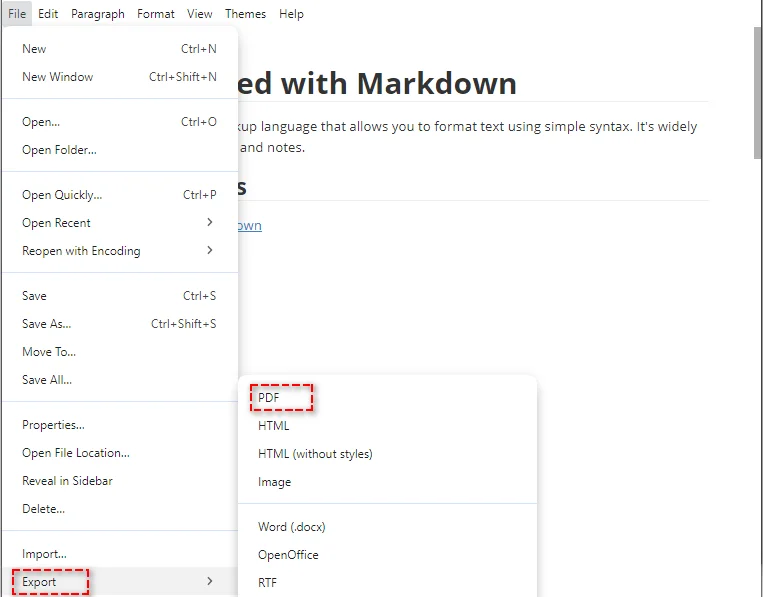
Exporter en PDF : Une fois votre document prêt, allez dans Fichier → Exporter → PDF, puis choisissez un dossier de destination et enregistrez le PDF.
Avantages :
- Aperçu en direct : Aperçu instantané de l'apparence finale du PDF.
- Interface simple : Conception simple et sans distraction, parfaite pour l'écriture.
- Utilisation hors ligne : Fonctionne sans connexion Internet.
Inconvénients :
- Pas de prise en charge par lots : Vous ne pouvez convertir qu'un seul fichier à la fois.
Idéal pour :
- Conversions rapides d'un seul fichier.
- Utilisateurs à la recherche d'une expérience d'écriture simple et sans distraction.
- Travail hors ligne sans besoin de connexion Internet.
b. Utilisation de Visual Studio Code (VS Code)
VS Code est un éditeur de code très polyvalent qui peut également être utilisé pour l'édition et la conversion de Markdown à l'aide d'extensions comme Markdown PDF. Il est particulièrement adapté aux développeurs ou aux utilisateurs avancés qui ont besoin de plus de contrôle sur le processus de conversion.
Étapes pour exporter le Markdown en PDF à l'aide de VS Code :
-
Installer VS Code : Téléchargez et installez Visual Studio Code si ce n'est pas déjà fait.
-
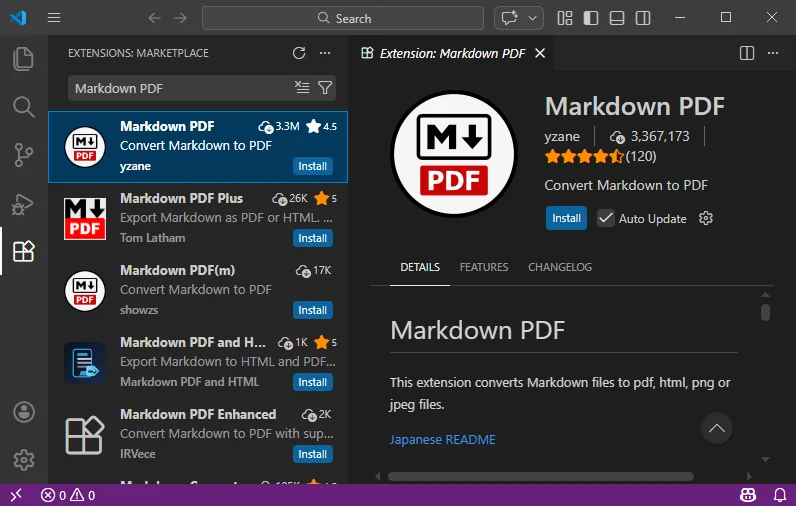
Installer l'extension Markdown PDF : Allez sur la Place de marché des extensions, recherchez l'extension Markdown PDF et installez-la.
-
Ouvrir votre fichier Markdown : Ouvrez votre fichier Markdown dans VS Code.
-
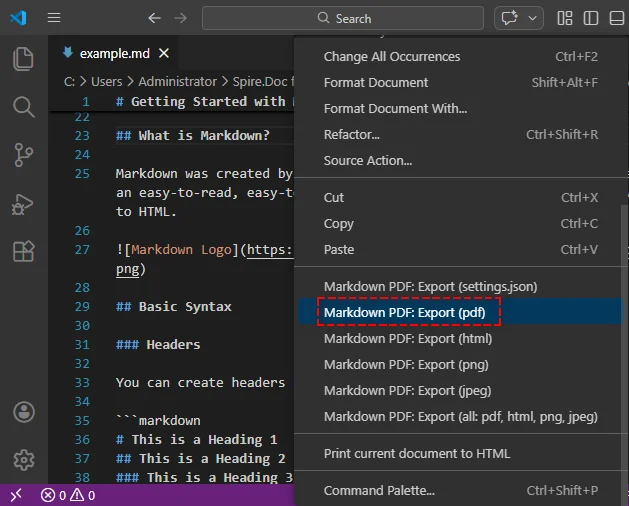
Exporter en PDF : Faites un clic droit dans la fenêtre de l'éditeur, puis sélectionnez Markdown PDF : Exporter (pdf) dans le menu contextuel. Le PDF sera généré et enregistré dans le même dossier que votre fichier Markdown.
Avantages :
- Hautement personnalisable : Offre un contrôle détaillé sur le format de sortie PDF, y compris des paramètres et des modèles supplémentaires.
- Prend en charge plusieurs formats : En plus du PDF, VS Code peut convertir le Markdown en d'autres formats comme HTML, images PNG et JPEG, ce qui en fait un outil polyvalent pour différents besoins de contenu.
- Idéal pour les développeurs : Si vous utilisez déjà VS Code pour le développement, il intègre de manière transparente la conversion Markdown sans avoir à changer d'outils.
Inconvénients :
- Extension requise : Vous devez installer l'extension Markdown PDF et éventuellement configurer des paramètres supplémentaires.
- Complexe pour les débutants : VS Code peut être intimidant si vous ne l'utilisez que pour la conversion de Markdown en PDF, car il s'agit principalement d'un outil de développement.
- Pas de traitement par lots intégré : Comme Typora, VS Code ne prend pas en charge nativement les conversions par lots, bien que cela puisse être accompli avec des scripts personnalisés.
Idéal pour :
- Développeurs ou utilisateurs fréquents de Markdown qui utilisent déjà VS Code.
- Utilisateurs ayant besoin d'une personnalisation et d'un contrôle avancés sur la sortie PDF.
3. Automatiser la conversion en masse de Markdown en PDF à l'aide de Python
Pour les développeurs ou les équipes traitant de gros volumes de fichiers Markdown, la conversion manuelle de chaque document peut être inefficace. L'automatisation de ce processus avec Python permet non seulement de gagner du temps, mais garantit également la cohérence de vos documents. Des bibliothèques Python comme Spire.Doc for Python vous permettent de convertir par lots des fichiers Markdown en PDF, ce qui le rend idéal pour les pipelines de documentation automatisés ou la génération de rapports.
Étapes pour convertir par lots le Markdown en PDF à l'aide de Python :
-
Installer la bibliothèque requise :
Tout d'abord, installez spire.doc depuis PyPI en utilisant pip :
pip install spire.doc -
Écrire un script Python :
Créez un script Python pour convertir plusieurs fichiers markdown. Voici un exemple simple qui convertit tous les fichiers MD d'un répertoire spécifique en PDF :
import os from spire.doc import * # Créer un objet de la classe Document doc = Document() # Définir le répertoire où vos fichiers Markdown sont stockés input_directory = "chemin_de_votre_dossier_d_entree" # Remplacer par le chemin de votre dossier d'entrée output_directory = "chemin_de_votre_dossier_de_sortie" # Remplacer par le chemin de votre dossier de sortie # S'assurer que le répertoire de sortie existe if not os.path.exists(output_directory): os.makedirs(output_directory) # Parcourir tous les fichiers du répertoire d'entrée for filename in os.listdir(input_directory): if filename.endswith(".md"): # Vérifier si le fichier est un fichier Markdown input_file_path = os.path.join(input_directory, filename) # Créer le chemin du fichier de sortie avec l'extension .pdf output_file_path = os.path.join(output_directory, f"{os.path.splitext(filename)[0]}.pdf") # Charger le fichier Markdown doc.LoadFromFile(input_file_path, FileFormat.Markdown) # Enregistrer le fichier dans un document PDF doc.SaveToFile(output_file_path, FileFormat.PDF) # Libérer l'objet Document doc.Dispose() print("La conversion par lots s'est terminée avec succès !") -
Exécuter le script :
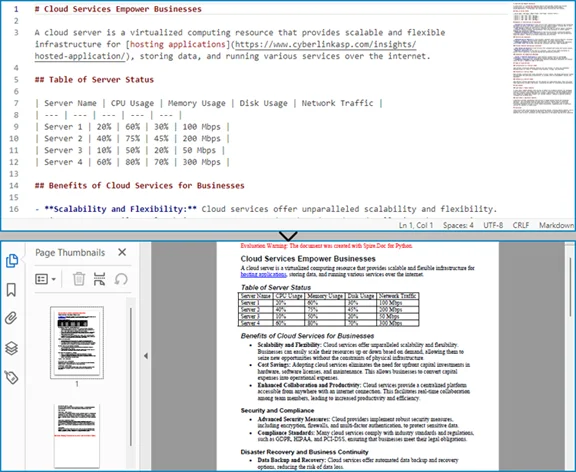
Exécutez votre script dans votre environnement Python. Le fichier Markdown sera converti en PDF et enregistré à l'emplacement de sortie spécifié.
Avantages :
- Traitement par lots : Automatisez la conversion de plusieurs fichiers à la fois, ce qui permet d'économiser du temps et des efforts.
- Fonctionnalités avancées : Intégrez facilement dans des flux de travail plus importants ou des systèmes automatisés pour un traitement de documents plus complexe.
Inconvénients :
- Compétences techniques requises : Nécessite une connaissance de Python et de la bibliothèque impliquée.
- Temps de configuration : Prend un certain temps pour installer les dépendances et écrire le script de conversion.
- Pas d'interface graphique : Manque d'une interface utilisateur graphique, ce qui le rend moins convivial pour les non-développeurs.
Idéal pour :
- Développeurs ou entreprises qui ont besoin de convertir un grand nombre de fichiers Markdown en PDF sans effort manuel.
Meilleures pratiques pour une conversion de haute qualité de Markdown en PDF
Pour garantir que votre conversion de Markdown en PDF se déroule sans problème et que le PDF final ait un aspect professionnel, tenez compte des meilleures pratiques suivantes :
- Utilisez une syntaxe Markdown propre : Assurez-vous que tous les titres, listes et blocs de code sont correctement formatés pour éviter les problèmes lors de la conversion.
- Prévisualisez la sortie : Vérifiez toujours l'aperçu du PDF pour vous assurer que le document a l'apparence souhaitée avant de finaliser la conversion.
- Optimisez les images : Si votre document contient des images, assurez-vous qu'elles ont la bonne taille et la bonne résolution pour l'impression.
- Envisagez les sauts de page : Dans les documents plus longs, utilisez des sauts de page pour garantir que la mise en page reste soignée dans la version PDF.
Cas d'utilisation réels de la conversion de Markdown en PDF
La conversion de Markdown en PDF est largement utilisée dans divers scénarios, notamment :
- Documentation technique : Les développeurs et les ingénieurs convertissent souvent les fichiers Markdown en PDF pour les manuels et les guides.
- Rapports et articles universitaires : De nombreux chercheurs et étudiants utilisent le Markdown pour rédiger des articles, puis les convertissent en PDF pour les soumettre.
- Livres et eBooks : Les auteurs peuvent rédiger du contenu en Markdown et le convertir ultérieurement en PDF pour l'impression ou la distribution.
Réflexions finales et recommandations
Maintenant que vous comprenez comment convertir le Markdown en PDF, voici un guide rapide pour vous aider à choisir la bonne méthode pour vos besoins :
- Outils en ligne : Idéal pour les conversions rapides et uniques lorsque vous avez besoin d'une solution rapide et facile sans installer de logiciel.
- Éditeurs de bureau : Idéal pour les utilisateurs qui ont besoin de plus de contrôle sur le formatage ou qui travaillent avec des documents plus volumineux ou plus complexes.
- Automatisation Python : Parfait pour ceux qui ont besoin de convertir plusieurs fichiers à la fois ou d'intégrer le processus de conversion dans un flux de travail automatisé plus large.
Sélectionnez la méthode qui correspond à vos besoins pour gagner du temps, améliorer l'efficacité et rationaliser votre processus de conversion de Markdown en PDF.
FAQ sur la conversion de Markdown en PDF
Q1 : Comment puis-je convertir le Markdown en PDF ?
R1 : Pour convertir le Markdown en PDF, vous pouvez utiliser des outils en ligne comme MarkdowntoPDF, des éditeurs de bureau comme Typora, ou automatiser le processus avec des scripts Python.
Q2 : Quelle est la manière la plus simple de convertir le Markdown en PDF ?
R2 : La manière la plus simple est d'utiliser des convertisseurs en ligne gratuits comme MarkdowntoPDF, où vous collez votre Markdown et téléchargez instantanément le PDF.
Q3 : Puis-je convertir plusieurs fichiers Markdown en PDF à la fois ?
R3 : Oui, en utilisant Python avec des bibliothèques comme Spire.Doc, vous pouvez automatiser la conversion par lots de fichiers Markdown en PDF avec un script simple.
Q4 : Pourquoi devrais-je convertir le Markdown en PDF ?
R4 : La conversion de Markdown en PDF garantit que votre contenu est affiché de manière cohérente sur tous les appareils, ce qui le rend idéal pour le partage, l'impression et la distribution professionnelle.