Les lignes vides sont l'un des problèmes de mise en forme les plus courants dans les documents Microsoft Word. Elles apparaissent souvent après avoir copié du contenu de sites Web, converti des PDF en Word, importé des fichiers Markdown/HTML ou généré des documents par programme. Bien qu'elles puissent paraître inoffensives, des lignes vides excessives peuvent perturber la mise en page du document, affecter la pagination et causer des problèmes dans les flux de travail d'automatisation.
Ce guide explique ce que signifient réellement les « lignes vides » dans Word et présente cinq méthodes pratiques pour les supprimer — des corrections manuelles rapides à l'aide de Rechercher et remplacer au nettoyage automatisé avec VBA et Spire.Doc for Python.
Navigation rapide
- Méthode 1. Supprimer les paragraphes vides à l'aide de Rechercher et remplacer
- Méthode 2. Supprimer les paragraphes ne contenant que des espaces
- Méthode 3. Supprimer les sauts de ligne manuels (Maj + Entrée lignes vides)
- Méthode 4. Supprimer toutes les lignes vides à l'aide d'une macro VBA
- Méthode 5. Supprimer les lignes vides par programme à l'aide de Spire.Doc for Python
Que signifient réellement les « lignes vides » dans Microsoft Word ?
Dans Microsoft Word, « lignes vides » n'est pas un terme technique strict — c'est plutôt une description visuelle/de mise en page. Selon le contexte, cela peut faire référence à plusieurs choses différentes :
| Type | Symbole dans Word | Créé par | Signification structurelle | Causes courantes |
|---|---|---|---|---|
| Paragraphe vide | ¶ | Appuyez sur Entrée | Paragraphe vide sans texte | Édition manuelle, habitudes de mise en forme |
| Paragraphe ne contenant que des espaces | ¶ + ··· | Espace + Entrée | Paragraphe avec des espaces invisibles | Contenu collé, tentatives d'alignement |
| Saut de ligne manuel | ↓ / ↵ | Maj + Entrée | Nouvelle ligne dans le même paragraphe | Conversion PDF, copie Web, importation HTML |
Pour voir ces symboles, activez Afficher/Masquer ¶ dans l'onglet Accueil ou appuyez sur Ctrl + Maj + 8.
Méthode 1. Supprimer les paragraphes vides à l'aide de Rechercher et remplacer
Les paragraphes vides sont la source la plus courante de lignes vides visibles dans les documents Word. Ils se produisent généralement lorsque les utilisateurs appuient plusieurs fois sur Entrée pour ajouter de l'espacement. Avant de passer à des méthodes de nettoyage plus avancées, il est préférable d'éliminer ces paragraphes vides structurels à l'aide de l'outil Rechercher et remplacer intégré de Word. Cette approche manuelle rapide est idéale pour les documents qui ne nécessitent qu'un nettoyage de base de la mise en forme.
Étapes pour supprimer les paragraphes vides
- Ouvrez votre document Word.
- Appuyez sur Ctrl + H pour ouvrir la boîte de dialogue Rechercher et remplacer.
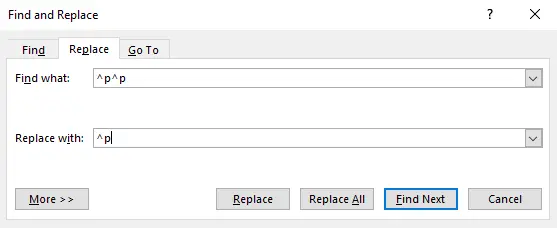
- Dans la zone Rechercher, saisissez ^p^p (cela recherche les doubles marques de paragraphe).
- Dans la zone Remplacer par, saisissez ^p (cela remplace les doubles marques de paragraphe par une seule).
- Cliquez sur Remplacer tout pour supprimer les paragraphes vides supplémentaires.
- Répétez jusqu'à ce que Word indique 0 remplacement.
Que se passe-t-il ensuite
Après avoir supprimé les vrais paragraphes vides, certaines lignes vides peuvent encore subsister car elles contiennent des espaces cachés ou des sauts de ligne manuels. La méthode suivante se concentre sur la suppression des paragraphes qui semblent vides mais contiennent en réalité des caractères d'espacement.
Méthode 2. Supprimer les paragraphes ne contenant que des espaces
Certains paragraphes semblent vides mais contiennent des espaces invisibles, des tabulations ou des caractères non imprimables. Ces paragraphes sont souvent introduits lorsque du contenu est collé à partir de pages Web ou de PDF. Étant donné que la méthode 1 ne supprime que les paragraphes complètement vides, cette étape cible les paragraphes contenant uniquement des espaces à l'aide de recherches avec des caractères génériques.
Étapes pour supprimer les paragraphes contenant uniquement des espaces
- Ouvrez votre document Word.
- Appuyez sur Ctrl + H pour ouvrir la boîte de dialogue Rechercher et remplacer.
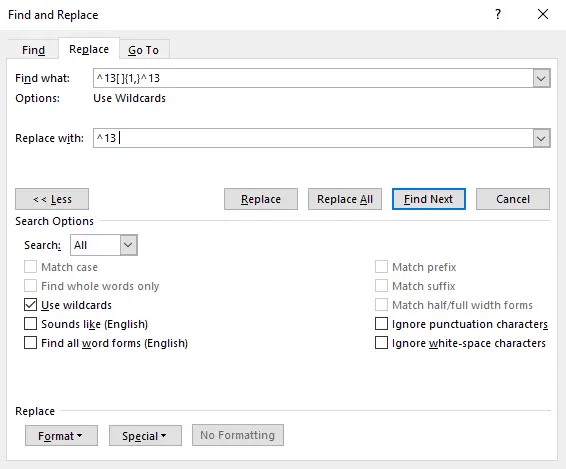
- Cliquez sur Plus >> et cochez la case pour Utiliser les caractères génériques.
- Dans la zone Rechercher, saisissez le modèle ^13[ ]{1,}^13 (cela recherche un paragraphe suivi d'un ou plusieurs espaces et d'un autre paragraphe).
- Dans la zone Remplacer par, saisissez ^13 (cela remplace le modèle trouvé par un seul paragraphe).
- Cliquez sur Remplacer tout — vous devrez peut-être cliquer plusieurs fois jusqu'à ce que le nombre de remplacements affiche 0.
Apprenez les techniques de recherche avec des caractères génériques : Caractères génériques Word pour la recherche avancée
Que se passe-t-il ensuite
À ce stade, la plupart des paragraphes vides ont disparu. Cependant, certaines lignes vides peuvent encore apparaître en raison de sauts de ligne manuels insérés avec Maj + Entrée, qui se comportent différemment des vrais paragraphes. La méthode suivante traite de ces sauts de ligne structurels.
Méthode 3. Supprimer les sauts de ligne manuels (Maj + Entrée lignes vides)
Les sauts de ligne manuels créent de nouvelles lignes visuelles sans commencer un nouveau paragraphe. Ils sont couramment introduits lors de la copie de texte à partir d'e-mails, de pages HTML ou de conversions PDF. Même après avoir nettoyé les paragraphes et les espaces, ces sauts peuvent encore créer des espaces qui ressemblent à des lignes vides.
Étapes pour supprimer les sauts de ligne manuels
- Ouvrez votre document Word.
- Appuyez sur Ctrl + H pour ouvrir la boîte de dialogue Rechercher et remplacer.
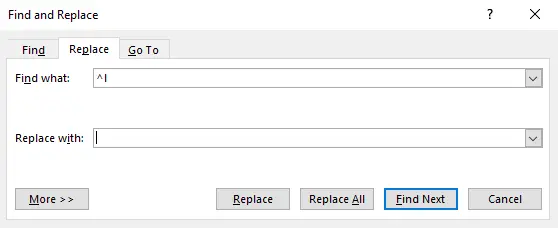
- Dans la zone Rechercher, saisissez ^l (cela recherche les sauts de ligne).
- Laissez la zone Remplacer par vide.
- Cliquez sur Remplacer tout jusqu'à ce que Word signale zéro remplacement.
Que se passe-t-il ensuite
Après avoir terminé les trois premières méthodes manuelles, la structure de votre document devrait être beaucoup plus propre. Si vous devez répéter ce nettoyage fréquemment ou traiter de nombreux documents, l'automatisation devient plus efficace. La méthode suivante présente une macro VBA qui effectue un nettoyage complet automatiquement.
Méthode 4. Supprimer toutes les lignes vides à l'aide d'une macro VBA
Lorsque vous devez nettoyer plusieurs documents ou que vous souhaitez une solution en un clic dans Word, une macro VBA peut automatiser l'ensemble du processus. Cette méthode supprime les paragraphes vides, les paragraphes contenant uniquement des espaces et les sauts de ligne manuels en une seule exécution.
Étapes pour créer et exécuter la macro
- Ouvrez votre document Word.
- Appuyez sur Alt + F11 pour ouvrir l'éditeur VBA.
- Cliquez sur Insertion → Module.
- Collez le code VBA suivant dans la fenêtre du module.
- Appuyez sur F5 pour exécuter la macro ou fermez l'éditeur et exécutez-la à partir de Affichage → Macros.
Code VBA :
Sub RemoveAllEmptyLines_Simple()
    ' Delete empty paragraphs
    Dim para As Paragraph
    For Each para In ActiveDocument.Paragraphs
        If Len(Trim(para.Range.Text)) <= 1 Then
            para.Range.Delete
        End If
    Next para

    ' Delete empty manual line breaks (find and replace method)
    With ActiveDocument.Range.Find
        .ClearFormatting
        .Text = "[ ] @^l"
        .Replacement.Text = ""
        .MatchWildcards = True
        .Wrap = wdFindContinue
        .Execute Replace:=wdReplaceAll
    End With

    ' Delete remaining isolated manual line breaks
    With ActiveDocument.Range.Find
        .ClearFormatting
        .Text = "^l"
        .Replacement.Text = ""
        .MatchWildcards = False
        .Wrap = wdFindContinue
        .Execute Replace:=wdReplaceAll
    End With
End Sub
Référence Microsoft VBA : Démarrer avec VBA dans Word
Transition vers la méthode suivante
Bien que les macros VBA soient puissantes dans Word lui-même, elles nécessitent toujours une exécution manuelle et un accès à l'application Word. Pour les développeurs ou les pipelines d'automatisation, une solution programmatique offre une plus grande flexibilité — ce qui nous amène à la méthode finale utilisant Spire.Doc for Python.
Méthode 5. Supprimer les lignes vides par programme à l'aide de Spire.Doc for Python
Pour l'automatisation à grande échelle ou le traitement côté serveur, Spire.Doc for Python vous permet d'analyser et de nettoyer la structure des documents directement via le code. Cette méthode est idéale pour les développeurs qui ont besoin de traiter plusieurs fichiers automatiquement sans ouvrir Word.
Étape 1. Installer la bibliothèque
pip install spire.doc
Étape 2. Créer un script Python
- Ouvrez votre IDE ou éditeur Python préféré.
- Créez un nouveau fichier Python (par exemple, remove_blank_lines.py).
- Collez le code suivant dans le fichier.
Étape 3. Exécuter le script
Exemple de code :
from spire.doc import *
from spire.doc.common import *

# Load Word document
doc = Document()
doc.LoadFromFile("Input.docx")

# Get first section
section = doc.Sections[0]

# -----------------------------
# Step 1. Remove manual line breaks
# -----------------------------
for p_index in range(section.Paragraphs.Count):
    paragraph = section.Paragraphs[p_index]

    # Traverse child objects backward
    for i in range(paragraph.ChildObjects.Count - 1, -1, -1):
        obj = paragraph.ChildObjects[i]

        if obj.DocumentObjectType == DocumentObjectType.Break:
            try:
                if hasattr(obj, 'BreakType') and obj.BreakType == BreakType.LineBreak:
                    paragraph.ChildObjects.RemoveAt(i)
            except:
                # If BreakType cannot be accessed, assume line break
                paragraph.ChildObjects.RemoveAt(i)

# -----------------------------
# Step 2. Remove blank paragraphs
# -----------------------------
for i in range(section.Paragraphs.Count - 1, -1, -1):
    paragraph = section.Paragraphs[i]

    has_non_text_content = False

    # Check for non-text content (images, tables, fields, etc.)
    for j in range(paragraph.ChildObjects.Count):
        obj = paragraph.ChildObjects[j]
        if obj.DocumentObjectType != DocumentObjectType.TextRange:
            has_non_text_content = True
            break

    # Remove paragraphs that are empty or whitespace-only
    if not has_non_text_content and (paragraph.Text == "" or paragraph.Text.isspace()):
        section.Paragraphs.RemoveAt(i)

# Save document
doc.SaveToFile("RemoveBlankLines.docx", FileFormat.Docx2019)
doc.Dispose()
Sortie :
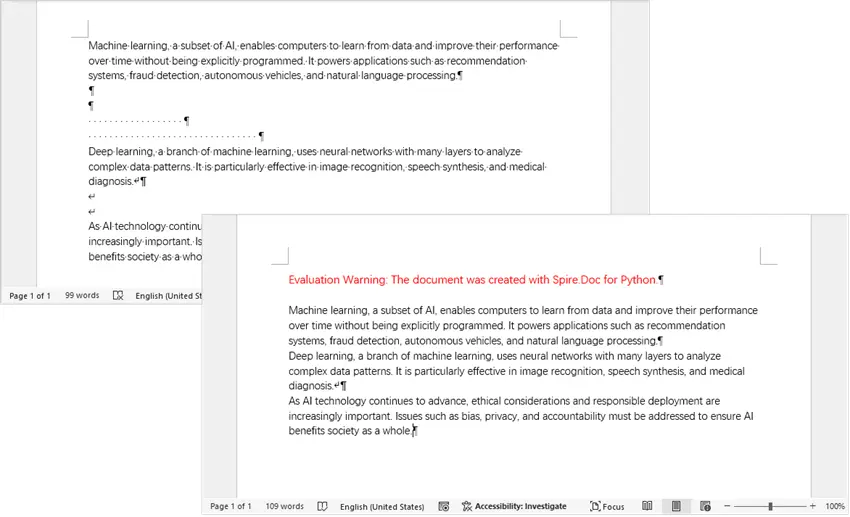
Avec l'automatisation en place, vous pouvez désormais gérer les lignes vides à grande échelle et intégrer le nettoyage des documents directement dans vos pipelines de traitement. Au-delà de la suppression des paragraphes vides et des sauts de ligne manuels, Spire.Doc for Python offre un ensemble complet de fonctionnalités de manipulation de documents.
Vous pouvez créer des documents Word à partir de zéro, modifier des fichiers existants, ajuster la mise en forme, insérer des tableaux ou des images, et même exporter des documents vers d'autres formats tels que PDF ou HTML. Cela le rend idéal pour créer des flux de travail d'automatisation de documents de bout en bout tout en garantissant que votre contenu est propre, cohérent et prêt pour un traitement ultérieur.
Comparaison des cinq méthodes
| Méthode | Niveau de compétence | Automatisation | Idéal pour | Traitement par lots |
|---|---|---|---|---|
| Rechercher et remplacer (paragraphes vides) | Débutant | Non | Nettoyage manuel rapide | Non |
| Rechercher et remplacer (espaces uniquement) | Débutant | Non | Contenu importé ou collé | Non |
| Rechercher et remplacer (sauts de ligne) | Débutant | Non | Normalisation du contenu PDF/Web | Non |
| Macro VBA | Intermédiaire | Oui | Tâches répétées | Oui |
| Spire.Doc for Python | Avancé | Complet | Automatisation à grande échelle | Oui |
Meilleures pratiques pour éviter les lignes vides dans les futurs documents
- Utilisez l'espacement des paragraphes au lieu d'appuyer plusieurs fois sur Entrée.
- Évitez d'insérer plusieurs espaces pour l'alignement visuel.
- Normalisez le contenu importé immédiatement après l'avoir collé.
- Convertissez les sauts de ligne manuels en vrais paragraphes tôt.
- Validez la structure du document avant les flux de travail d'automatisation.
Conclusion
Pour supprimer les lignes vides dans Word, identifiez d'abord si elles proviennent de paragraphes vides, de paragraphes contenant uniquement des espaces ou de sauts de ligne manuels. Le choix de la bonne méthode vous aide à nettoyer efficacement les documents sans affecter la mise en page ou la structure. Ce guide a couvert cinq approches pratiques — des techniques rapides de recherche et de remplacement aux solutions automatisées utilisant VBA et Spire.Doc for Python.
Pour des modifications rapides, les outils intégrés de Word fonctionnent bien. Pour les tâches répétées ou le traitement par lots, l'automatisation avec VBA ou Spire.Doc for Python permet de rationaliser le nettoyage et d'intégrer la mise en forme des documents dans des flux de travail plus importants.
FAQ
Q1. Pourquoi des lignes vides apparaissent-elles après la conversion de PDF en Word ?
Les convertisseurs PDF insèrent souvent des sauts de ligne manuels au lieu de vrais paragraphes, qui ressemblent à des lignes vides.
Q2. Quelle est la différence entre Entrée et Maj + Entrée ?
Entrée crée un nouveau paragraphe (¶), tandis que Maj + Entrée insère un saut de ligne manuel (↓/↵) dans le même paragraphe.
Q3. Comment puis-je voir les structures de lignes vides cachées ?
Activez les marques de mise en forme en utilisant Ctrl + Maj + 8.
Q4. La suppression des lignes vides affectera-t-elle la mise en page du document ?
Cela peut modifier l'espacement ou la pagination, alors vérifiez la mise en forme après le nettoyage.
Q5. Quelle est la meilleure méthode pour de grands lots de fichiers ?
Les méthodes d'automatisation comme les macros VBA ou Spire.Doc for Python sont idéales pour le traitement par lots.