Dans cet article :
- HTML vs formats d'image : principales différences et quand la conversion est judicieuse
- Méthode 1. Enregistrer les fichiers HTML en PDF puis en image
- Méthode 2. Convertir HTML en image en ligne avec CloudXDocs
- Méthode 3. Comment convertir HTML en image en Java avec Spire.Doc
- Réflexions finales
- FAQ
La conversion de fichiers HTML en images est une exigence courante dans de nombreux scénarios réels, tels que la génération d'aperçus, l'archivage de rapports Web ou l'intégration de contenu dans des PDF. Bien que le HTML soit flexible et dynamique, les différences entre les navigateurs, les polices et les environnements de rendu peuvent entraîner des résultats d'affichage incohérents. En convertissant le HTML en images statiques, vous pouvez préserver l'apparence visuelle d'origine et garantir un rendu cohérent sur toutes les plateformes.
Dans cet article, nous explorerons plusieurs façons de convertir du HTML en images. Nous couvrirons une méthode basée sur le navigateur, un outil en ligne comme CloudXDocs et une solution Java utilisant Spire.Doc. Chaque méthode sert des scénarios différents, vous pouvez donc choisir celle qui vous convient le mieux.
HTML vs formats d'image : principales différences et quand la conversion est judicieuse
Bien que les formats HTML et image soient largement utilisés pour présenter du contenu visuel, ils sont conçus pour des objectifs fondamentalement différents. Comprendre ces différences est essentiel pour choisir le format de sortie correct dans les applications du monde réel.
Principales différences entre les formats HTML et image
| HTML | Image (PNG, JPG, etc.) | |
|---|---|---|
| Rendu | Dépend du navigateur et du moteur de rendu | Sortie visuelle fixe |
| Mise en page | Réactif et dynamique | Statique et fixe |
| Interactivité | Prend en charge les scripts, les liens et les actions de l'utilisateur | Non interactif |
| Cohérence visuelle | Peut varier selon les navigateurs et les appareils | Identique partout |
| Dépendance d'exécution | Nécessite un environnement de rendu HTML/CSS | Autonome |
| Stabilité de la sortie | Affecté par le CSS, les polices et la fenêtre d'affichage | Insensible aux changements environnementaux |
Le HTML est bien adapté à l'affichage de contenu dynamique et interactif dans un navigateur. Cependant, cette flexibilité introduit également une incertitude : le même HTML peut s'afficher différemment en fonction des moteurs de navigateur, de la taille des écrans, de la disponibilité des polices ou des paramètres de l'utilisateur. En revanche, une image représente un état visuel finalisé qui ne dépend plus des conditions de rendu externes.
Pourquoi convertir du HTML en image
La conversion de HTML en image n'est pas simplement un changement de format ; c'est un moyen de figer le résultat visuel du contenu Web et d'éliminer la variabilité introduite par les environnements d'exécution. Cette approche devient particulièrement précieuse dans les situations où la prévisibilité, la répétabilité et la compatibilité en aval sont essentielles.
Plus précisément, la conversion HTML en image est le bon choix lorsque :
- Une fidélité visuelle exacte est requise : lorsque la mise en page, la typographie et le style doivent apparaître exactement de la même manière pour tous les utilisateurs, les images suppriment les différences liées au navigateur et à l'appareil.
- Le rendu HTML n'est pas disponible ou n'est pas souhaitable : les services backend, les pipelines de documents ou les systèmes tiers ne peuvent souvent pas rendre le HTML de manière fiable, mais peuvent facilement gérer les fichiers image.
- Le contenu doit être intégré ou réutilisé : les images peuvent être directement insérées dans des PDF, des documents Word, des présentations, des e-mails ou des rapports sans logique de rendu supplémentaire.
- Le contenu dynamique ou stylisé doit être capturé sous forme d'instantané : les tableaux de bord, les graphiques ou les pages générées peuvent être convertis en images pour préserver un état spécifique dans le temps.
- Un stockage à long terme ou une conformité est requis : les images garantissent que le contenu archivé reste visuellement intact même si le CSS, les scripts ou les ressources externes changent à l'avenir.
- Un traitement automatisé ou par lots est impliqué : la conversion côté serveur permet la génération évolutive d'aperçus, de vignettes et d'actifs visuels sans intervention manuelle.
Dans ces scénarios, la conversion de HTML en formats d'image tels que PNG ou JPG fournit une sortie stable et prévisible, ce qui facilite l'intégration de contenu Web dans des flux de travail d'application plus larges.
Méthode 1. Enregistrer les fichiers HTML en PDF puis en image
Avantages :
- Utilise la fonctionnalité intégrée du navigateur
- Haute précision de rendu pour le HTML et le CSS statiques
- Fonctionne hors ligne une fois le navigateur installé
Inconvénients :
- Processus manuel, ne convient pas à l'automatisation
- Contrôle limité sur la résolution et la taille de sortie
- Pas idéal pour les pages dynamiques ou riches en JavaScript
Idéal pour : les conversions uniques, les pages HTML statiques, les aperçus rapides ou les instantanés de documentation, et les environnements avec des politiques d'installation de logiciels strictes
Si votre objectif est de convertir du HTML en image sans dépendre d'Internet et pour une conversion unique uniquement, une solution de contournement pratique consiste à introduire un format de document comme étape intermédiaire. Les navigateurs modernes offrent déjà des fonctionnalités intégrées pour rendre le HTML avec précision et l'exporter au format PDF. En enregistrant d'abord le fichier HTML au format PDF, puis en convertissant ce PDF en image, vous pouvez obtenir des résultats visuels fiables tout en gardant le flux de travail simple. Cette approche est particulièrement adaptée aux pages statiques, aux aperçus rapides ou aux environnements où l'installation de logiciels supplémentaires n'est pas une option.
Les étapes spécifiques sont répertoriées ci-dessous :
Étape 1. Ouvrez le fichier HTML dans un navigateur moderne tel que Chrome ou Edge. Appuyez sur Ctrl + P (ou Cmd + P sur macOS) pour ouvrir la boîte de dialogue d'impression.
Étape 2. Sélectionnez "Enregistrer au format PDF" comme destination et ajustez les paramètres de mise en page si nécessaire.
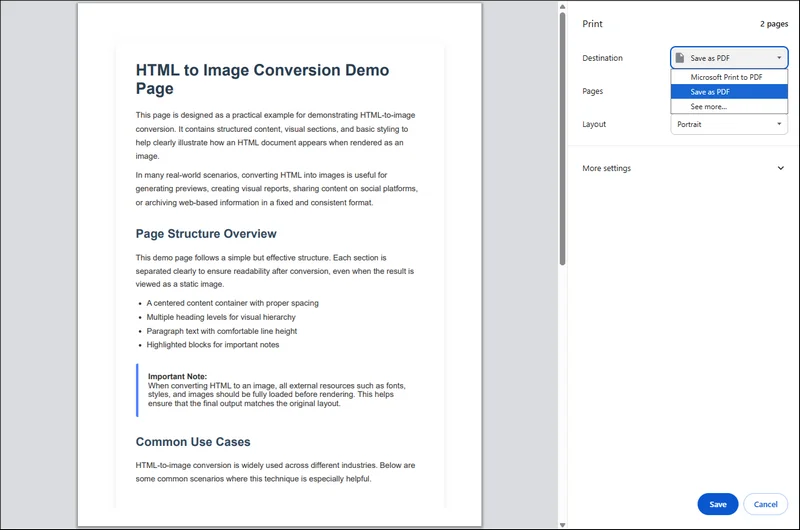
Étape 3. Cliquez sur le bouton "Enregistrer" ci-dessous pour exporter le fichier HTML au format PDF.
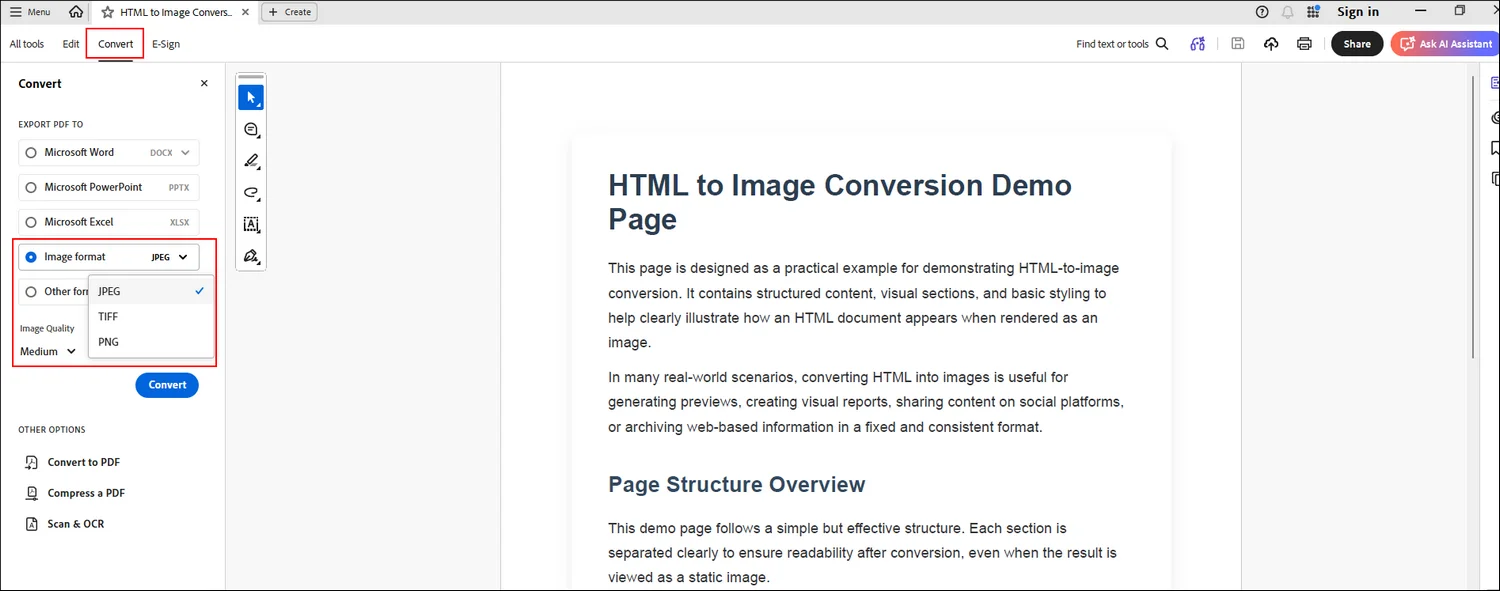
Étape 4. Ouvrez le fichier PDF converti avec Adobe Acrobat. Allez dans l'outil "Convertir" pour choisir le format d'image spécifique avec lequel vous souhaitez convertir.
Méthode 2. Convertir HTML en image en ligne avec CloudXDocs
Avantages :
- Aucun codage requis
- Rapide et facile à utiliser
- Accessible depuis n'importe quel appareil avec un navigateur
- Aucune installation locale requise
Inconvénients :
- Nécessite une connexion Internet
- Ne convient pas aux données sensibles ou confidentielles
Idéal pour : les utilisateurs non techniques, les conversions occasionnelles de HTML en image, les tâches de marketing, de conception, de documentation et le test de la sortie de conversion avant l'automatisation
Après avoir exploré l'approche consistant à convertir d'abord le HTML en PDF, puis à exporter le PDF en tant qu'image, il convient de noter que ce flux de travail n'est pas toujours nécessaire, en particulier lorsque vous n'avez pas besoin d'un contrôle total via le code ou lorsque la tâche de conversion est relativement simple. Pour les utilisateurs qui préfèrent une solution plus rapide et plus légère, les outils de conversion HTML en image en ligne offrent une alternative pratique.
Le convertisseur en ligne de HTML en image CloudXDocs fournit une solution basée sur un navigateur qui vous permet de télécharger des fichiers HTML et de les convertir directement en formats d'image en quelques clics. Cela le rend particulièrement utile pour les utilisateurs non techniques, ainsi que pour les développeurs qui souhaitent prévisualiser ou valider rapidement les résultats de la conversion avant de mettre en œuvre un flux de travail automatisé.
Étapes spécifiques pour utiliser le convertisseur HTML en image CloudXDocs :
Étape 1. Rendez-vous d'abord sur le site officiel du convertisseur en ligne de HTML en image CloudxDocs. Vous pouvez faire glisser ou cliquer depuis l'interface principale pour télécharger le fichier HTML d'origine.
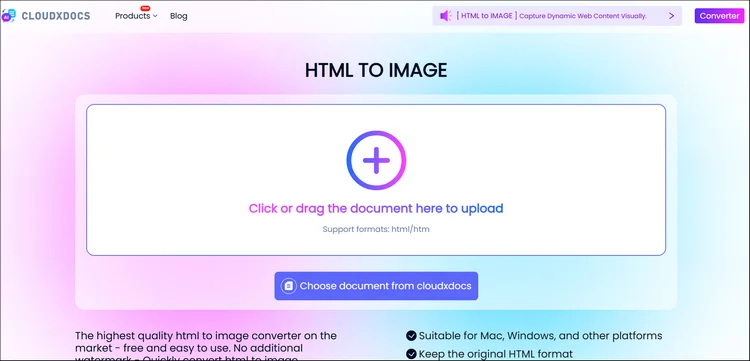
Étape 2. Attendez quelques secondes pendant que CloudXDocs analyse automatiquement le fichier HTML téléchargé et commence le processus de conversion.
Étape 3. Après la conversion, vous pouvez télécharger le fichier zippé qui comprend les fichiers image convertis à partir de la page de résultats. Téléchargez-le et décompressez-le pour enregistrer toutes les images sur votre ordinateur local.
Méthode 3. Comment convertir HTML en image en Java avec Spire.Doc
Avantages :
- Entièrement automatisé et évolutif
- Haute précision pour les mises en page complexes
- Aucune dépendance à Microsoft Word
- Convient pour une utilisation côté serveur et en entreprise
Inconvénients :
- Nécessite une expérience de développement Java
- Nécessite l'intégration et la configuration de la bibliothèque
- Licence requise pour une utilisation en production
Idéal pour : les développeurs, les applications backend ou côté serveur, les conversions par lots ou à grande échelle de HTML en image et les systèmes de traitement de documents d'entreprise
Bien que les outils en ligne soient pratiques pour les conversions rapides ou occasionnelles, ils peuvent ne pas être le meilleur choix lorsque vous avez besoin d'automatisation, d'évolutivité ou d'un contrôle total sur le processus de conversion. Dans les environnements de production ou les flux de travail backend, les développeurs ont souvent besoin d'une solution programmatique pouvant être intégrée directement dans les applications Java.
Dans de tels cas, l'utilisation de code Java pour convertir du HTML en images devient une approche plus fiable et flexible. Spire.Doc pour Java fournit une API puissante qui vous permet de charger du contenu HTML, de le convertir en documents et d'exporter le résultat sous forme d'images avec une haute fidélité. Cette méthode est particulièrement adaptée aux développeurs qui ont besoin d'un traitement par lots, d'une sortie cohérente ou d'une intégration transparente dans les systèmes existants sans dépendre de services externes.
Pourquoi choisir Spire.Doc ?
Spire.Doc est une bibliothèque de traitement de documents qui prend en charge l'importation HTML et l'exportation d'images sans nécessiter Microsoft Word ou toute autre dépendance tierce. Il est bien adapté aux environnements côté serveur et aux applications d'entreprise.
Les principaux avantages incluent :
- Prise en charge du contenu HTML complexe
- Mise en page et formatage précis
- Plusieurs formats d'image de sortie
- API simple et intuitive
Pour les scénarios qui nécessitent une automatisation et une grande précision de conversion, Spire.Doc offre une solution robuste pour convertir le contenu HTML en images. En tant que bibliothèque de traitement de documents professionnelle, Spire.Doc prend en charge l'importation de HTML et son exportation vers divers formats d'image sans dépendre d'applications externes.
Pour convertir du HTML en images avec Spire.Doc pour Java :
Étape 1. Installer Spire.Doc pour Java
Tout d'abord, ajoutez le fichier Spire.Doc.jar comme dépendance dans votre programme Java. Vous pouvez télécharger le fichier .jar à partir du lien de téléchargement officiel.
Si vous utilisez Maven, vous pouvez ajouter le code suivant au fichier pom.xml de votre projet pour ajouter facilement la dépendance :
<repositories>
    <repository>
        <id>com.e-iceblue</id>
        <name>e-iceblue</name>
        <url>https://repo.e-iceblue.com/nexus/content/groups/public/</url>
    </repository>
</repositories>
<dependencies>
    <dependency>
        <groupId>e-iceblue</groupId>
        <artifactId>spire.doc</artifactId>
        <version>14.9.5</version>
    </dependency>
</dependencies>
Utilisez l'exemple de code suivant pour convertir du HTML en image :
import com.spire.doc.Document;
import com.spire.doc.FileFormat;
import com.spire.doc.Section;
import com.spire.doc.documents.ImageType;
import com.spire.doc.documents.XHTMLValidationType;

import javax.imageio.ImageIO;
import java.awt.image.BufferedImage;
import java.io.File;
import java.io.IOException;

public class ConvertHtmlToImage {

    public static void main(String[] args) throws IOException {

        // Create a Document object
        Document document = new Document();

        // Load an HTML file
        document.loadFromFile("src\\main\\resources\\sample.html", FileFormat.Html, XHTMLValidationType.None);

        // Get the first section
        Section section = document.getSections().get(0);

        // Set the page margins
        section.getPageSetup().getMargins().setAll(2);

        // Convert the document to an array of BufferedImage
        BufferedImage[] images = document.saveToImages(ImageType.Bitmap);

        // Iterate through the images
        for (int index = 0; index < images.length; index++)
        {
            // Specify the output file name
            String fileName = String.format("output\\sample-html-to-image_%d.png", index);

            // Save each image as a PNG file
            File file= new File(fileName);
            ImageIO.write(images[index], "PNG", file);
        }

        // Dispose resources
        document.dispose();
    }
}
RÉSULTAT :
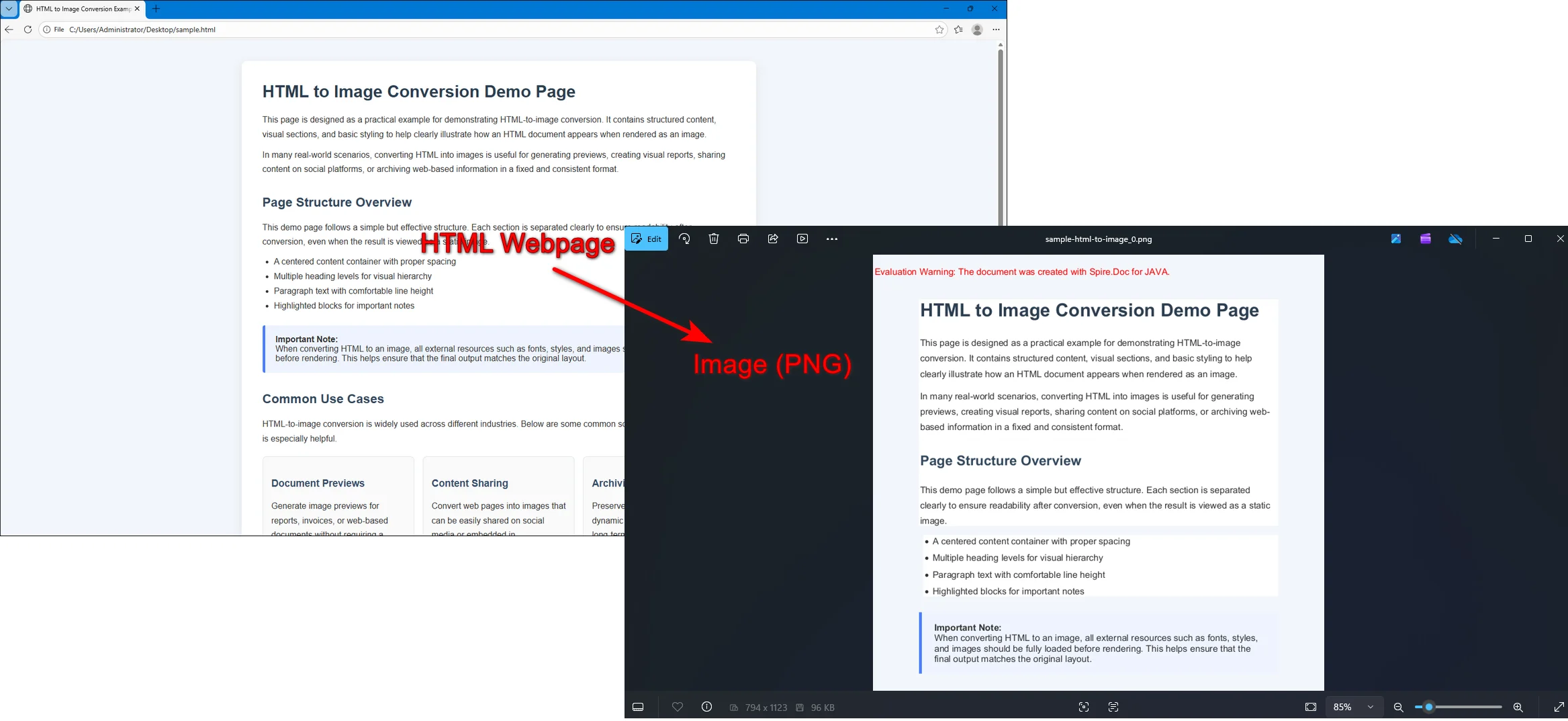
En interne, Spire.Doc convertit le HTML en un modèle de document Word avant de le rendre en images. Cela permet aux développeurs d'ajuster les paramètres de la page tels que les marges, la taille du papier et la mise en page avant l'exportation, garantissant un meilleur contrôle sur la sortie d'image finale.
Réflexions finales
La conversion de HTML en images garantit une sortie visuelle cohérente, réduit la variabilité du rendu et facilite le partage, le stockage ou l'intégration de contenu sur différentes plateformes et documents. En transformant des pages Web dynamiques en images statiques, vous can préserver la mise en page, le style et la typographie exacts sans vous soucier des différences de navigateur ou des ressources manquantes.
- Pour les tâches rapides et uniques, l'enregistrement de HTML au format PDF, puis l'exportation vers une image fonctionne bien.
- Pour des conversions rapides et sans code, CloudXDocs fournit une solution en ligne pratique.
- Pour les flux de travail automatisés et évolutifs, Spire.Doc pour Java offre un contrôle précis et des résultats fiables.
Tenez compte de votre flux de travail, de vos exigences techniques et de la qualité de sortie souhaitée pour choisir la méthode qui correspond le mieux à vos besoins, en vous assurant que votre contenu HTML est préservé exactement comme prévu et qu'il a un aspect cohérent où qu'il soit utilisé.
FAQ :
Q1. La conversion de HTML en image est-elle gratuite ?
R : Oui, la conversion de HTML en image peut être gratuite, selon l'outil que vous utilisez. De nombreux convertisseurs en ligne et bibliothèques open source offrent des options gratuites pour une utilisation de base ou occasionnelle.
Q2. Quels formats d'image sont pris en charge lors de la conversion de HTML ?
R : Les formats courants incluent PNG, JPG et BMP. Le PNG est généralement préféré pour les images de haute qualité sans perte, tandis que le JPG peut être utilisé pour des fichiers de plus petite taille.
Q3. L'image convertie ressemblera-t-elle exactement à la page HTML d'origine ?
R : Pour le HTML statique avec CSS standard, les images préservent généralement la mise en page et le style avec précision. Cependant, le contenu dynamique, les animations ou les scripts peuvent ne pas apparaître dans l'image convertie à moins d'être capturés au bon moment.
À lire également :