Lire un document PDF de 100 pages sans aucune navigation peut être frustrant et inefficace. Qu'il s'agisse d'un rapport d'entreprise, d'un livre électronique ou d'un manuel technique, une table des matières bien structurée améliore considérablement la navigation. Elle aide également les lecteurs à comprendre rapidement la structure du document.
Cependant, comme le PDF est un format à mise en page fixe, la modification de ses pages après leur génération est délicate. Ce guide présente trois méthodes populaires pour vous aider à ajouter une table des matières aux fichiers PDF efficacement avec des éditeurs en ligne, Adobe Acrobat et Python.
- Comparaison des méthodologies : Choisissez votre approche
- Ajouter une table des matières cliquable dans un PDF en ligne
- Créer une table des matières dans Adobe PDF
- Ajouter une table des matières dans un PDF automatiquement via Python
- Conseils pour la conception d'une table des matières
Comparaison des méthodologies : Choisissez votre approche
Avant de plonger dans les tutoriels étape par étape, vous pouvez d'abord avoir un aperçu général des méthodes présentées dans cet article. En fonction de l'état actuel de votre document et de vos connaissances techniques, il existe toujours une solution qui répond à vos besoins.
| Méthode | Idéal pour | Logique technique | Avantages | Inconvénients |
|---|---|---|---|---|
| Éditeurs en ligne | PDF terminés, délais serrés | Génération inversée : Analyse automatique du texte pour créer des signets, puis impression d'une page de table des matières. | Incroyablement rapide ; Aucune installation requise. | Les versions gratuites ont des limites de taille ; Erreurs de mise en page dues à l'IA. |
| Adobe Acrobat Pro | Précision de niveau éditeur, mises en page imprimées | Superposition visuelle : Mise en page manuelle du texte ou conversion à partir de la source. | Norme de l'industrie ; Liens interplateformes impeccables. | Licence coûteuse ; Travail manuel important pour les fichiers longs. |
| Spire.PDF (Code) | Développeurs, automatisation de serveurs par lots | Génération de signets par programme : Rend les polices via des coordonnées X/Y exactes. | Mise à l'échelle infinie ; Flux de travail 100 % automatisés. | Nécessite une base de programmation élémentaire. |
Comment ajouter une table des matières à un PDF en ligne
Si vous traitez un document PDF et avez besoin d'un résultat rapide, les outils basés sur le Web peuvent être le meilleur choix. Les éditeurs en ligne comme PDFelement sont légers et faciles à utiliser, vous permettant d'effectuer facilement diverses modifications directement dans votre navigateur en téléchargeant simplement votre document.
Ensuite, nous allons vous montrer comment créer une table des matières cliquable dans un PDF à l'aide d'outils en ligne, en prenant PDFelement comme exemple.
- Étape 1. Allez sur PDFelement et téléchargez votre document PDF.
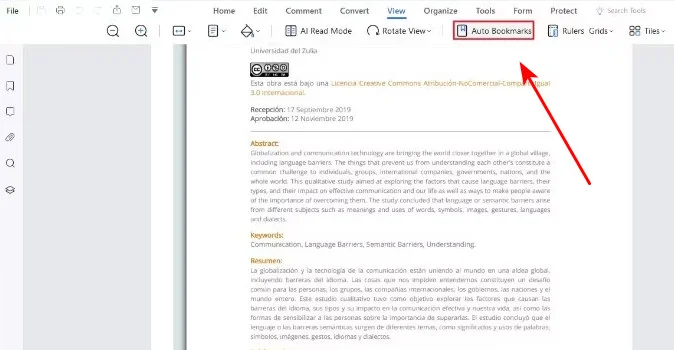
- Étape 2. Accédez aux outils du panneau de navigation et sélectionnez Signets automatiques. Le moteur Web analysera les tailles de police et les sauts de ligne pour cartographier la hiérarchie de votre document.
- Étape 3. Cliquez sur le menu déroulant des options de signets et choisissez Créer une page de contenu. L'outil générera une nouvelle page de table des matières au début du document.
Remarque : Bien que les outils en ligne soient excellents pour des corrections rapides, revoyez toujours votre document après le téléchargement. Les mises en page complexes avec des images flottantes peuvent parfois confondre les algorithmes de détection automatique, nécessitant quelques ajustements manuels du texte.
Comment créer une table des matières cliquable dans Adobe PDF
Adobe Acrobat est l'un des éditeurs PDF les plus utilisés et est couramment utilisé dans les environnements d'édition professionnelle. Contrairement aux outils Web légers, il offre des fonctionnalités avancées d'édition, de compatibilité et de gestion de documents. Adobe Acrobat prend en charge à la fois l'édition directe de PDF et les flux de travail de conversion de documents. Vous pouvez soit créer manuellement des liens de navigation dans le PDF, soit convertir le fichier en Word pour générer automatiquement une table des matières dynamique.
Examinons comment ajouter une table des matières à un PDF à l'aide d'Adobe Acrobat Pro via ces deux approches.
Créer une table des matières PDF dans Adobe
Adobe vous aide à mapper les liens de contenu directement sur la zone d'affichage du PDF à l'aide de cibles tactiles invisibles. Voici les instructions étape par étape.
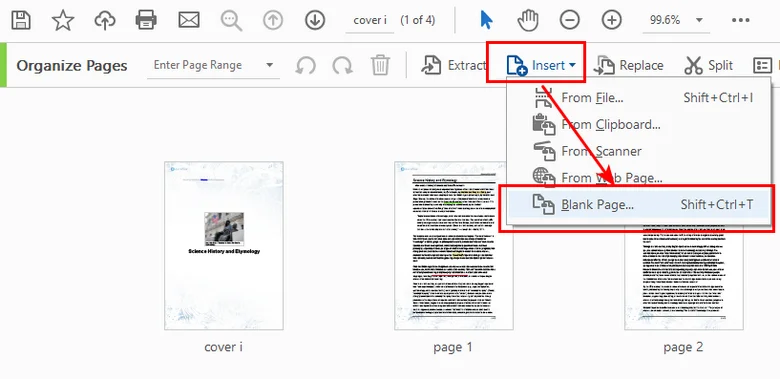
- Étape 1. Ouvrez l'outil Organiser les pages. Cliquez sur Insérer > Page vierge et positionnez-la juste après votre page de garde pour créer de l'espace pour votre nouvel index.
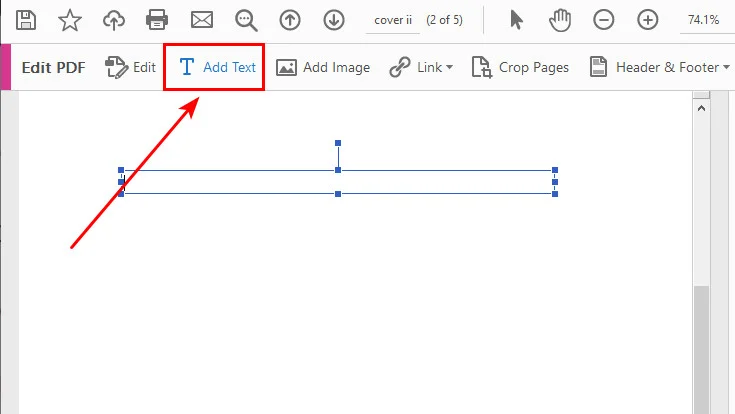
- Étape 2. Passez à l'outil Modifier le PDF. Dessinez une zone de texte sur votre nouvelle page vierge et tapez la mise en page de votre index de chapitre (par exemple, Chapitre 1 : Tendances du marché .......... Page 4).
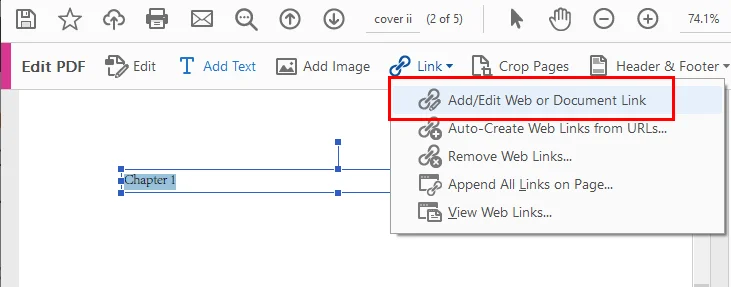
- Étape 3. Sélectionnez l'outil Lien dans la barre d'outils supérieure, cliquez sur Ajouter/Modifier un lien Web ou de document, et faites glisser une boîte rectangulaire invisible directement sur votre couche de texte "Chapitre 1" tapée.
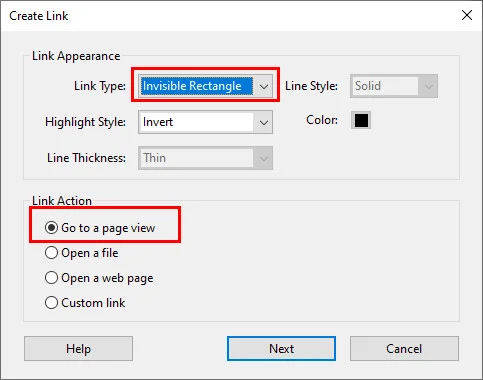
- Étape 4. Dans la fenêtre de configuration du lien contextuelle, définissez l'action du lien sur Aller à une vue de page. Faites défiler votre document en arrière-plan jusqu'à ce que le Chapitre 1 remplisse joliment votre écran, puis cliquez sur Définir le lien. Répétez ce processus pour les chapitres restants.
Convertir en Word et ajouter une table des matières
En plus de créer une table des matières directement dans le PDF, vous pouvez également convertir le fichier en document Word et générer un index. Comparée à la méthode précédente, cette approche nécessite moins d'efforts manuels, surtout lorsqu'il s'agit de longs documents.
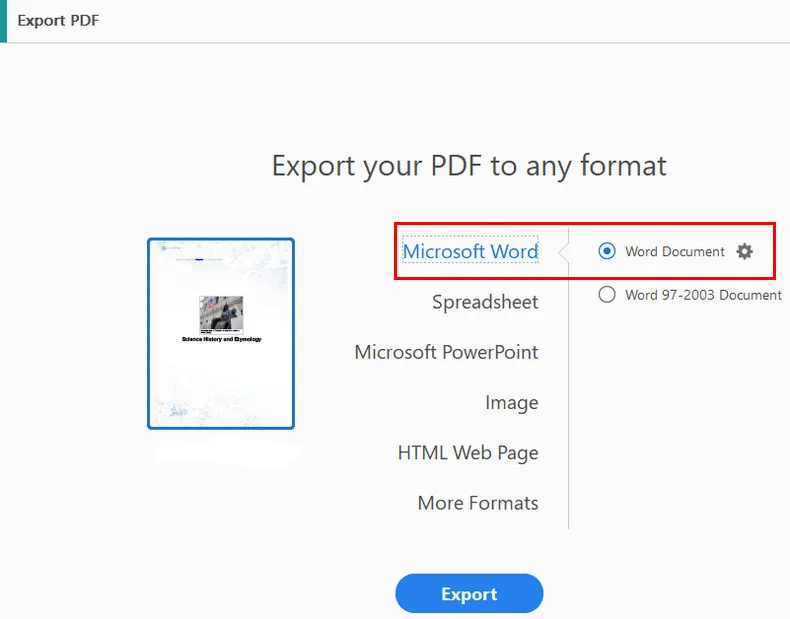
- Étape 1 : Ouvrez votre document dans Acrobat, accédez au volet Exporter le PDF et sélectionnez Document Microsoft Word.
- Étape 2 : Ouvrez le fichier Word nouvellement généré, sélectionnez vos titres de section et appliquez les styles standard Titre 1 / Titre 2 du ruban Accueil.
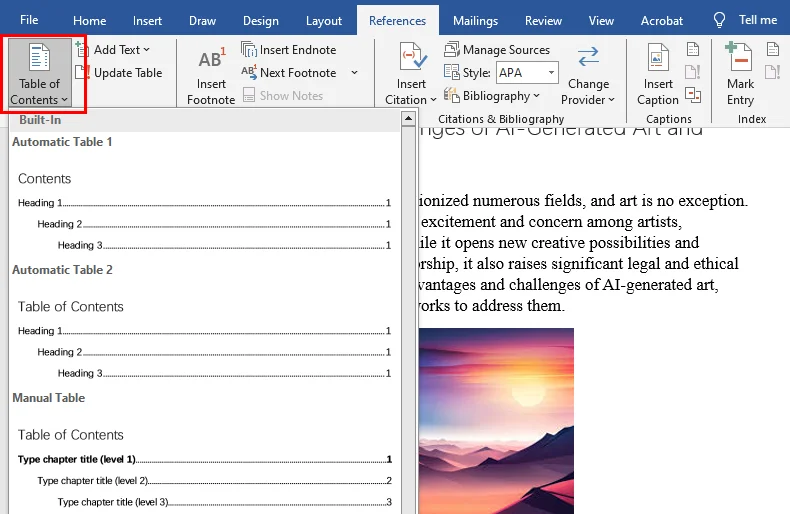
- Étape 3 : Placez votre curseur sur la première page, allez dans Références > Table des matières et insérez une page d'index dynamique et native.
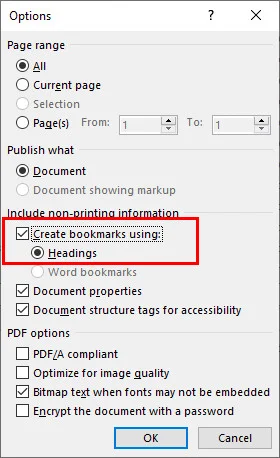
- Étape 4 : Choisissez Enregistrer sous et sélectionnez PDF. Dans les options de la fenêtre d'enregistrement, assurez-vous que Créer des signets à l'aide des titres est cochée pour sceller automatiquement votre navigation multicouche.
Lisez aussi : Comment changer la taille des pages PDF : en ligne, Adobe et avec du code
Comment ajouter automatiquement des signets de navigation PDF via Python
Si vous avez besoin de traiter automatiquement de grands volumes de rapports, de factures ou de documents techniques, les méthodes manuelles sont souvent chronophages. Contrairement aux outils en ligne ou aux flux de travail Adobe Acrobat, les bibliothèques Python peuvent générer des signets et des structures de navigation par programme, ce qui les rend idéales pour l'automatisation à grande échelle.
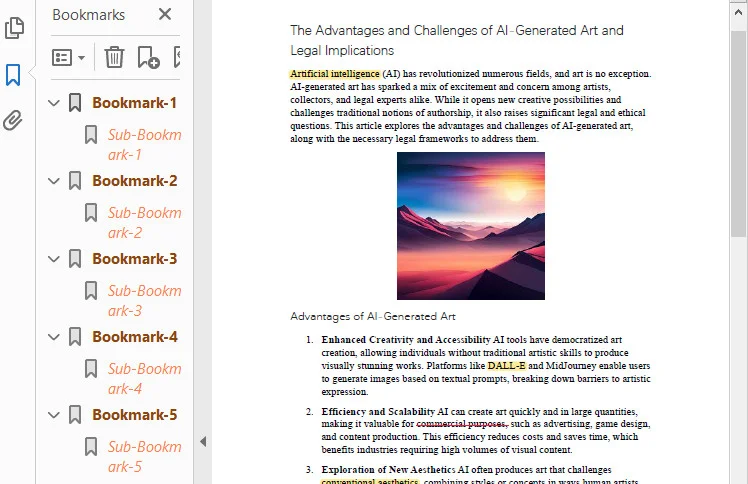
Cette méthode crée des signets PDF par programme plutôt que de générer une page de table des matières visible à l'intérieur du document. Les signets apparaissent dans le panneau de navigation du lecteur PDF et permettent aux utilisateurs de sauter rapidement à des sections spécifiques.
En utilisant Free Spire.PDF for Python, les développeurs peuvent créer des structures de signets grâce à ses API simples et les lier à des pages ou des coordonnées spécifiques à l'intérieur du document.
Voici l'exemple de code complet :
from spire.pdf.common import *
from spire.pdf import *

# Créer un objet PdfDocument
doc = PdfDocument()

# Charger un fichier PDF
doc.LoadFromFile("/input/sample.pdf")

# Parcourir les pages du fichier PDF
for i in range(doc.Pages.Count):
    page = doc.Pages.get_Item(i)

    # Définir le titre et la destination du signet
    bookmarkTitle = "Signet-{0}".format(i+1)
    bookmarkDest = PdfDestination(page, PointF(0.0, 0.0))

    # Créer et configurer le signet
    bookmark = doc.Bookmarks.Add(bookmarkTitle)
    bookmark.Color = PdfRGBColor(Color.get_SaddleBrown())
    bookmark.DisplayStyle = PdfTextStyle.Bold
    bookmark.Action = PdfGoToAction(bookmarkDest)

    # Créer une collection pour contenir les sous-signets
    bookmarkCollection = PdfBookmarkCollection(bookmark)

    # Définir le titre et la destination du sous-signet
    childBookmarkTitle = "Sous-signet-{0}".format(i+1)
    childBookmarkDest = PdfDestination(page, PointF(0.0, 100.0))

    # Créer et configurer le sous-signet
    childBookmark = bookmarkCollection.Add(childBookmarkTitle)
    childBookmark.Color = PdfRGBColor(Color.get_Coral())
    childBookmark.DisplayStyle = PdfTextStyle.Italic
    childBookmark.Action = PdfGoToAction(childBookmarkDest)

# Enregistrer le fichier PDF
doc.SaveToFile("/output/Bookmark.pdf")

# Fermer le document
doc.Close()
Voici un aperçu de la table des matières PDF créée avec Free Spire.PDF :
Conseils pour créer une table des matières PDF conviviale
-
N'oubliez pas les points de leader : Ajoutez toujours une série de points (
. . . . .) entre le titre de votre chapitre et le numéro de page. Sur les grands écrans, les yeux de votre lecteur auront du mal à relier le texte à gauche aux chiffres à droite sans guide visuel. - Synchronisez les signets et la table des matières de la page : Assurez-vous que votre page d'index visuelle correspond exactement au panneau de signets de la barre latérale gauche. Lorsqu'un utilisateur clique sur un signet, il doit être dirigé vers la même coordonnée que s'il cliquait sur le lien texte de la première page.
- Marge de la zone de clic : Lors de la cartographie des annotations de lien avec du code ou l'outil de lien Acrobat, rendez vos boîtes englobantes légèrement plus hautes et plus larges que les mots réels. Cette marge supplémentaire rend beaucoup plus facile de toucher les cibles pour les lecteurs naviguant sur des écrans mobiles.
Conclusion
Ajouter une table des matières claire aux PDF transforme un fichier désordonné en un document professionnel. Parmi les méthodes présentées, les outils en ligne sont les meilleurs pour les tâches rapides, tandis qu'Adobe Acrobat convient à ceux qui préfèrent les logiciels de bureau avec une compatibilité et une sécurité de fichiers strictes. Pour traiter des fichiers volumineux ou intégrer la navigation dans des flux de travail automatisés, Free Spire.PDF pour Python est le choix ultime. Choisissez le bon outil pour votre charge de travail et commencez à organiser vos PDF dès aujourd'hui !