Les filigranes PDF sont largement utilisés pour la protection du droit d'auteur, l'image de marque, le suivi des documents et les avis de confidentialité. Que vous souhaitiez ajouter une simple étiquette « CONFIDENTIEL » ou placer un logo d'entreprise sur chaque page, le filigrane permet d'empêcher la distribution non autorisée et de clarifier la propriété du document.
Dans ce guide, vous apprendrez plusieurs façons pratiques d'ajouter des filigranes à des documents PDF, des outils de bureau professionnels aux solutions en ligne gratuites et à l'automatisation Python.
Navigation rapide :
- Méthode 1 : Ajouter un filigrane à un PDF à l'aide d'Adobe Acrobat Pro
- Méthode 2 : Ajouter un filigrane à un PDF en ligne
- Méthode 3 : Ajouter un filigrane à un PDF à l'aide de LibreOffice Draw
- Méthode 4 : Ajouter un filigrane à un PDF à l'aide de Spire.PDF pour Python
Quand utiliser des filigranes PDF ?
Les filigranes PDF sont utiles chaque fois que vous avez besoin d'identifier, de protéger ou de marquer un document. Ils aident les lecteurs à comprendre immédiatement le statut ou la propriété du document sans modifier le contenu original lui-même. Les entreprises et les utilisateurs individuels utilisent couramment les filigranes à des fins de sécurité, de droit d'auteur et de gestion des flux de travail.
Voici quelques situations courantes où les filigranes PDF sont utiles :
- Protéger les fichiers confidentiels
- Empêcher la distribution non autorisée
- Marquer les versions brouillons
- Ajouter l'image de marque de l'entreprise
- Identifier la propriété du document
Selon votre flux de travail, vous pouvez ajouter des filigranes manuellement à l'aide d'outils de bureau ou automatiser le processus à l'aide de bibliothèques Python pour le traitement de PDF à grande échelle.
Méthode 1 : Ajouter un filigrane à un PDF à l'aide d'Adobe Acrobat Pro
Idéal pour : Les utilisateurs professionnels qui ont besoin d'un contrôle précis et d'un rendu de haute qualité.
En matière d'édition de PDF, Adobe Acrobat Pro est toujours considéré comme la norme de l'industrie. Sa fonction de filigrane est très stable et offre aux utilisateurs un contrôle détaillé sur la façon dont les filigranes apparaissent sur les pages. Vous pouvez ajouter des filigranes textuels et d'image, ajuster l'opacité, les faire pivoter en diagonale, et même les appliquer uniquement à des plages de pages spécifiques.
Pour les entreprises qui traitent des contrats, des rapports ou des documents confidentiels, Acrobat offre l'un des moyens les plus fiables de filigraner des PDF tout en préservant la mise en page et le formatage d'origine.
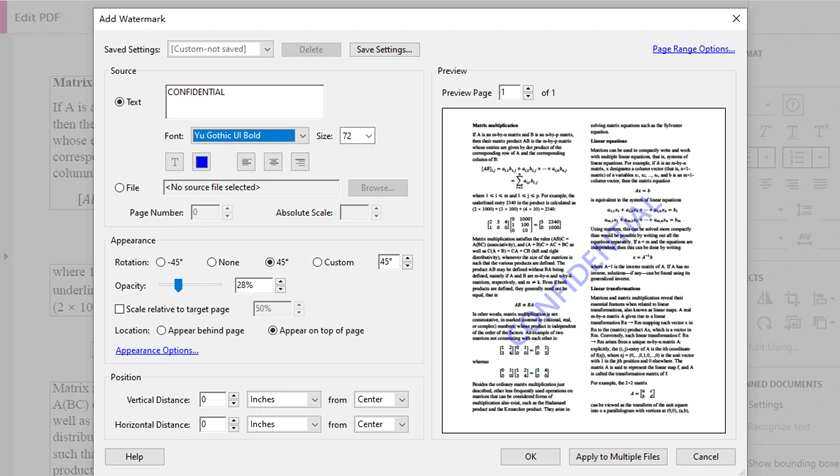
Étapes : Ajouter un filigrane dans Adobe Acrobat Pro
- Ouvrez votre PDF dans Adobe Acrobat Pro.
- Accédez à Outils → Modifier le PDF → Filigrane → Ajouter.
- Choisissez votre type de filigrane :
- Filigrane texte, ou
- Filigrane image (Fichier)
- Selon votre choix :
- Si Texte : saisissez le texte, puis personnalisez la police, la couleur, l'opacité, la rotation
- Si Image : sélectionnez l'image, puis ajustez l'échelle, l'opacité, la position
- Prévisualisez le résultat.
- Cliquez sur OK et enregistrez le document.
Avantages
- Résultats de qualité professionnelle
- Excellente préservation du formatage
- Options de personnalisation puissantes
Inconvénients
- Nécessite un abonnement payant
- Cher pour les utilisateurs occasionnels
Méthode 2 : Ajouter un filigrane à un PDF en ligne
Idéal pour : Les utilisateurs qui souhaitent une solution rapide sans installer de logiciel.
Si vous n'avez besoin de filigraner un PDF qu'occasionnellement, les outils en ligne sont souvent l'option la plus rapide. La plupart des éditeurs de PDF basés sur le Web vous permettent de télécharger un fichier, d'insérer un filigrane textuel ou d'image, et de télécharger le PDF mis à jour en quelques minutes. L'ensemble du processus se déroule dans le navigateur, ce qui le rend pratique pour les utilisateurs de différents systèmes d'exploitation.
Les outils en ligne sont particulièrement utiles pour les tâches légères telles que l'ajout d'une étiquette « Brouillon », le placement d'un logo d'entreprise ou le marquage de documents internes avant de les partager. Cependant, comme les fichiers doivent être téléchargés sur des serveurs distants, ils peuvent ne pas être idéaux pour les PDF confidentiels ou très sensibles.
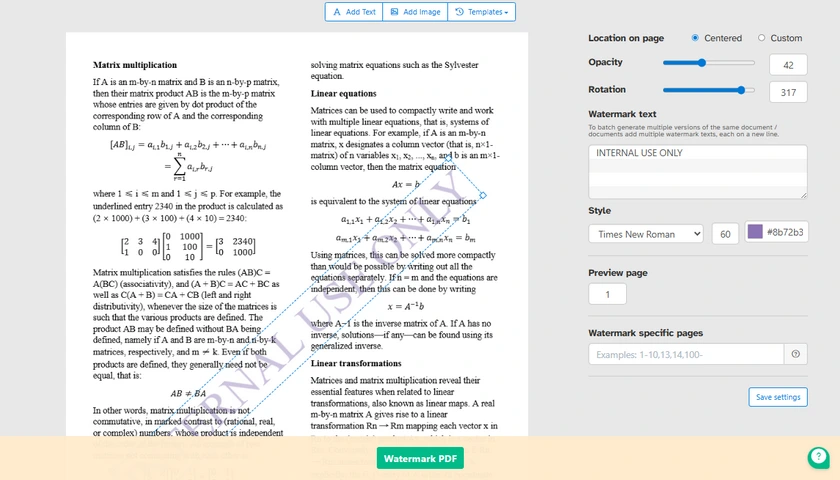
Étapes générales pour ajouter un filigrane à un PDF en ligne
- Ouvrez un outil de filigrane PDF en ligne.
- Téléchargez votre fichier PDF.
- Choisissez votre type de filigrane :
- Filigrane texte, ou
- Filigrane image
- Selon votre choix :
- Si Texte : saisissez votre texte de filigrane
- Si Image : téléchargez votre logo ou votre fichier image
- Personnalisez les paramètres du filigrane :
- Taille
- Rotation
- Transparence
- Position
- Prévisualisez le résultat.
- Téléchargez le PDF traité.
Avantages
- Très facile à utiliser
- Aucune installation requise
- Fonctionne sur Windows, macOS, Linux et appareils mobiles
Inconvénients
- Préoccupations concernant la confidentialité des fichiers sensibles
- Limitations de taille de téléchargement
- Connexion Internet requise
Méthode 3 : Ajouter un filigrane à un PDF à l'aide de LibreOffice Draw
Idéal pour : Les utilisateurs à la recherche d'une solution de bureau entièrement gratuite.
Pour les utilisateurs qui préfèrent les outils hors ligne mais ne veulent pas payer pour des éditeurs PDF premium, LibreOffice Draw offre une alternative pratique. Bien qu'il ne soit pas spécifiquement conçu pour le filigrane PDF, il peut ouvrir directement des fichiers PDF et permet aux utilisateurs de placer du texte ou des images sur les pages existantes.
Cette méthode fonctionne particulièrement bien pour les tâches de filigrane simples, en particulier lors du traitement de documents courts. Comme LibreOffice Draw est entièrement gratuit et open source, il reste un choix populaire parmi les étudiants, les indépendants et les utilisateurs Linux qui ont besoin de fonctionnalités d'édition PDF occasionnelles.
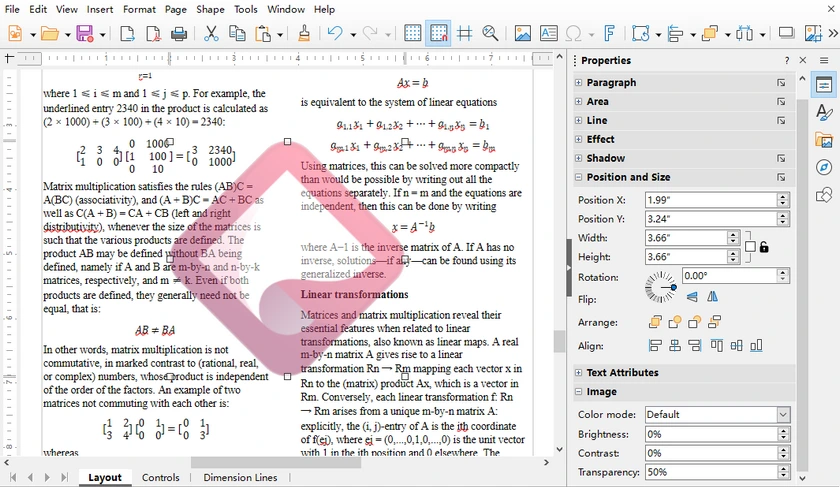
Étapes pour filigraner un PDF à l'aide de LibreOffice
-
Lancez LibreOffice Draw.
-
Accédez à Fichier → Ouvrir, puis sélectionnez et ouvrez votre fichier PDF cible.
-
Ajoutez votre filigrane en conséquence :
- Pour un filigrane texte : Cliquez sur Insérer → Zone de texte, faites glisser pour dessiner une boîte et tapez le contenu de votre filigrane.
- Pour un filigrane image : Cliquez sur Insérer → Image pour importer votre logo ou votre image.
-
Ajustez la transparence et d'autres paramètres :
- Transparence du texte : Double-cliquez pour sélectionner tout le texte, faites un clic droit → Caractère, ouvrez l'onglet Effets de police, puis faites glisser le curseur pour ajuster la transparence du texte.
- Transparence de l'image : Cliquez une fois pour sélectionner l'image insérée, faites un clic droit → Zone, faites glisser directement le curseur de transparence pour rendre l'image semi-transparente.
- Personnalisez la taille de la police, la couleur, l'angle de rotation et le placement librement.
-
Copiez et collez le filigrane édité pour couvrir toutes les pages.
-
Une fois terminé, accédez à Fichier → Exporter sous → Exporter au format PDF pour enregistrer votre fichier PDF final.
Avantages
- Entièrement gratuit
- Open source
- Aucun abonnement requis
Inconvénients
- Plus lent lors du traitement de gros PDF
- Moins pratique pour le traitement par lots
Méthode 4 : Ajouter un filigrane à un PDF à l'aide de Spire.PDF pour Python
Idéal pour : Les développeurs qui ont besoin d'un filigrane PDF automatisé avec une préservation fiable du formatage.
Les méthodes ci-dessus fonctionnent bien pour l'édition manuelle, mais elles deviennent inefficaces lorsque vous devez traiter un grand nombre de fichiers PDF automatiquement. Dans les flux de travail de développement, le filigrane fait souvent partie d'un pipeline d'automatisation plus large, tel que la génération de factures, la protection de rapports internes ou l'image de marque de documents exportés.
C'est là que Spire.PDF pour Python devient utile. Il permet aux développeurs d'ajouter des filigranes textuels et d'image par programmation tout en maintenant un rendu PDF précis. Comparé à de nombreuses bibliothèques PDF légères, il offre un meilleur contrôle sur l'apparence du filigrane, y compris la transparence, la rotation, le style de police et le positionnement.
Installer Spire.PDF pour Python
Installez la bibliothèque à l'aide de pip :
pip install spire.pdf
Ajouter un filigrane texte à un PDF en Python
L'exemple suivant ajoute un filigrane texte semi-transparent et rotatif à chaque page d'un document PDF.
from spire.pdf import *
from spire.pdf.common import *
import math

# Crée un objet de la classe PdfDocument
doc = PdfDocument()

# Charge un document PDF à partir du chemin spécifié
doc.LoadFromFile("Input.pdf")

# Crée un objet de la classe PdfTrueTypeFont pour la police du filigrane
font = PdfTrueTypeFont("Times New Roman", 48.0, 0, True)

# Spécifie le texte du filigrane
text = "NE PAS COPIER"

# Mesure les dimensions du texte pour assurer un positionnement correct
text_width = font.MeasureString(text).Width
text_height = font.MeasureString(text).Height

# Boucle à travers chaque page du document
for i in range(doc.Pages.Count):

    # Obtient la page actuelle
    page = doc.Pages.get_Item(i)

    # Sauvegarde l'état actuel du canevas
    state = page.Canvas.Save()

    # Calcule les coordonnées centrales de la page
    x = page.Canvas.Size.Width / 2
    y = page.Canvas.Size.Height / 2

    # Translate le système de coordonnées vers le centre
    page.Canvas.TranslateTransform(x, y)

    # Fait pivoter le filigrane
    page.Canvas.RotateTransform(-45.0)

    # Définit la transparence
    page.Canvas.SetTransparency(0.7)

    # Dessine le texte du filigrane
    page.Canvas.DrawString(
        text,
        font,
        PdfBrushes.get_Blue(),
        PointF(-text_width / 2, -text_height / 2)
    )

    # Restaure l'état du canevas
    page.Canvas.Restore(state)

# Sauvegarde le PDF modifié
doc.SaveToFile("output/TextWatermark.pdf")

# Libère les ressources
doc.Dispose()
Options de personnalisation
Cet exemple démontre plusieurs paramètres de filigrane couramment utilisés :
- Personnalisation de la police
Changez la famille de polices, la taille et le style pour correspondre à la conception de votre document.
- Angle de rotation
Le filigrane est pivoté de -45° pour créer une apparence diagonale sur la page.
- Contrôle de la transparence
La méthode SetTransparency() permet au filigrane de rester visible sans bloquer le contenu du document.
- Positionnement centré
Le code place automatiquement le filigrane au centre de chaque page.
Ces paramètres peuvent être facilement ajustés selon que vous souhaitez un filigrane de fond subtil ou une étiquette de sécurité plus proéminente.
Ajouter un filigrane image à un PDF en Python
En plus des filigranes texte, vous pouvez également placer des logos, des tampons ou des images de marque sur les pages PDF.
# Charge l'image du filigrane à partir du chemin spécifié
image = PdfImage.FromFile("logo.png")

# Obtient la largeur et la hauteur de l'image chargée pour le positionnement
imageWidth = float(image.Width)
imageHeight = float(image.Height)

# Boucle à travers chaque page du document pour appliquer le filigrane
for i in range(doc.Pages.Count):

    # Obtient la page actuelle
    page = doc.Pages.get_Item(i)

    # Définit la transparence du filigrane à 50 %
    page.Canvas.SetTransparency(0.5)

    # Obtient les dimensions de la page actuelle
    pageWidth = page.ActualSize.Width
    pageHeight = page.ActualSize.Height

    # Calcule les coordonnées x et y pour centrer l'image sur la page
    x = (pageWidth - imageWidth) / 2
    y = (pageHeight - imageHeight) / 2

    # Dessine l'image à la position centrale calculée sur la page
    page.Canvas.DrawImage(image, x, y, imageWidth, imageHeight)
Que pouvez-vous personnaliser ?
Avec les filigranes d'image, vous pouvez facilement personnaliser :
- Niveau de transparence
- Taille du filigrane
- Position sur la page
- Logo ou image de marque
- Placement du filigrane sur plusieurs pages
En plus d'ajouter des filigranes, Spire.PDF pour Python offre également une large gamme de fonctionnalités de traitement PDF. Vous pouvez l'utiliser pour créer, modifier, fusionner, diviser et convertir des documents PDF par programmation. Cela en fait une solution polyvalente pour créer des flux de travail d'automatisation PDF complets dans les applications Python.
Comparaison de toutes les méthodes
| Méthode | Facilité d'utilisation | Coût | Idéal pour | Automatisation |
|---|---|---|---|---|
| Adobe Acrobat Pro | Facile | Payant | Édition professionnelle | Non |
| Outils en ligne | Très facile | Gratuit/Freemium | Tâches rapides | Non |
| LibreOffice Draw | Moyen | Gratuit | Édition de bureau gratuite | Non |
| Spire.PDF pour Python | Moyen | Gratuit/Commercial | Développeurs et automatisation | Oui |
Conclusion
L'ajout de filigranes aux PDF peut aller d'une simple tâche unique à un flux de travail de traitement de documents entièrement automatisé. Des outils comme Adobe Acrobat et les éditeurs en ligne conviennent à l'édition manuelle occasionnelle, tandis que LibreOffice Draw offre une alternative gratuite et performante pour une utilisation hors ligne.
Pour les développeurs et les entreprises qui traitent des PDF à grande échelle, les solutions programmatiques offrent une bien plus grande flexibilité. Spire.PDF pour Python permet d'ajouter des filigranes texte et image avec un contrôle précis sur la transparence, la rotation, les polices et le positionnement, ce qui le rend bien adapté aux flux de travail automatisés de génération de PDF et de protection de documents.
FAQ sur les filigranes PDF
Puis-je ajouter un filigrane à un PDF gratuitement ?
Absolument. Vous pouvez utiliser des logiciels de bureau gratuits tels que LibreOffice Draw ou divers éditeurs PDF en ligne gratuits pour insérer des filigranes texte et image sans abonnement payant. De plus, l'édition gratuite de Spire.PDF permet également l'insertion de filigranes PDF, avec une limite de 10 pages par document.
Puis-je ajouter un filigrane image au lieu de texte ?
Oui. La plupart des outils PDF prennent en charge les filigranes texte et image, y compris les logos, les tampons et les graphiques de marque.
Comment ajouter un filigrane à toutes les pages d'un PDF ?
La plupart des éditeurs PDF incluent une option pour appliquer automatiquement le filigrane à chaque page. En Python, cela se fait généralement en parcourant toutes les pages.
L'ajout d'un filigrane réduira-t-il la qualité du PDF ?
Généralement non. Les filigranes texte ont un impact minimal, tandis que les filigranes image peuvent légèrement augmenter la taille du fichier en fonction de l'image utilisée.
Quelle méthode est la meilleure pour le filigrane de PDF par lots ?
Les solutions programmatiques sont les meilleures pour le traitement par lots. Des bibliothèques comme Spire.PDF pour Python peuvent automatiser le filigrane sur un grand nombre de fichiers PDF.