Vous cherchez un moyen fiable de convertir un PDF en PostScript (PS) pour une impression de haute qualité ? Alors que le PDF est la norme pour le partage, le PostScript offre un format vectoriel prêt pour l'impression, essentiel pour les périphériques d'impression professionnels et les flux de travail d'archivage.
Ce guide explique 4 méthodes fiables pour convertir un PDF en PS sans perdre la mise en forme, allant des logiciels de bureau professionnels, aux outils en ligne de commande, en passant par les convertisseurs en ligne gratuits et une solution C# entièrement automatisée pour les développeurs.
Ce que vous apprendrez
- Qu'est-ce que PostScript
- Comprendre les bases : Formats PostScript et niveaux de langage
- Méthode 1 : Convertir un PDF en PostScript avec Adobe Acrobat Pro
- Méthode 2 : Exporter un PDF en PostScript via la ligne de commande Ghostscript
- Méthode 3 : Convertir des fichiers PDF en PostScript gratuitement en ligne
- Méthode 4 : Automatiser la conversion PDF en PostScript en C# avec Spire.PDF
- Problèmes courants de conversion PDF en PostScript
Qu'est-ce que PostScript
PostScript (PS) est un langage de description de page utilisé pour l'impression de haute qualité. Contrairement au PDF, qui se concentre sur la portabilité des documents, PostScript est optimisé pour les flux de travail d'impression vectoriels, garantissant que les polices, les graphiques et la mise en page sont rendus avec précision sur les imprimantes professionnelles.
Pourquoi convertir un PDF en PostScript
- Impression haute fidélité : Conserve les tracés vectoriels, les polices et les mises en page précises.
- Flux de travail RIP : Requis par de nombreux systèmes d'impression commerciale.
- Normes d'archivage : Certaines organisations utilisent le PS pour la préservation des documents à long terme.
Comprendre les bases : Formats PostScript et niveaux de langage
Comprendre les formats PostScript et les niveaux de langage est essentiel pour maintenir la précision vectorielle et garantir la compatibilité avec les appareils lors de la conversion PDF en PostScript.
Formats PostScript : PS vs EPS
- PostScript standard (.PS) : Le choix idéal pour l'impression de documents complets. Il contient des instructions de mise en page, des polices et des images destinées à être directement envoyées à des imprimantes compatibles PostScript.
- PostScript encapsulé (.EPS) : Idéal pour les graphiques et illustrations individuels. L'EPS inclut une boîte englobante, permettant de mettre à l'échelle les images dans des logiciels de mise en page comme Adobe InDesign sans perte de résolution.
Niveaux de langage PostScript
- Niveau 1 (Obsolète) : Introduit en 1984, le Niveau 1 prend en charge le texte et les formes vectorielles de base. Évitez-le, sauf si vous utilisez du matériel vieux de 40 ans.
- Niveau 2 (Hérité) : Publié en 1991, le Niveau 2 a introduit le support de la couleur CMJN, une meilleure compression des données et une gestion améliorée des polices. À utiliser uniquement en dernier recours pour les anciennes imprimantes commerciales.
- Niveau 3 (Recommandé) : La norme industrielle moderne introduite en 1997. Il prend en charge la transparence complexe, les dégradés lisses, les technologies de polices avancées et une compression de fichiers efficace.
Astuce de pro : Privilégiez toujours le Niveau 3 lors de la conversion pour éviter les décalages de couleur ou les transparences aplaties, sauf si vous avez une exigence spécifique pour les anciennes imprimantes.
Méthode 1 : Convertir un PDF en PostScript avec Adobe Acrobat Pro
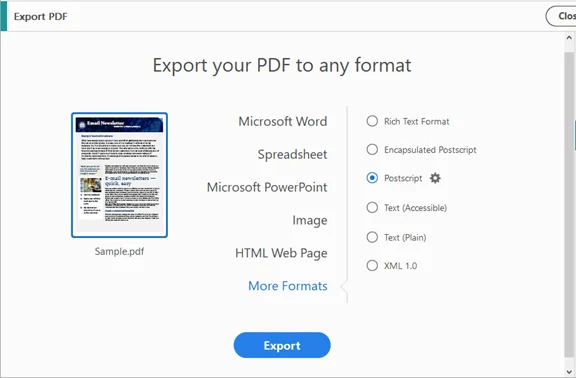
Pour les professionnels et les spécialistes de l'impression qui exigent la plus haute précision, Adobe Acrobat Pro est la référence pour la conversion PDF en PostScript. En tant que créateur du PDF et du PostScript, Adobe garantit que vos fichiers sont traduits avec une fidélité exceptionnelle, préservant les polices, les tracés vectoriels et la précision de la mise en page.
Guide étape par étape
- Ouvrez votre PDF dans Adobe Acrobat Pro.
- Allez dans Outils → Exporter le PDF → Autres formats → PostScript (.PS/.EPS).
- Ajustez les paramètres :
- Niveau de langage : Niveau 3 recommandé
- Inclusion des polices : Intégrer les polices pour éviter la substitution
- Encodage de sortie : Binaire pour des fichiers plus petits ; ASCII pour les anciens systèmes
- Cliquez sur Exporter, sélectionnez un dossier de destination et enregistrez.
✅ Avantages : Haute fidélité, fiable pour les PDF complexes avec images et polices.
❌ Inconvénients : Nécessite une licence payante.
Méthode 2 : Exporter un PDF en PostScript via la ligne de commande Ghostscript
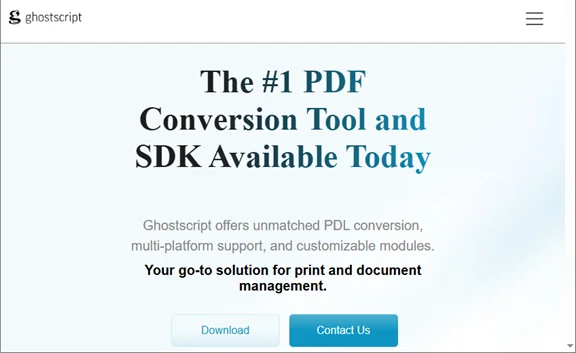
Pour les utilisateurs avancés recherchant une conversion PDF en PostScript rapide, flexible et gratuite, Ghostscript offre une solution robuste en ligne de commande qui préserve le texte consultable et les graphiques vectoriels.
Instructions étape par étape
- Téléchargez et installez Ghostscript sur votre machine.
- Ouvrez l'interface de ligne de commande :
- Windows : Ouvrez l'invite de commandes
- macOS/Linux : Ouvrez le Terminal
- Exécutez la commande de conversion :
-dNOPAUSE : Désactive les invites page par page.gswin64c -dNOPAUSE -dBATCH -sDEVICE=ps2write -sOutputFile=output.ps input.pdf
-dBATCH : Termine le programme après le traitement.
-sDEVICE=ps2write : Spécifie la sortie PostScript de niveau 2/3. - Vérifiez la sortie :
Vérifiez que output.ps est créé et s'ouvre correctement dans votre visionneuse ou imprimante PostScript.
✅ Avantages : Gratuit, scriptable, prend en charge les conversions par lots.
❌ Inconvénients : Nécessite une installation sur chaque machine. L'interface en ligne de commande peut être délicate pour les débutants.
Méthode 3 : Convertir des fichiers PDF en PostScript gratuitement en ligne
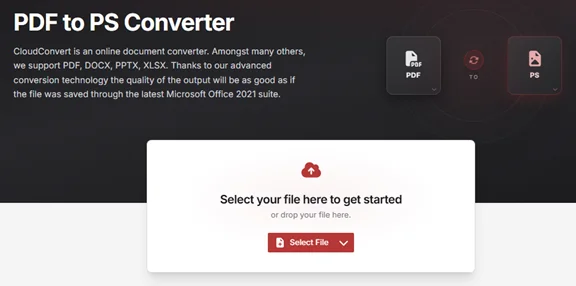
Si vous préférez une conversion rapide sans installer de logiciel lourd, les convertisseurs PDF en PostScript en ligne gratuits sont l'alternative la plus pratique. Ces plateformes basées sur navigateur vous permettent de traiter des fichiers depuis n'importe quel appareil (Windows, Mac ou mobile), bien qu'elles puissent avoir des limites de taille de fichier spécifiques par rapport aux outils de bureau.
Instructions étape par étape
- Accédez à une plateforme de conversion fiable comme CloudConvert ou Zamzar.
- Cliquez sur Sélectionner le fichier pour télécharger votre PDF.
- Sélectionnez PS ou PostScript comme format de sortie cible.
- Cliquez sur Convertir et attendez le traitement dans le cloud.
- Téléchargez le fichier .ps final sur votre disque local.
Remarques :
- Évitez de télécharger des PDF confidentiels, d'entreprise ou médicaux sur un service en ligne. Pour les fichiers sensibles, utilisez des méthodes hors ligne (Méthode 1, 2 ou 4).
- Envisagez de diviser les PDF volumineux (> 50 Mo) en plus petites parties avant de les télécharger.
✅ Avantages : Rapide, accessible depuis n'importe quel appareil, aucune installation.
❌ Inconvénients : Limites de taille de fichier, préoccupations potentielles concernant la confidentialité.
Méthode 4 : Automatiser la conversion PDF en PostScript en C# avec Spire.PDF
Pour les développeurs ou les entreprises qui souhaitent intégrer la conversion PDF en PostScript directement dans leurs applications, une solution programmatique utilisant C# avec une bibliothèque comme Spire.PDF pour .NET offre l'approche la plus évolutive et la plus efficace. Cette méthode permet un traitement transparent, en coulisses, sans avoir besoin d'installer de logiciels externes.
Avantages clés
- Aucune dépendance externe : Vous n'avez pas besoin d'installer Ghostscript ou Adobe Acrobat sur le serveur cible.
- Haute évolutivité : Traitez facilement des milliers de documents dans une boucle ou un service d'arrière-plan.
- Contrôle granulaire : Vous pouvez sélectionner par programme des pages spécifiques à convertir avant de générer le fichier PS.
Convertir un PDF en PostScript en C#
using Spire.Pdf;

namespace PDFToPostScript
{
    class Program
    {
        static void Main(string[] args)
        {
            // Initialiser un objet PdfDocument
            PdfDocument doc = new PdfDocument();

            // Charger votre fichier PDF
            doc.LoadFromFile("Sample.pdf");

            // Enregistrer le document en tant que fichier PostScript (PS)
            doc.SaveToFile("PdfToPostScript.ps", FileFormat.PostScript);
        }
    }
}
Voici le fichier .ps converti avec les images et la mise en forme d'origine préservées :
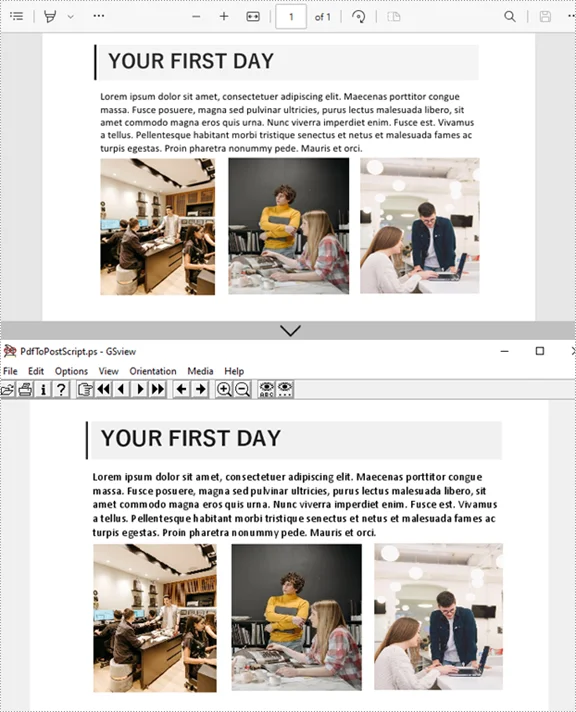
(Optionnel) Exporter une page spécifique d'un PDF en PostScript
// Charger le PDF d'origine
PdfDocument pdf = new PdfDocument();
pdf.LoadFromFile("Sample.pdf");

// Créer un nouveau document PDF pour les pages sélectionnées
PdfDocument selectedPdf = new PdfDocument();

// Ajouter les pages 2 et 3 (les index commencent à 0)
// La méthode InsertPage prend le document source, l'index de la page de départ et l'index de la page de fin
selectedPdf.InsertPage(pdf, 1, 2); // Page 2

// Convertir les pages sélectionnées en PostScript
selectedPdf.SaveToFile("selectedPages.ps", FileFormat.PostScript);
✅ Avantages : Entièrement automatisé, fonctionne en coulisses, évolutif pour les applications.
❌ Inconvénients : Nécessite des compétences en programmation, peut nécessiter une licence pour une utilisation en production.
Astuce de pro : Plus que la conversion PDF en PostScript
Spire.PDF sert de solution documentaire complète pour les développeurs. Si votre flux de travail nécessite plus que de simples fichiers .ps, vous pouvez utiliser la même bibliothèque pour gérer d'autres tâches documentaires critiques. Par exemple, convertir un PDF en Word ou exporter un PDF en Excel pour rendre vos données modifiables.
Problèmes courants de conversion PDF en PostScript
La conversion de fichiers PDF en PostScript peut parfois entraîner des problèmes inattendus. Comprendre ces problèmes courants et comment les résoudre garantit une impression fluide et de haute qualité. Ci-dessous, vous trouverez les défis typiques et les solutions pratiques :
1. Aplatissement de la transparence (artefacts de « couture »)
PostScript ne prend pas en charge la transparence en direct. Les effets tels que les ombres ou les lueurs peuvent produire de fines lignes blanches dans votre sortie. Pour éviter cela, utilisez l'Aperçu de l'aplatisseur d'Acrobat (Outils → Production d'impression → Aperçu de l'aplatisseur) avant d'exporter en PS.
2. Substitution de polices
Si les polices ne sont pas intégrées dans le PDF, PostScript utilise par défaut des polices génériques comme Courier ou Helvetica, ce qui peut modifier votre mise en page. Pour éviter cela, intégrez les polices dans le PDF ou convertissez-les en contours pour préserver la conception d'origine.
3. Taille de fichier importante
Les fichiers PostScript peuvent devenir considérablement plus volumineux que le PDF source car ils stockent des instructions non compressées. Réduisez la taille du fichier en utilisant l'encodage binaire au lieu de l'ASCII et envisagez de diviser les PDF très volumineux en segments plus petits.
4. Décalages de couleur
Lors de la conversion PDF en PS, les couleurs CMJN peuvent se décaler, affectant la précision de l'impression. Vérifiez toujours vos paramètres de couleur et effectuez une impression test pour garantir une reproduction fidèle des couleurs.
Conclusion
La conversion d'un PDF en PostScript est un moyen efficace de préparer des documents pour l'impression professionnelle. Parmi les quatre méthodes fiables couvertes :
- Adobe Acrobat Pro - Idéal pour les utilisateurs de bureau qui ont besoin d'un contrôle précis et d'une sortie de haute qualité.
- Ghostscript CLI - Convient aux passionnés de ligne de commande ou au traitement par lots automatisé.
- Convertisseurs en ligne - Pratique pour les petits fichiers ou les conversions occasionnelles sans installer de logiciel.
- Script d'automatisation C# - Idéal pour les développeurs ou les équipes qui ont besoin de flux de travail PDF vers PS évolutifs et répétables.
Chaque méthode a ses forces. Choisissez celle qui correspond à votre flux de travail et commencez dès aujourd'hui pour voir quelle approche vous convient le mieux.
FAQ sur la conversion PDF en PostScript
Q1 : La transparence peut-elle être préservée lors de la conversion ?
R1 : Non. La conversion PDF en PostScript aplatit la transparence, y compris les ombres, les lueurs et les superpositions.
Q2 : Puis-je reconvertir un PostScript en PDF ?
R2 : Oui. Vous pouvez utiliser Adobe Acrobat Distiller ou Ghostscript (périphérique pdfwrite) pour reconstruire un PDF structuré à partir d'un fichier PS.
Q3 : Existe-t-il des outils gratuits pour convertir un PDF en PostScript ?
R3 : Oui, il existe des convertisseurs en ligne gratuits et des outils en ligne de commande comme Ghostscript. Cependant, les outils gratuits peuvent avoir des limitations telles que des restrictions de taille de fichier ou une qualité de sortie réduite.
Q4 : Comment convertir plusieurs fichiers PDF en PostScript à la fois ?
R4 : Vous pouvez utiliser l'automatisation C# avec Spire.PDF pour convertir des centaines de PDF efficacement.
Q5 : Quel niveau de langage PostScript dois-je utiliser ?
R5 : Le niveau PS 2 ou 3 est recommandé pour la plupart des imprimantes ; le niveau 1 est hérité et peut manquer de fonctionnalités modernes.