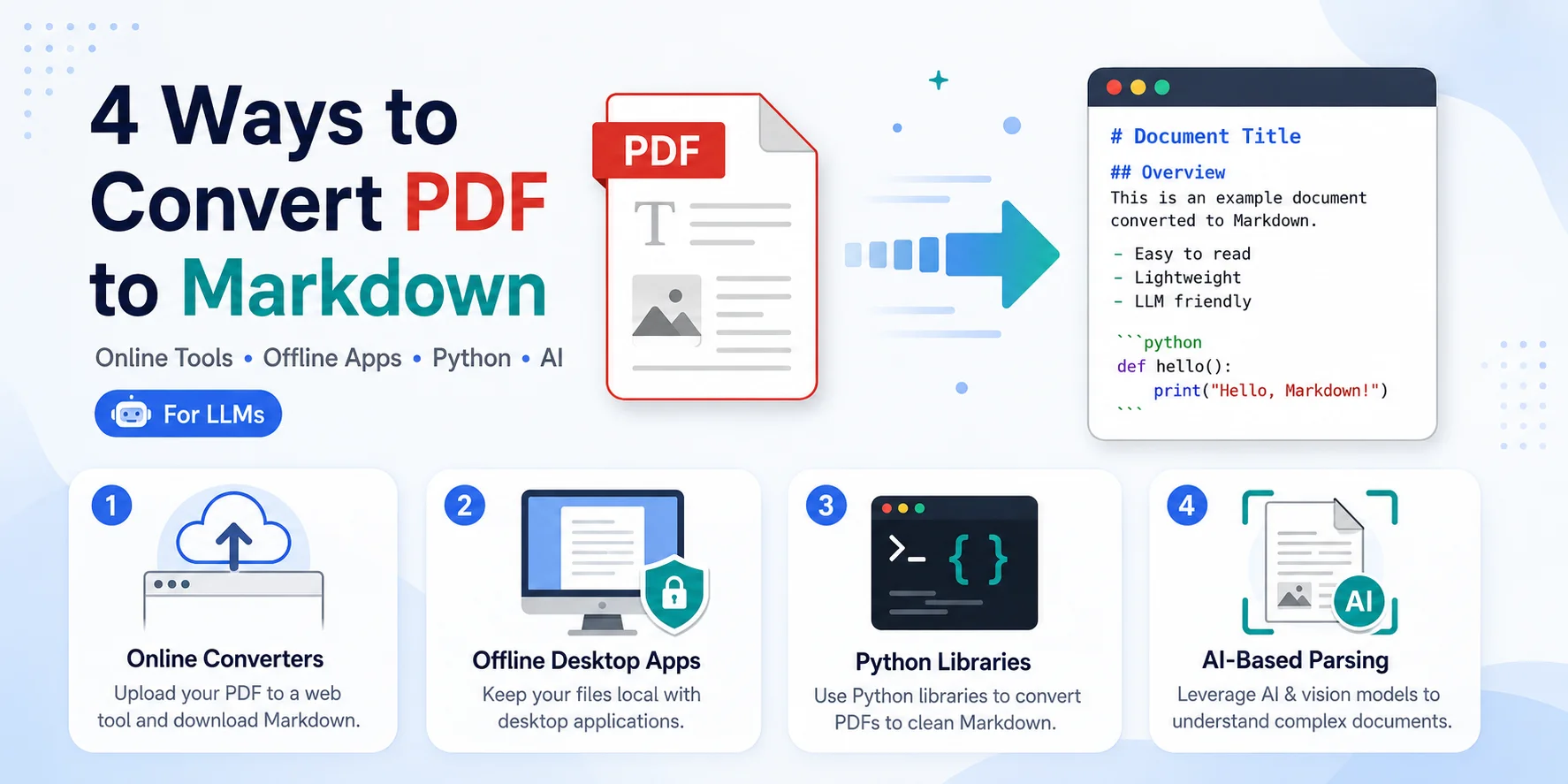
Convertir des fichiers PDF en Markdown (.md) est un casse-tête courant lorsque vous devez importer des documents dans des bases de connaissances personnelles comme Obsidian, nettoyer du texte pour l'alimenter dans des modèles de langage (LLM), ou simplement vous débarrasser d'un formatage lourd et rigide.
Il n'existe pas d'outil unique capable de traiter parfaitement tous les PDF. La meilleure approche dépend du nombre de fichiers (un seul ou des milliers), de la complexité de la mise en page et de la confidentialité de vos données. En fonction de ces scénarios courants, nous avons décrit ci-dessous quatre méthodes pratiques de conversion de PDF en MD. Plongeons dans le vif du sujet !
Réponse rapide : Quelle méthode de conversion PDF vers Markdown utiliser ?
| Méthode | Idéal pour | Niveau de confidentialité | Limitation principale |
|---|---|---|---|
| Convertisseurs en ligne | PDF ponctuels, non sensibles | Faible à moyen | Les fichiers sont traités par un service tiers |
| Applications de bureau hors ligne | Notes privées, contrats, documents internes | Élevé si totalement local | Peut avoir des difficultés avec les PDF numérisés ou complexes |
| Bibliothèques Python | Conversion par lots et automatisation | Élevé si exécuté localement | Nécessite des compétences en codage et la gestion des dépendances |
| IA multimodale | PDF numérisés, équations, mises en page multi-colonnes | Dépend de l'outil | Nécessite des coûts d'API ou un matériel local puissant (GPU) ; hallucinations potentielles de l'IA. |
Méthode 1 : Convertisseurs en ligne (La plus simple)
Si vous n'avez que quelques fichiers, que votre PDF est principalement composé de texte standard et que vous préférez une solution sans code, les outils gratuits de conversion de PDF en Markdown en ligne offrent une conversion instantanée sans aucune configuration d'environnement.
Principaux convertisseurs en ligne
- CloudConvert : Utilitaire web très fiable qui préserve les structures de titres de base et les listes à puces.
- Md-to.com : Un outil web simple optimisé spécifiquement pour la conversion entre Markdown et différents formats de fichiers, y compris PDF, Word, HTML, et plus encore.
Comment convertir un PDF en Markdown en ligne
-
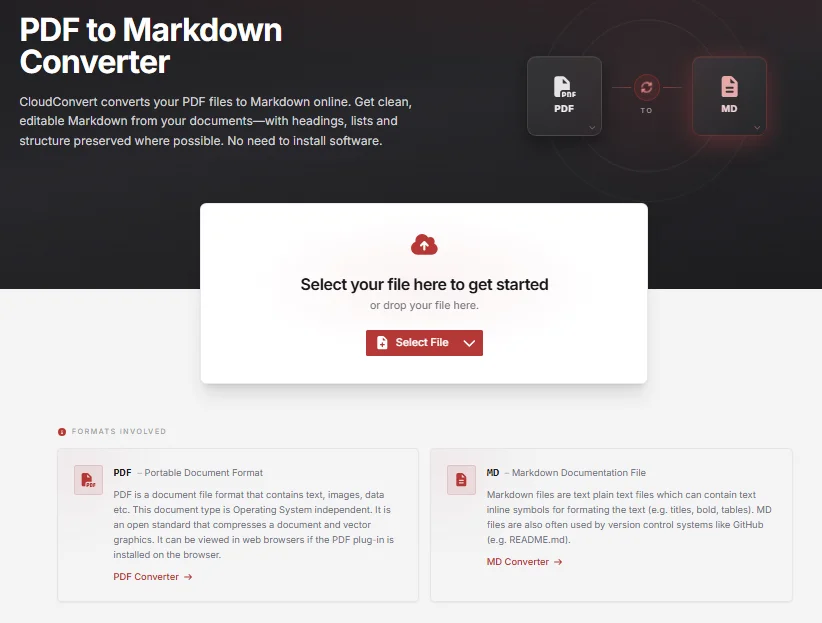
Ouvrez le convertisseur en ligne de votre choix (par exemple, l'outil CloudConvert PDF to MD).
-
Cliquez sur Sélectionner un fichier et téléchargez votre PDF.
-
Assurez-vous que le format de sortie est réglé sur MD ou Markdown.
-
Cliquez sur Convertir, attendez quelques secondes que le fichier soit traité, puis cliquez sur Télécharger.
⚠️ Notes importantes :
- Avertissement de confidentialité : Ne téléchargez jamais de relevés financiers, de contrats juridiques ou de données propriétaires sur des outils en ligne gratuits. Pour les fichiers confidentiels, passez immédiatement à la méthode 2.
- Limites : Certains outils restreignent le nombre de conversions quotidiennes ou la taille des fichiers. Vérifiez toujours les limites actuelles avant de télécharger des PDF volumineux.
Résultat :
Le PDF est converti en Markdown modifiable avec les titres, les listes et la structure de base préservés :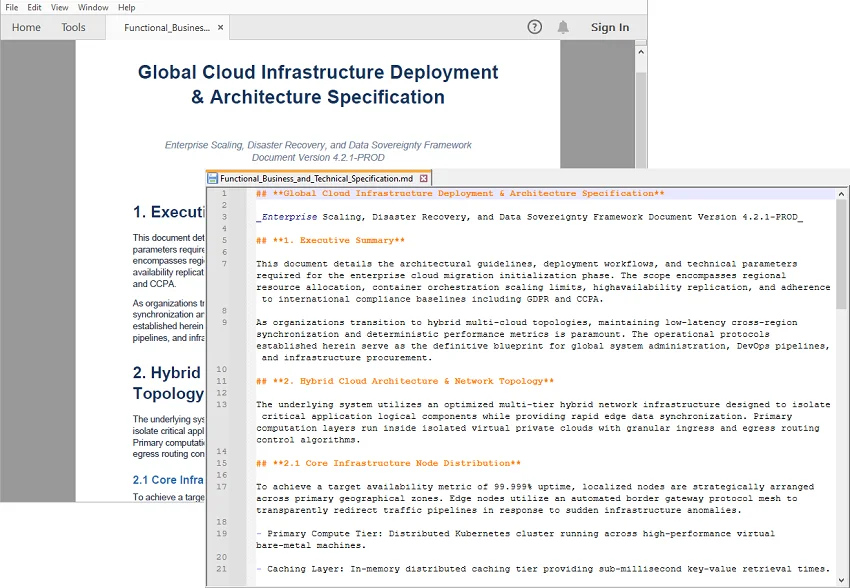
Méthode 2 : Applications de bureau hors ligne (La plus sécurisée)
Si vous traitez des documents confidentiels, des relevés financiers ou des notes privées, vous devriez convertir vos fichiers localement avec des applications de bureau sans les télécharger sur le cloud.
Option A : MarkItDown GUI
Idéal pour une interface rapide, par pointer-cliquer, sans toucher au code.
-
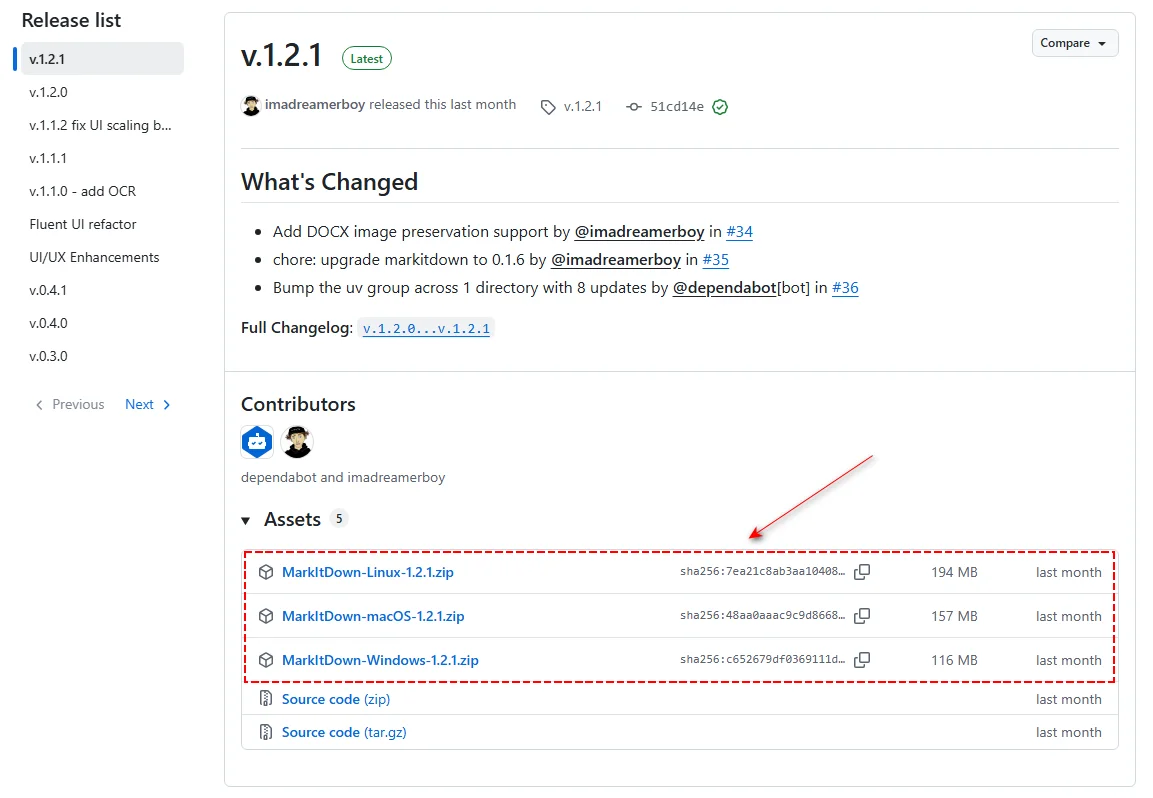
Téléchargez la dernière version de Markitdown-gui pour votre système d'exploitation (Windows, Linux ou Mac) depuis la page des versions GitHub.
-
Extrayez le fichier ZIP téléchargé et double-cliquez sur MarkItDown.exe (ou l'équivalent Mac/Linux) pour l'exécuter.
-
Dans la fenêtre ouverte, cliquez sur Ajouter des fichiers pour charger votre PDF, puis cliquez sur Convertir pour générer votre fichier .md.
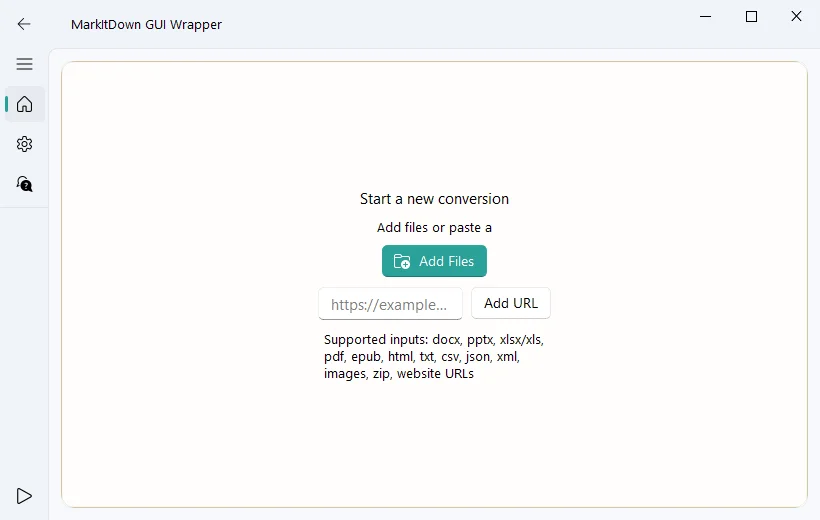
⚠️ Vous obtenez un fichier vide ?
MarkItDown fonctionne mieux avec les PDF contenant une couche de texte sélectionnable. Si la sortie est vide, votre PDF est peut-être numérisé ou basé sur des images. Passez directement à la méthode 4 (IA de vision).
Option B : VS Code et extension MarkItDown
Idéal si vous utilisez déjà VS Code et souhaitez convertir des fichiers directement dans votre espace de travail.
-
Ouvrez Visual Studio Code.
-
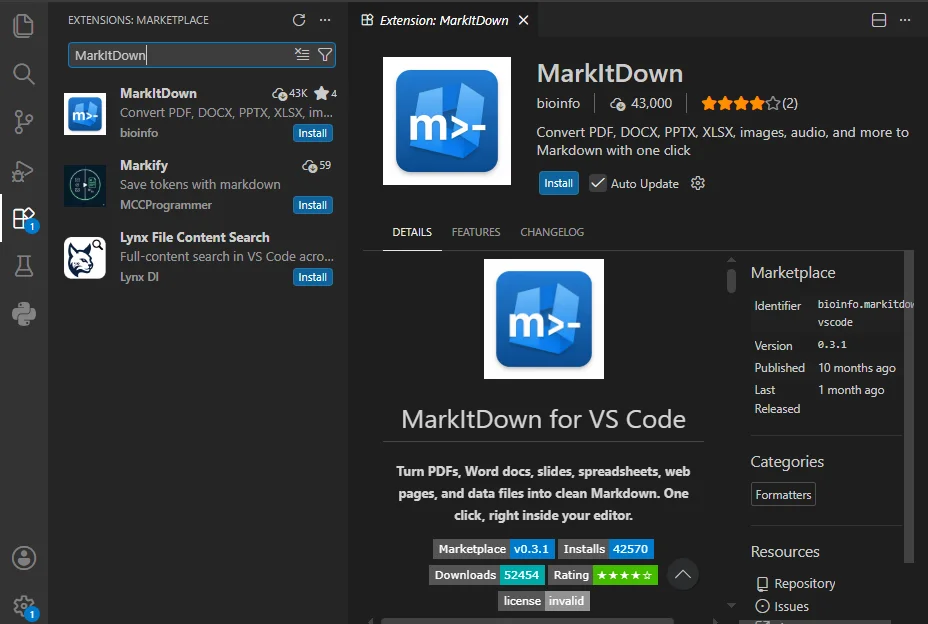
Allez dans le Marketplace des extensions en appuyant sur Ctrl+Shift+X (ou Cmd+Shift+X sur Mac).
-
Recherchez MarkItDown et cliquez sur Installer.
-
Ouvrez votre dossier de projet (Fichier > Ouvrir le dossier) et faites glisser votre PDF dans la barre latérale de l'explorateur VS Code.
-
Dans la barre latérale de l'explorateur à gauche, faites un clic droit sur le nom du fichier PDF et sélectionnez MarkItDown: Convert File to Markdown.
⚠️ Ne double-cliquez pas sur le PDF !
Ouvrir un PDF directement dans le panneau de l'éditeur VS Code affichera simplement du texte binaire illisible. Utilisez toujours le menu contextuel (clic droit) dans la barre latérale.
Méthode 3 : Bibliothèques Python (Idéal pour un texte propre et l'automatisation par lots)
Si vous avez des dizaines ou des centaines de PDF textuels à convertir, le faire manuellement est très inefficace. Les bibliothèques Python programmatiques vous permettent de créer un pipeline automatisé pour traiter un dossier entier de documents en une seule fois.
Option A : Utilitaire Python Microsoft MarkItDown
Utilisez cette bibliothèque open-source lorsque vous voulez un moyen simple et totalement gratuit de transformer des PDF en Markdown.
-
Ouvrez votre terminal et installez le package MarkItDown via pip :
pip install "markitdown[all]" -
Créez un nouveau fichier Python (par exemple, batch_convert.py) et collez le code suivant pour convertir tous les PDF du répertoire actuel :
import glob import os from markitdown import MarkItDown md = MarkItDown() # Obtenir tous les fichiers PDF dans le dossier actuel pdf_files = glob.glob("*.pdf") if not pdf_files: print("Aucun fichier PDF trouvé.") else: print(f"Traitement de {len(pdf_files)} fichier(s)...") for pdf_file in pdf_files: output_file = os.path.splitext(pdf_file)[0] + ".md" try: print(f"Conversion : {pdf_file}") result = md.convert(pdf_file) with open(output_file, "w", encoding="utf-8") as f: f.write(result.text_content) except Exception as e: print(f"Erreur lors de la conversion de {pdf_file} : {e}") print("Terminé.") -
Exécutez le script dans votre terminal pour générer instantanément votre fichier Markdown.
Option B : Spire.PDF pour Python
Si vous travaillez dans un environnement d'entreprise et avez besoin de contrôles avancés et granulaires — comme cibler des plages de pages spécifiques ou isoler des tableaux du texte brut — des bibliothèques de qualité entreprise comme Spire.PDF pour Python offrent des API dédiées pour répondre à ces exigences.
-
Installez la bibliothèque via votre terminal :
pip install Spire.PDF -
Ajoutez un fichier Python et collez les extraits de code suivants pour convertir des tranches de pages spécifiques de tous les PDF du dossier actuel en Markdown :
import glob
import os
from spire.pdf.common import *
from spire.pdf import *

pdf_files = glob.glob("*.pdf")

if not pdf_files:
    print("Aucun fichier PDF trouvé.")
else:
    for pdf_file in pdf_files:
        output_file = os.path.splitext(pdf_file)[0] + "_partial.md"
        print(f"Extraction des pages de : {pdf_file}")

        src_pdf = PdfDocument()
        src_pdf.LoadFromFile(pdf_file)
        extracted_pdf = PdfDocument()

        # Enregistrer une plage de pages spécifique en Markdown (index basé sur zéro : 1 à 4 extrait les pages 2 à 5)
        if src_pdf.Pages.Count > 1:
            extracted_pdf.InsertPageRange(src_pdf, 1, min(4, src_pdf.Pages.Count - 1))
            extracted_pdf.SaveToFile(output_file, FileFormat.Markdown)
        else:
            print(f"Ignoré {pdf_file} : Moins de 2 pages.")

        src_pdf.Close()
        extracted_pdf.Close()

print("Traitement par lots terminé.")
⚠️ Note pour les développeurs :
La version d'évaluation de Spire.PDF a des limites de traitement de pages de base et inclut des filigranes. Si vous testez ces scénarios dans un environnement de production d'entreprise, vous pouvez demander une licence temporaire gratuite pour débloquer des capacités programmatiques illimitées.
Méthode 4 : IA multimodale (Idéal pour les PDF numérisés et les mises en page complexes)
Lorsqu'il s'agit de PDF numérisés, d'articles académiques multi-colonnes ou de tableaux financiers complexes, les analyseurs traditionnels ont souvent du mal à maintenir le formatage. Les outils d'IA multimodale conscients de la mise en page peuvent aider en analysant visuellement la structure du document pour la mapper avec précision en Markdown.
Option A : Microsoft MarkItDown avec LLM multimodaux (Configuration API Cloud)
Vous pouvez configurer la bibliothèque MarkItDown de Microsoft pour analyser des documents visuels en installant son extension OCR officielle et en la connectant à un modèle de langage capable de vision, tel que GPT-4o d'OpenAI.
-
Installez la bibliothèque principale, le plugin OCR et le pont OpenAI :
pip install "markitdown[all]" markitdown-ocr openai -
Exécutez le script Python :
from markitdown import MarkItDown
from openai import OpenAI

# Initialiser le client OpenAI
client = OpenAI(api_key="votre-cle-api-openai")

# Activer les plugins pour charger 'markitdown-ocr' et le lier à GPT-4o pour l'analyse visuelle
md = MarkItDown(
    enable_plugins=True,
    llm_client=client,
    llm_model="gpt-4o",
)

# Le plugin rend les pages PDF en interne et utilise le LLM pour structurer le Markdown
result = md.convert("rapport_scanne.pdf")

# Imprimer la sortie markdown structurée
print(result.text_content)
⚠️ Avertissement sur les coûts :
Comme cette approche envoie des pages de documents sous forme de jetons visuels à OpenAI, le traitement de centaines de pages numérisées peut rapidement augmenter votre facture API. Testez toujours sur un petit échantillon de 2 pages d'abord.
Option B : Modèles d'IA open-source locaux (Idéal pour la confidentialité et les tâches par lots gratuites)
Pour les données sensibles ou les pipelines de documents à grande échelle où les coûts d'API cloud pourraient grimper, les modèles de documents open-source offrent une alternative locale.
- MinerU (Magic-PDF) : Optimisé pour les mises en page scientifiques complexes. Il est conçu pour supprimer les en-têtes et les pieds de page tout en convertissant les formules mathématiques en LaTeX markdown.
- Marker : Adapté aux manuels scolaires et aux documents multi-colonnes. Il aide à détecter l'ordre de lecture pour produire des tableaux et des blocs de texte markdown plus propres.
-
LLM de vision locaux (via Ollama) : En exécutant des modèles multimodaux comme
llama3.2-visionouminicpm-vlocalement via Ollama, vous pouvez créer des scripts pour traiter les captures d'écran de pages directement via un point de terminaison local gratuitement.
⚠️ Configuration matérielle requise :
L'exécution de ces outils d'IA open-source localement nécessite généralement une machine équipée d'une carte graphique dédiée (un GPU NVIDIA avec support CUDA) et d'environ 8 Go à 16 Go de VRAM pour garantir des vitesses de traitement efficaces.
Solutions rapides aux problèmes courants de conversion PDF vers MD
-
Les colonnes de texte sont mélangées
Si votre PDF a une mise en page multi-colonnes, les convertisseurs standard peuvent lire sur toute la largeur de la page et mélanger le texte. Pour corriger cela, essayez des outils d'IA capables de lire visuellement la mise en page et de garder les colonnes séparées. -
Les images et les graphiques sont manquants ou cassés
Markdown gère les images via des liens de fichiers externes ou des données textuelles intégrées (comme Base64). Si vos images ne s'affichent pas, vérifiez si les chemins de fichiers ou les codes d'intégration sont corrects. Pour les outils plus simples qui suppriment complètement les images lors de la conversion, vous devrez enregistrer manuellement les graphiques et les lier dans votre texte Markdown. -
Des symboles étranges et des boîtes bizarres apparaissent
Les anciens PDF avec des polices personnalisées se transforment souvent en charabia lors de la conversion. Essayez d'utiliser une application de bureau hors ligne (Méthode 2) pour une meilleure gestion locale des polices. Si cela échoue, traitez-le comme un fichier numérisé et laissez l'IA le lire visuellement. -
Le fichier est trop volumineux pour être converti
Certains outils en ligne gratuits rejettent les fichiers de plus de 10 Mo. Pour corriger cela, divisez le fichier PDF avant de le télécharger.
FAQ
Q1 : La conversion d'un PDF en Markdown préservera-t-elle les hyperliens et la table des matières ?
A1 : Les balises de lien hypertexte standard ([Texte](URL)) sont généralement préservées. Cependant, les liens d'ancrage internes au PDF (comme une table des matières cliquable qui saute à la page 5) seront rompus, car Markdown gère la navigation dans les documents différemment via les ID de titre (#).
Q2 : Pourquoi ma sortie PDF vers Markdown est-elle vide ?
A2 : Votre PDF est probablement numérisé ou basé sur des images, donc les convertisseurs normaux ne peuvent pas lire sa couche de texte. Utilisez plutôt l'OCR ou l'IA de vision.
Q3 : Est-il sûr d'utiliser des convertisseurs PDF vers Markdown en ligne ?
A3 : Uniquement pour les PDF non sensibles. Ne téléchargez pas de contrats, de dossiers financiers, de données personnelles ou de documents commerciaux internes sur des convertisseurs en ligne.
Réflexions finales
Il n'existe pas de meilleur convertisseur PDF vers Markdown universel. La bonne méthode dépend du type de votre document, des exigences de confidentialité et de la taille de votre flux de travail.
En résumé, utilisez les outils en ligne pour la commodité, les applications hors ligne pour une confidentialité stricte, les bibliothèques Python pour l'automatisation par lots et les méthodes basées sur l'IA pour les mises en page complexes ou numérisées.
Avis de non-responsabilité : Tous les outils tiers, plateformes et projets open-source mentionnés dans cet article sont référencés strictement à des fins informatives et éducatives. Nous ne sommes pas affiliés, sponsorisés ou approuvés par l'un de ces services externes.