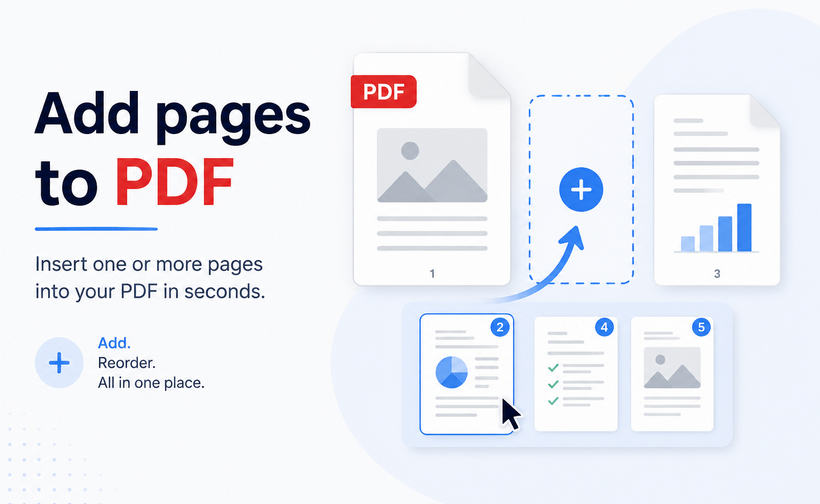
Toute personne travaillant avec des documents numériques a probablement déjà rencontré ce scénario courant : il manque une page cruciale à un PDF finalisé. Parce que les PDF sont conçus pour préserver la mise en forme sur tous les appareils et plateformes, ils ne prennent pas en charge les modifications rapides et informelles propres aux traitements de texte — c'est précisément pourquoi savoir comment ajouter une page à un PDF est une compétence pratique essentielle.
Dans les sections suivantes, nous aborderons des méthodes pratiques, étape par étape, pour insérer des pages dans un PDF, allant des outils rapides basés sur navigateur et des applications de bureau hors ligne à une bibliothèque conviviale pour les développeurs permettant le traitement par lots automatisé.
Aperçu du contenu :
- Pourquoi pourriez-vous avoir besoin d'ajouter des pages à un PDF
- Méthode 1 : Ajouter des pages PDF avec Adobe Acrobat Pro
- Méthode 2 : Alternative de bureau - PDF24 Creator
- Méthode 3 : Outils gratuits pour ajouter des pages à un PDF en ligne
- Méthode 4 : Solutions de programmation via C#
- Tableau comparatif : Quelle méthode choisir ?
- Foire aux questions (FAQ)
Pourquoi pourriez-vous avoir besoin d'ajouter des pages à un PDF
Les PDF sont omniprésents dans les affaires, l'éducation et l'administration personnelle. Les scénarios courants où vous devrez ajouter des pages à un PDF incluent :
- Ajout de signatures ou de notes manuscrites – Insérer une page vierge dans un PDF pour des signatures numériques
- Inclusion de pièces jointes oubliées – Ajouter des reçus, des formulaires ou des images que vous avez manqués
- Création de séparateurs de section – Utiliser des pages vierges pour séparer des chapitres ou des sections
- Fusion de plusieurs PDF – Combiner plusieurs documents en un seul fichier complet
- Insertion de contenu mis à jour – Remplacer ou ajouter des pages corrigées sans recréer tout le document
Méthode 1 : Ajouter des pages PDF avec Adobe Acrobat Pro
Adobe Acrobat Pro est la référence de l'industrie pour l'édition de PDF. Il offre un contrôle précis sur l'insertion de pages, y compris la possibilité d'extraire des pages d'autres fichiers, d'insérer des pages vierges et même d'importer du contenu depuis des scanners ou des pages web.
Étape par étape : Ajouter une page dans Adobe Acrobat
Étape 1 : Ouvrez votre PDF dans Adobe Acrobat.
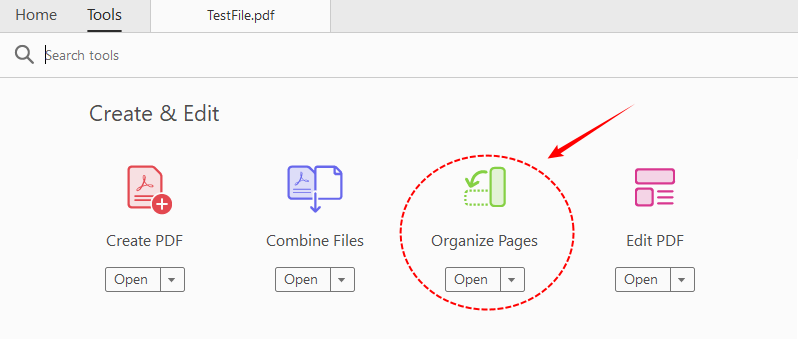
Étape 2 : Cliquez sur « Tous les outils » et sélectionnez « Organiser les pages ». Cela affichera toutes les pages sous forme de vignettes pour une édition visuelle.
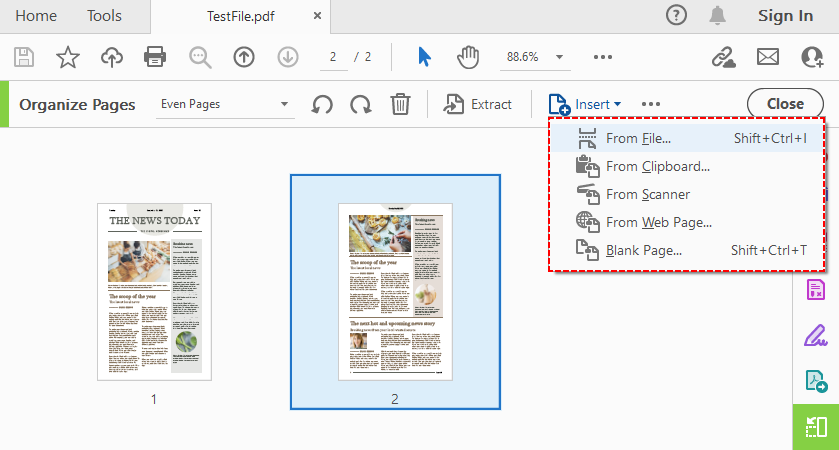
Étape 3 : Cliquez sur le bouton « Insérer » pour voir vos options d'insertion :
- À partir d'un fichier : Insérer des pages provenant d'un autre PDF ou document
- À partir du presse-papiers : Coller le contenu copié comme une nouvelle page
- À partir d'un scanner : Ajouter directement des pages numérisées
- À partir d'une page web : Insérer une page web en tant que page PDF
- Page vierge : Ajouter une page vierge au PDF
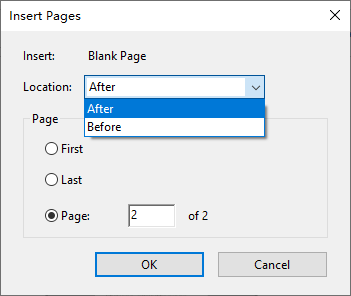
Étape 4 : Dans la boîte de dialogue « Insérer des pages », choisissez l'emplacement : Avant ou Après la première page, la dernière page ou un numéro de page spécifique.
Étape 5 : Cliquez sur « OK », et les pages seront insérées.
Astuce rapide : Vous pouvez également survoler l'espace entre les vignettes de page jusqu'à ce qu'une barre bleue apparaisse, puis cliquer dessus pour insérer des pages directement.
Une fois que vous avez ajouté des pages, vous pouvez facilement réorganiser les pages PDF pour affiner la structure de votre document jusqu'à ce que chaque section s'enchaîne logiquement.
Méthode 2 : Alternative de bureau - PDF24 Creator
Si vous recherchez une application de bureau puissante, entièrement gratuite et fonctionnant hors ligne, PDF24 Creator est une excellente option. Il s'agit d'une application Windows qui fonctionne comme une imprimante PDF virtuelle, un convertisseur de fichiers et un éditeur PDF complet.
Ajouter des pages à un PDF gratuitement avec PDF24 Creator :
- Ouvrez la boîte à outils PDF24 et cliquez sur « Organiser les PDF ».
- Chargez votre fichier PDF par glisser-déposer ou en utilisant le navigateur de fichiers.
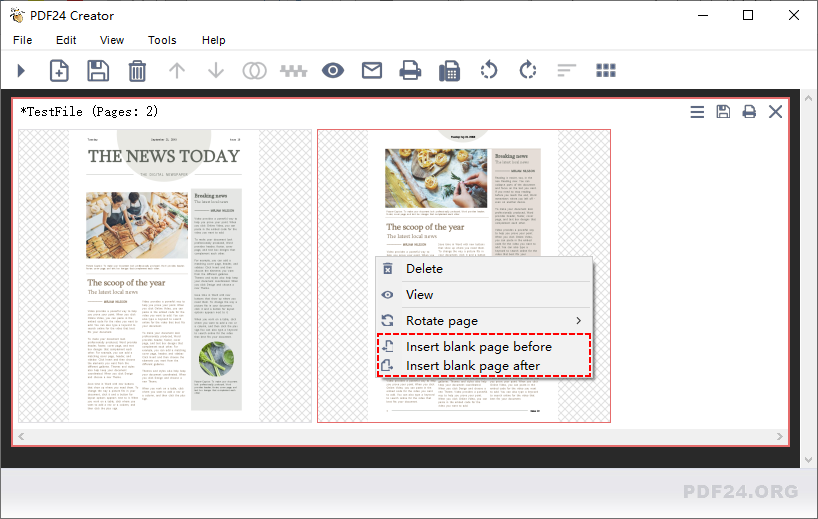
- Dans l'aperçu des pages, faites un clic droit sur la vignette de la page où vous souhaitez ajouter une nouvelle page dans le PDF.
- Dans le menu contextuel, sélectionnez « Insérer une page vierge avant » ou « Insérer une page vierge après » pour ajouter une page vide à cet endroit.
- Une fois terminé, enregistrez votre PDF modifié.
Pour insérer des pages provenant d'un autre fichier PDF, ouvrez les deux documents dans la boîte à outils, sélectionnez les pages souhaitées dans le fichier source, et faites-les glisser vers la position exacte dans votre document cible.
Méthode 3 : Outils gratuits pour ajouter des pages à un PDF en ligne
Les éditeurs PDF en ligne sont le moyen le plus simple d'insérer des pages dans un PDF. Ils ne nécessitent aucune installation de logiciel, fonctionnent sur n'importe quel appareil doté d'un navigateur web, et la plupart des fonctionnalités de base sont disponibles gratuitement.
Exemple d'ajout de pages à un PDF via iLovePDF :
- Allez sur l'outil Organiser PDF sur le site web d'iLovePDF.
- Téléchargez votre PDF principal depuis votre ordinateur, Google Drive ou Dropbox.
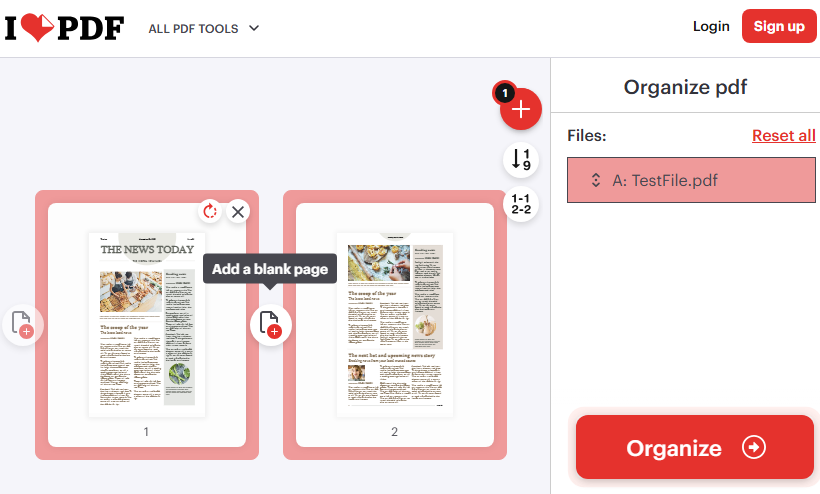
- Pour insérer une page vierge : Survolez une page et cliquez sur l'icône « + » pour ajouter une page vierge après celle-ci.
- Pour ajouter des pages provenant d'un autre fichier : Cliquez sur le bouton rouge « + » en haut à droite et téléchargez le deuxième fichier PDF.
- Cliquez sur « Organiser », puis téléchargez le fichier pour enregistrer votre PDF mis à jour.
Note sur la confidentialité : Lisez toujours la politique de données d'un outil avant de télécharger des documents confidentiels. La plupart des services réputés suppriment les fichiers dans un délai de 1 à 2 heures. Pour les travaux sensibles, préférez un logiciel de bureau hors ligne.
Méthode 4 : Solutions de programmation via C#
Pour les développeurs qui ont besoin d'automatiser la manipulation de PDF en masse ou de l'intégrer dans des flux de travail d'entreprise, l'utilisation d'une bibliothèque dédiée est la voie la plus efficace. Free Spire.PDF for .NET est une bibliothèque puissante qui vous permet d'ajouter et de supprimer des pages d'un PDF en C# sans avoir besoin d'Adobe Acrobat installé.
Insérer des pages vierges dans un PDF avec du code C#
Le code C# suivant charge un PDF existant, insère une page vierge à un index spécifique et ajoute une deuxième page vierge à la fin du document :
using Spire.Pdf;

namespace InsertPage
{
    class Program
    {
        static void Main(string[] args)
        {
            // Créer une instance PdfDocument et charger le fichier existant
            PdfDocument pdf = new PdfDocument();
            pdf.LoadFromFile("TestFile.pdf");

            // Insérer une page vierge en tant que deuxième page
            // L'index 1 signifie que la page deviendra la nouvelle deuxième page.
            pdf.Pages.Insert(1);

            // Ajouter une page vierge à la fin du document
            pdf.Pages.Add();

            // Enregistrer le document modifié dans un nouveau fichier
            pdf.SaveToFile("AddPages.pdf");
            pdf.Close();
        }
    }
}
Explication des méthodes clés
- pdf.Pages.Add() : Ajoute une page vierge à la fin de votre PDF.
- pdf.Pages.Insert(1) : Insère une page vierge à l'index 1 (qui correspond à la deuxième page, car les index commencent à zéro). Toutes les pages suivantes sont décalées vers la droite.
Résultat :
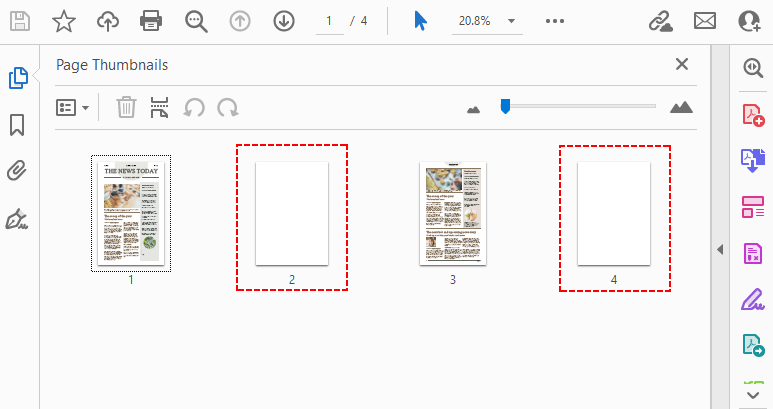
Tableau comparatif : Quelle méthode choisir ?
| Méthode | Idéal pour | Coût | Plateforme | Confidentialité | Facilité d'utilisation |
|---|---|---|---|---|---|
| Adobe Acrobat Desktop | Éditions professionnelles complexes | Payant | Win/Mac | Élevée | Modérée |
| PDF24 Creator | Outil Windows gratuit et hors ligne | Gratuit | Windows | Élevée | Facile |
| iLovePDF | Outils multiples, intégration cloud | Gratuit | Navigateur | Moyenne | Très facile |
| Free Spire.PDF | Automatisation, développeurs .NET | Gratuit (limite de 10 pages) | .NET (Multiplateforme) | Élevée | Avancé |
Réflexions finales
Ajouter une page à un PDF ne nécessite pas d'expertise spécialisée. Pour des modifications occasionnelles et rapides sur des fichiers non sensibles, un outil en ligne gratuit fera l'affaire en quelques secondes. Pour un travail professionnel régulier, en particulier avec des documents confidentiels, un éditeur de bureau comme Adobe Acrobat Pro ou PDF24 Creator offre une meilleure confidentialité et des fonctionnalités plus robustes.
Pour les développeurs et les équipes opérationnelles gérant des documents à grande échelle, une bibliothèque programmatique comme Free Spire.PDF for .NET élimine complètement le travail manuel. La meilleure solution est toujours celle qui correspond à votre flux de travail, à vos besoins en matière de confidentialité et à votre budget. Commencez par la méthode qui vous semble la plus naturelle et gardez les alternatives sous la main pour le moment où vos besoins changeront.
Foire aux questions (FAQ)
Q : Puis-je ajouter des pages à un PDF sans Adobe ?
Oui. Les éditeurs PDF en ligne gratuits comme iLovePDF vous permettent de télécharger votre PDF et d'insérer des pages vierges ou d'ajouter des pages provenant d'un autre fichier sans aucune installation de logiciel. Les alternatives de bureau comme PDF24 Creator et les méthodes de programmation avec Free Spire.PDF offrent également une fonctionnalité complète gratuitement.
Q : Puis-je insérer une page vierge au milieu d'un document ?
Absolument. Tous les outils mentionnés dans ce guide vous permettent de choisir le point d'insertion exact — avant ou après n'importe quelle page spécifique de votre document. Dans la plupart des outils, il vous suffit de cliquer entre les vignettes de page ou de spécifier le numéro de page.
Q : Puis-je ajouter des pages à un PDF sur Mac gratuitement ?
Oui. Les utilisateurs de Mac peuvent utiliser l'application Aperçu intégrée pour insérer des pages via le menu Présentation > Vignettes, ou utiliser n'importe quel outil PDF en ligne basé sur navigateur sans installer de logiciel supplémentaire.
Q : Puis-je ajouter une image en tant que nouvelle page dans un PDF ?
Oui. La plupart des éditeurs de bureau et des outils en ligne vous permettent de convertir une image en page PDF et de l'insérer. Dans Adobe Acrobat, utilisez Insérer > À partir d'un fichier et sélectionnez votre image. Avec des bibliothèques de programmation comme Spire.PDF, vous pouvez dessiner des images sur une page vierge par programmation.
Voir aussi
- Comment vérifier la taille des pages d'un PDF : 4 méthodes gratuites et faciles
- Supprimer les autorisations d'un PDF – En ligne, hors ligne et via du code
- 4 façons d'enregistrer une seule page d'un PDF (Windows, Mac et Python)
- Java : Ajouter ou supprimer des pages dans des documents PDF
- Python : Ajouter ou supprimer des pages dans un PDF