- Trouver la meilleure méthode pour copier des diapositives dans PowerPoint
- Dupliquer une diapositive dans la même présentation
- Copier des diapositives d'une présentation à une autre
- Importer des diapositives depuis une autre présentation
- Copier des diapositives dans PowerPoint Online
- Automatiser la copie de diapositives avec VBA
- Copier des diapositives entre plusieurs présentations avec Python
- Dépannage : Pourquoi les diapositives copiées semblent différentes
- FAQ
- Conclusion
Copier des diapositives dans PowerPoint est l'un des moyens les plus rapides de réutiliser des mises en page, de maintenir la cohérence de la marque et de créer de nouvelles présentations à partir de travaux existants. Ce guide explique 6 méthodes pratiques pour copier des diapositives — des méthodes manuelles rapides pour les utilisateurs quotidiens aux solutions automatisées pour le traitement par lots — ainsi que des conseils essentiels pour préserver votre mise en forme exacte.
Trouver la meilleure méthode pour copier des diapositives dans PowerPoint
Vous pouvez copier des diapositives au sein de la même présentation ou les transférer entre des fichiers totalement différents. Selon votre objectif précis, choisissez la méthode ci-dessous qui vous convient le mieux.
| Ce que vous devez faire | Meilleure méthode | Avantages | Limites |
|---|---|---|---|
| Dupliquer une diapositive dans la même présentation | Dupliquer la diapositive | Rapide ; conserve la mise en forme | Ne fonctionne que dans le fichier actif |
| Copier des diapositives d'une présentation à une autre | Copier & coller | Choix de mise en forme flexibles | La conception peut changer selon les options de collage |
| Importer des diapositives d'un fichier fermé | Réutiliser les diapositives | Pas besoin d'ouvrir le fichier source | L'interface peut varier selon la version de PowerPoint |
| Copier des diapositives en ligne | PowerPoint pour le Web | Fonctionne sur tout appareil ; aucune installation | Accès limité au presse-papiers ; ralentissements avec les gros fichiers |
| Répéter la copie de diapositives dans PowerPoint | Macro VBA | Processus automatisé ; aucun outil externe | Nécessite PowerPoint de bureau ; les macros peuvent être bloquées |
| Copier en masse entre plusieurs fichiers | Automatisation Python | Fonctionne sans PowerPoint ; adapté au backend | Nécessite une configuration Python et une bibliothèque tierce |
1. Dupliquer une diapositive dans la même présentation
Lorsque vous devez copier une diapositive dans la même présentation PowerPoint, la duplication est la méthode la plus efficace. Cette méthode contourne complètement le presse-papiers, minimise le risque de décalage de mise en forme et garantit que les polices, les thèmes et les mises en page restent identiques.
Comment dupliquer une diapositive dans PowerPoint
- Dans le volet des miniatures des diapositives à gauche, cliquez sur la diapositive que vous souhaitez copier.
- Faites un clic droit sur la miniature sélectionnée et choisissez Dupliquer la diapositive.
- Raccourci alternatif : Appuyez sur Ctrl + D (Windows) ou Cmd + D (Mac) après avoir sélectionné la diapositive.
Résultat :
PowerPoint crée une copie exacte de la diapositive sélectionnée et la place immédiatement après l'originale. Vous pouvez ensuite faire glisser la nouvelle diapositive vers la position souhaitée.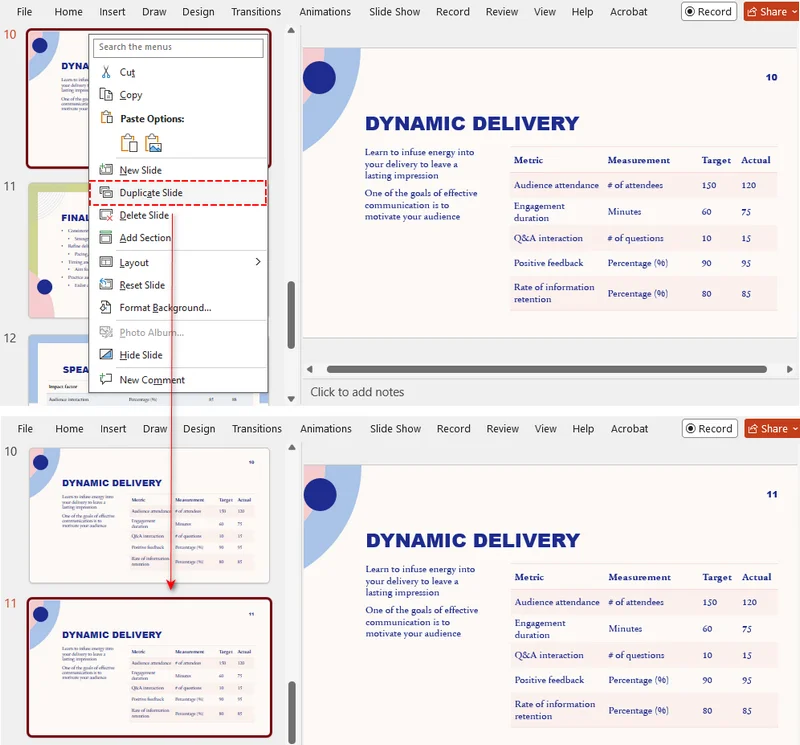
Dupliquer plusieurs diapositives simultanément
Pour dupliquer plusieurs diapositives, sélectionnez-les d'abord :
- Diapositives adjacentes : Cliquez sur la première miniature, maintenez la touche Maj enfoncée, puis cliquez sur la dernière miniature.
- Diapositives non adjacentes : Maintenez la touche Ctrl (ou Cmd sur Mac) enfoncée, puis sélectionnez chaque miniature de diapositive que vous souhaitez copier.
Une fois sélectionnées, faites un clic droit sur l'une des miniatures sélectionnées et choisissez Dupliquer la diapositive.
2. Copier des diapositives d'une présentation à une autre
Lors du transfert de diapositives entre deux fichiers distincts, PowerPoint applique par défaut le thème de destination. Pour conserver votre conception originale, vous devez utiliser explicitement les options de collage.
Copier des diapositives entre des présentations tout en conservant la mise en forme
- Dans le volet gauche du fichier source, faites un clic droit sur la miniature de la diapositive et choisissez Copier (ou appuyez sur Ctrl + C / Cmd + C).
- Passez à la présentation de destination, faites un clic droit dans le volet des miniatures à l'endroit où vous souhaitez insérer la diapositive, et sélectionnez l'icône Conserver la mise en forme source sous Options de collage.
- Raccourci alternatif : Appuyez sur Ctrl + V (ou Cmd + V), cliquez sur la petite icône de presse-papiers "Options de collage" qui apparaît à côté de la miniature collée, et sélectionnez Conserver la mise en forme source.
Résultat :
La diapositive est insérée dans la nouvelle présentation tout en conservant ses polices, arrière-plans et mises en page d'origine.
⚠️ Remarque :
Si les présentations source et de destination utilisent des tailles de diapositive différentes, par exemple 16:9 et 4:3, la diapositive copiée peut subir une distorsion de mise en page. Vérifiez et ajustez toujours l'alignement après le collage.
3. Importer des diapositives depuis une autre présentation (Réutiliser les diapositives)
Si vous souhaitez extraire des diapositives d'un fichier PowerPoint externe sans encombrer votre écran avec plusieurs fenêtres, utilisez la fonctionnalité native Réutiliser les diapositives.
Importer des diapositives individuelles
-
Ouvrez votre présentation cible.
-
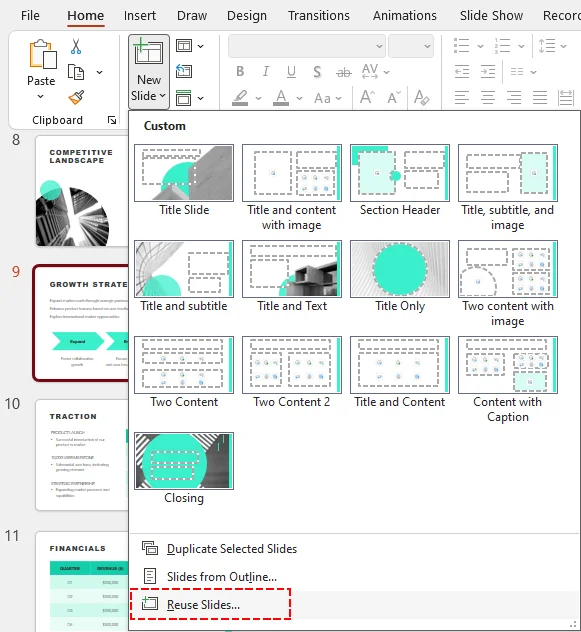
Sous l'onglet Accueil, cliquez sur la flèche à côté de Nouvelle diapositive et sélectionnez Réutiliser les diapositives.
-
Dans le panneau de droite, cliquez sur Parcourir pour ouvrir votre fichier source.
-
Cochez la case Conserver la mise en forme source en bas.
-
Cliquez sur n'importe quelle miniature de diapositive dans le panneau pour l'insérer.
Résultat :
La diapositive sélectionnée est copiée instantanément dans votre présentation active sans altérer ses propriétés de thème ou de style.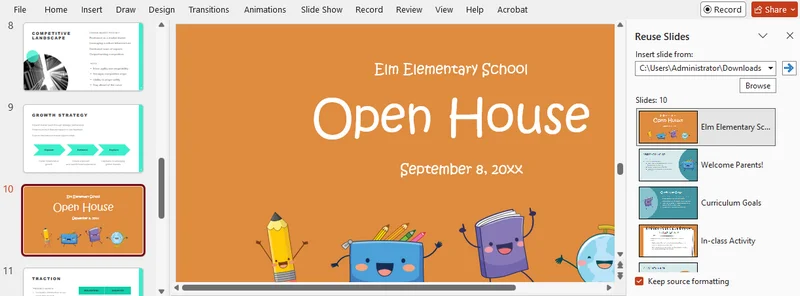
Insérer une présentation entière
Pour importer toutes les diapositives du fichier source en une seule fois, faites un clic droit sur n'importe quelle miniature de diapositive dans le panneau latéral Réutiliser les diapositives et sélectionnez Insérer toutes les diapositives.
⚠️ Remarque :
Les diapositives copiées ne sont pas liées au fichier d'origine. Si le fichier d'origine est modifié ultérieurement, les diapositives réutilisées dans votre présentation actuelle ne seront pas mises à jour automatiquement.
4. Copier des diapositives en ligne (PowerPoint pour le Web)
Si vous travaillez dans un navigateur web, PowerPoint pour le Web vous permet de copier rapidement des diapositives sans nécessiter l'application de bureau, bien que cela dépende fortement des autorisations du presse-papiers de votre navigateur.
Instructions étape par étape
- Ouvrez les présentations source et de destination dans votre navigateur.
- Dans le volet gauche du fichier source, faites un clic droit sur la miniature de la diapositive et sélectionnez Copier (ou appuyez sur Ctrl + C / Cmd + C).
- Passez à l'onglet du navigateur de destination, cliquez dans le volet des miniatures de gauche à l'endroit où vous souhaitez insérer la diapositive, et appuyez sur Ctrl + V (ou Cmd + V).
- Cliquez sur le badge flottant Options de collage à côté de la diapositive collée et activez Conserver la mise en forme source.
⚠️ Mise en garde :
PowerPoint pour le Web ne prend pas en charge le collage par clic droit pour la mise en forme dans certains navigateurs. Utilisez toujours Ctrl + V / Cmd + V si le menu contextuel est restreint, et évitez de transférer des diapositives lourdes en ligne, car cela pourrait ralentir le navigateur.
Besoin de diviser une grande présentation en plusieurs parties ? Voir Comment diviser un PPT.
5. Automatiser la copie de diapositives avec une macro VBA
Pour les utilisateurs de bureau qui ont souvent besoin de copier des diapositives à partir d'un modèle spécifique ou d'une présentation externe, une macro VBA offre une solution d'automatisation en un clic pour éviter les copies manuelles répétitives.
Comment utiliser le script VBA
-
Ouvrez votre présentation cible et appuyez sur Alt + F11 pour ouvrir l'éditeur VBA.
-
Cliquez sur Insertion > Module, puis collez le code suivant (assurez-vous de remplacer la chaîne sourcePath par l'emplacement réel de votre fichier source) :
Sub CopySlideWithSourceFormatting() Dim sourcePres As Presentation Dim targetPres As Presentation Dim sourcePath As String ' Chemin cible de la présentation source sourcePath = "C:\VotreDossier\PresentationSource.pptx" Set targetPres = ActivePresentation On Error GoTo ErrorHandler ' Ouvrir le fichier source en lecture seule et copier la première diapositive Set sourcePres = Presentations.Open(FileName:=sourcePath, ReadOnly:=msoTrue, WithWindow:=msoFalse) sourcePres.Slides(1).Copy ' Coller dans la présentation cible avec la mise en forme source targetPres.Slides.Paste targetPres.Slides(targetPres.Slides.Count).Design = sourcePres.Slides(1).Design CleanExit: If Not sourcePres Is Nothing Then sourcePres.Close Exit Sub ErrorHandler: MsgBox "Impossible de copier la diapositive. Veuillez vérifier le chemin du fichier source.", vbExclamation Resume CleanExit End Sub -
Fermez la fenêtre VBA, retournez dans PowerPoint et appuyez sur Alt + F8 pour exécuter la macro.
Conseils et considérations :
- Sauvegardez toujours votre présentation avant d'exécuter des scripts VBA, car les actions des macros ne peuvent pas être annulées via Ctrl + Z.
- Enregistrez votre projet en tant que fichier .pptm (présentation prenant en charge les macros) si vous devez conserver et réutiliser la macro ultérieurement.
- Les politiques informatiques d'entreprise bloquent souvent les macros pour des raisons de sécurité. Dans ce cas, envisagez d'utiliser le script Python suivant.
6. Copier des diapositives entre plusieurs présentations avec Python
Lorsque vous avez besoin de copier par programmation des diapositives entre des présentations PowerPoint ou d'effectuer des opérations sur les diapositives dans des environnements où PowerPoint n'est pas installé, Python offre une alternative flexible.
Dans cet exemple, nous utiliserons la bibliothèque Free Spire.Presentation for Python, qui peut travailler directement avec les fichiers .pptx et .ppt et copier des diapositives tout en préservant leur conception originale.
Remarque : L'édition gratuite est conçue pour des tâches à petite échelle et permet de traiter jusqu'à 10 diapositives par fichier. Si votre projet implique des présentations plus volumineuses, vous pouvez passer facilement à l'édition complète et demander une licence d'essai gratuite pour un test sans restriction.
Instructions étape par étape
-
Installez le package requis via le terminal :
pip install Spire.Presentation.Free -
Ajoutez le script Python :
Le script suivant copie une diapositive d'un fichier source vers plusieurs fichiers cibles tout en préservant ses propriétés de mise en page et de conception à l'aide de la méthode AppendBySlide().
from spire.presentation import *
import os

# Présentation source contenant la diapositive à copier
source_ppt = Presentation()
source_ppt.LoadFromFile("source.pptx")

# Sélectionner la première diapositive
source_slide = source_ppt.Slides[0]

# Copier la diapositive vers plusieurs présentations
target_files = [
    "rapport1.pptx",
    "rapport2.pptx",
    "rapport3.pptx"
]

for target_file in target_files:
    target_ppt = Presentation()
    target_ppt.LoadFromFile(target_file)

    # Ajouter la diapositive tout en préservant la conception avec AppendBySlide
    target_ppt.Slides.AppendBySlide(source_slide)

    output_file = f"mis_a_jour_{os.path.basename(target_file)}"
    target_ppt.SaveToFile(output_file, FileFormat.Pptx2013)

    target_ppt.Dispose()

source_ppt.Dispose()
print("Diapositive copiée avec succès dans plusieurs présentations !")
Conseils :
- Enregistrez le résultat sous forme de nouveau fichier PowerPoint au lieu d'écraser la présentation d'origine lors de l'exécution du script Python.
- Testez d'abord le script sur un petit nombre de fichiers, puis examinez les présentations de sortie avant de traiter l'intégralité du dossier.
Vous souhaitez fusionner des diapositives de plusieurs présentations en un seul fichier ? Voir Python : Fusionner des présentations PowerPoint.
Dépannage : Pourquoi les diapositives copiées semblent différentes
Si vos diapositives copiées semblent déformées ou cassées, vérifiez ces quatre problèmes courants :
- Remplacement du thème (les couleurs ont changé) : PowerPoint applique automatiquement le thème de destination par défaut. La solution : Collez à nouveau et sélectionnez explicitement l'icône Conserver la mise en forme source.
- Polices manquantes (décalage typographique) : Si l'ordinateur de destination ne possède pas la typographie personnalisée utilisée dans la diapositive source, PowerPoint la remplacera. La solution : Utilisez des polices standard compatibles avec le Web ou incorporez les polices via Fichier > Options > Enregistrer > Incorporer les polices.
- Média cassé (les vidéos/audio ne sont pas lus) : La présentation source a probablement lié les fichiers multimédias au lieu de les incorporer. La solution : Réinsérez le média directement dans la nouvelle présentation ou envoyez les fichiers multimédias avec la présentation.
- Tailles de diapositive incompatibles (mise en page étirée) : La copie entre les formats 16:9 et 4:3 provoque une distorsion de la mise en page. La solution : Assurez-vous que les deux présentations utilisent des tailles de diapositive identiques dans le menu Conception > Taille de la diapositive avant de copier.
FAQ
Q1 : Puis-je copier des diapositives de plusieurs fichiers PowerPoint à la fois ?
A1 : Pas en une seule opération intégrée. PowerPoint vous permet généralement de copier des diapositives d'un fichier à la fois. Si vous devez traiter plusieurs présentations simultanément, envisagez d'utiliser l'automatisation Python.
Q2 : Existe-t-il un raccourci direct pour copier des diapositives dans PowerPoint tout en conservant la mise en forme ?
A2 : Il n'existe pas de raccourci unique, mais vous pouvez utiliser cette combinaison séquentielle :
- Windows : Appuyez sur Ctrl + C, puis Ctrl + V, puis appuyez sur la touche Ctrl et enfin sur K.
- Mac : Appuyez sur Cmd + C, puis Cmd + V, puis cliquez sur le badge flottant des options de collage pour sélectionner Conserver la mise en forme source.
Q3 : Pourquoi l'option "Conserver la mise en forme source" est-elle grisée lors de la copie d'une diapositive ?
A3 : Cela se produit généralement lorsque votre curseur est actif à l'intérieur d'une zone de texte ou d'une forme. Cliquez dans l'espace vide entre les miniatures des diapositives à gauche et collez à nouveau.
Conclusion
Le choix de la méthode pour copier des diapositives dans PowerPoint repose sur une règle pratique : adaptez votre méthode à votre charge de travail.
- Pour les modifications quotidiennes : Utilisez "Dupliquer la diapositive" dans la même présentation, ou comptez sur "Copier & Coller" et "Réutiliser les diapositives" lors du transfert de diapositives entre quelques fichiers.
- Pour les utilisateurs de navigateur : Utilisez PowerPoint pour le Web, mais passez aux raccourcis clavier si votre navigateur bloque le menu contextuel du presse-papiers.
- Pour le travail en masse : Si vous traitez plus de 10 fichiers ou générez des rapports automatiques, ignorez complètement l'interface manuelle et laissez Python ou VBA gérer cela en arrière-plan.
Quelle que soit la méthode choisie, vérifiez toujours le fichier final avant de le partager pour vous assurer qu'aucun décalage de mise en forme ou de mise en page ne s'est produit.