La plupart des utilisateurs ont besoin de masquer des diapositives dans PowerPoint lorsqu'ils préparent une présentation pour différents publics ou scénarios. Ce guide couvre quatre méthodes pratiques pour y parvenir, des méthodes manuelles rapides pour les débutants aux approches automatisées pour traiter des dizaines de présentations.
Pour commencer : Pourquoi masquer une diapositive plutôt que de la supprimer
Dans Microsoft PowerPoint, masquer une diapositive vous permet de conserver le contenu dans votre fichier sans l'afficher pendant une présentation.
Ceci est utile lorsque vous souhaitez :
- Conserver des diapositives de secours pour les sessions de questions-réponses
- Personnaliser les présentations pour différents publics
- Éviter de supprimer du contenu que vous pourriez réutiliser plus tard
- Maintenir un seul jeu de diapositives maître au lieu de plusieurs versions
Contrairement à la suppression, les diapositives masquées restent entièrement modifiables et peuvent être affichées à tout moment.
Résumé rapide : La meilleure façon de masquer des diapositives dans PowerPoint
Si vous êtes pressé, voici un guide de décision :
| Méthode | Idéal pour | Avantages | Limites |
|---|---|---|---|
| Application de bureau PowerPoint | Masquage ponctuel | Rapide, intégré | Lent pour plusieurs fichiers |
| PowerPoint pour le Web | Édition rapide en déplacement | Fonctionne partout, aucune installation | Options avancées limitées |
| Macro VBA | Masquage répétitif dans PowerPoint | Aucune bibliothèque externe nécessaire | Nécessite que PowerPoint soit ouvert |
| Automatisation Python | Traitement par lots, automatisation en entreprise | Aucun PowerPoint nécessaire, intégration facile avec d'autres flux de travail | Nécessite une configuration et une bibliothèque externe |
Recommandation rapide :
- Si vous n'avez besoin de le faire qu'une seule fois → utilisez la version de bureau ou Web de PowerPoint (le plus simple).
- Si vous le faites de manière répétitive dans PowerPoint → utilisez une macro VBA.
- Si vous devez masquer des diapositives à grande échelle ou les intégrer dans des systèmes backend → utilisez l'automatisation Python (le plus flexible).
Méthode 1 : Masquer une diapositive dans l'application de bureau PowerPoint (Windows & Mac)
C'est la méthode la plus simple pour masquer des diapositives si vous avez déjà le fichier ouvert dans PowerPoint. Elle fonctionne sur presque toutes les versions de bureau pour Windows et Mac, y compris PowerPoint 2016, 2019, 2021, 2024 et Microsoft 365.
Masquer une diapositive
- Ouvrez votre présentation et passez en mode Normal ou Trieuse de diapositives afin de voir les miniatures des diapositives.
- Faites un clic droit sur la miniature de la diapositive que vous souhaitez masquer.
- Sélectionnez Masquer la diapositive dans le menu contextuel.
Alternativement, vous pouvez utiliser le ruban : sélectionnez la diapositive → Allez dans l'onglet Diaporama → cliquez sur Masquer la diapositive.
Résultat :
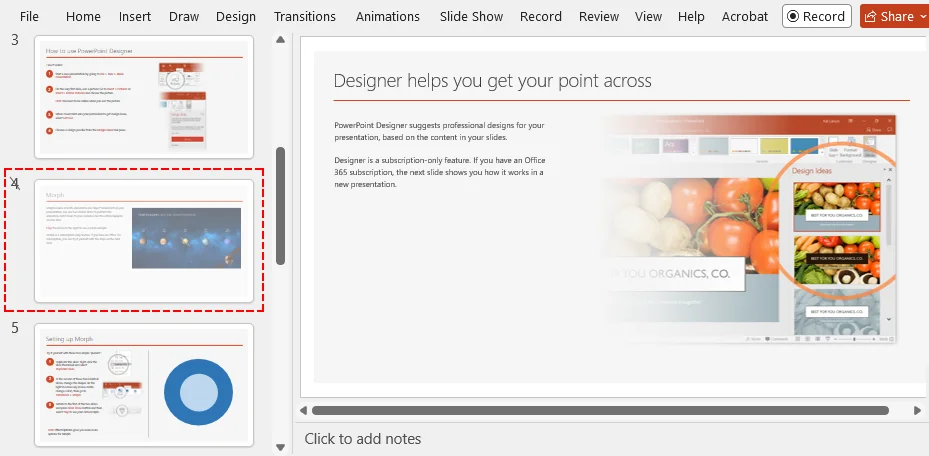
Le numéro de la diapositive masquée est barré ou accompagné d'un symbole "non", et la diapositive est ignorée pendant le mode Diaporama.
Masquer plusieurs diapositives
- Maintenez la touche Ctrl (Windows) ou Cmd (Mac) enfoncée.
- Cliquez sur chaque miniature de diapositive que vous souhaitez masquer.
- Faites un clic droit sur l'une des miniatures sélectionnées et cliquez sur Masquer la diapositive.
Résultat :
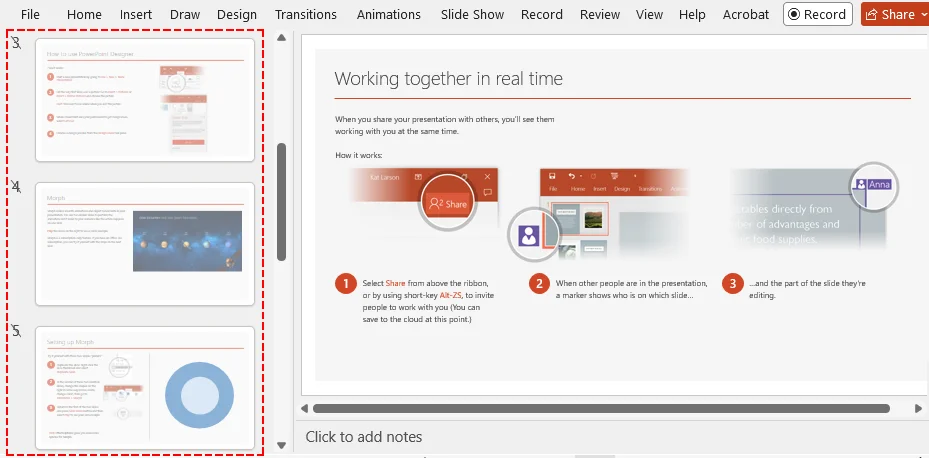
Toutes les diapositives sélectionnées sont masquées simultanément.
Astuce bonus : Révéler une diapositive masquée pendant la présentation
Si vous avez soudainement besoin d'afficher une diapositive masquée lors d'une présentation en direct, vous n'avez pas besoin de quitter. Utilisez simplement l'une des méthodes suivantes :
- Raccourci : Appuyez sur H pendant que vous êtes sur la diapositive précédente pour révéler la diapositive masquée suivante.
- Clic droit : Faites un clic droit sur l'écran, sélectionnez Voir toutes les diapositives, et cliquez sur la diapositive masquée dans la vue en grille.
Méthode 2 : Masquer une diapositive dans PowerPoint pour le Web
Si vous travaillez sur un appareil partagé ou invité sans l'application de bureau installée, vous pouvez facilement masquer des diapositives directement dans votre navigateur en utilisant PowerPoint pour le Web.
Masquer une diapositive dans PowerPoint Online
- Ouvrez votre présentation dans PowerPoint pour le Web.
- Dans le volet des miniatures à gauche (mode Normal), trouvez votre diapositive cible.
- Faites un clic droit sur la miniature et sélectionnez Masquer la diapositive.
⚠️ Remarque :
Bien que la version Web soit idéale pour des modifications rapides, elle offre moins d'outils de présentation avancés et de raccourcis clavier lors d'une présentation en direct par rapport à l'application de bureau.
Méthode 3 : Masquer des diapositives à l'aide d'une macro VBA
Si vous avez régulièrement besoin de masquer des diapositives spécifiques ou de traiter un grand jeu de diapositives selon un modèle, comme masquer une plage de diapositives spécifique, une macro VBA vous permet d'automatiser le processus en un seul clic.
Configuration étape par étape
-
Ouvrez votre présentation et appuyez sur Alt + F11 (Windows) ou Option + F11 (Mac) pour ouvrir l'éditeur VBA.
-
Cliquez sur Insertion > Module dans le menu supérieur pour créer un nouveau module de code.
-
Copiez et collez l'un des extraits de code ci-dessous dans la fenêtre :
-
Pour masquer une seule diapositive spécifique :
Sub HideSingleSlide() Dim sld As Slide ' Changez le numéro 3 par le numéro de votre diapositive cible Set sld = ActivePresentation.Slides(3) sld.SlideShowTransition.Hidden = msoTrue End Sub -
Pour masquer une plage de diapositives à la fois :
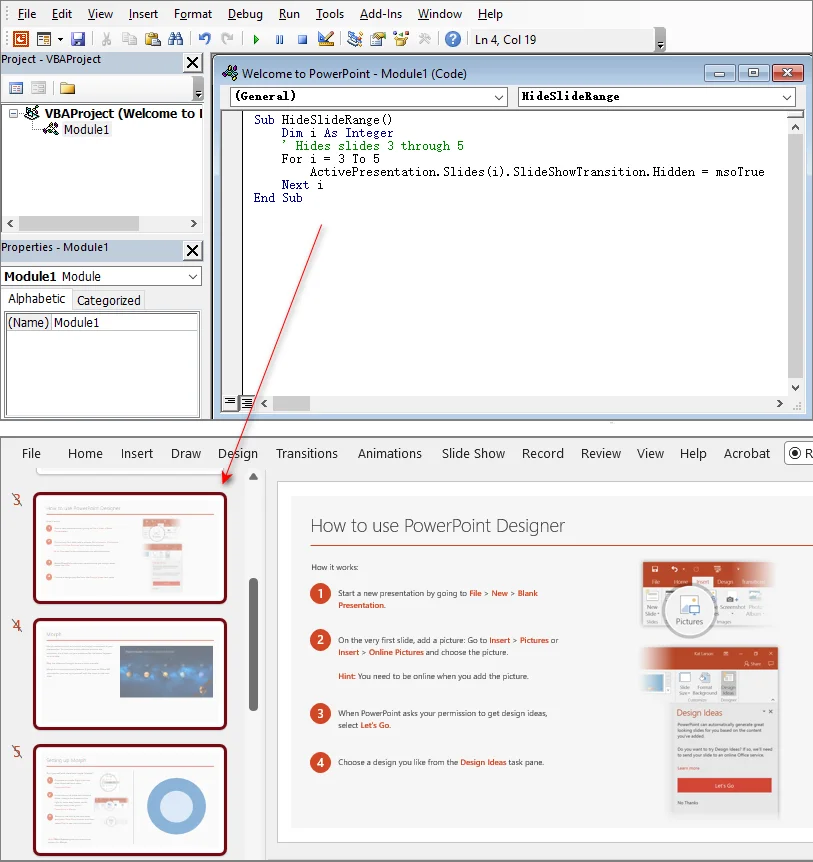
Sub HideSlideRange()
    Dim i As Integer
    ' Masque les diapositives de 3 à 5
    For i = 3 To 5
        ActivePresentation.Slides(i).SlideShowTransition.Hidden = msoTrue
    Next i
End Sub
-
-
Appuyez sur F5 pour exécuter la macro immédiatement, ou fermez la fenêtre VBA et exécutez-la plus tard via Affichage > Macros.
Résultat :
Les diapositives désignées sont instantanément masquées.
⚠️ Considérations importantes :
- Format de sauvegarde : Vous devez enregistrer votre fichier en tant que Présentation PowerPoint prenant en charge les macros (.pptm), sinon la macro sera supprimée lorsque vous fermerez le fichier.
- Paramètres de sécurité : Les macros peuvent être bloquées par défaut. Vous pouvez les activer sous Fichier > Options > Centre de gestion de la confidentialité > Paramètres du Centre de gestion de la confidentialité > Paramètres des macros.
Méthode 4 : Masquer des diapositives dans plusieurs présentations avec Python
Si vous devez masquer des diapositives dans des dizaines ou des centaines de fichiers .pptx, comme des rapports hebdomadaires modèles, le faire à la main n'est pas réaliste. Une meilleure approche consiste à automatiser le processus avec Python et la bibliothèque Spire.Presentation for Python. Elle vous permet de masquer des diapositives dans des présentations PowerPoint par programmation sans avoir besoin d'installer Microsoft PowerPoint.
Configuration rapide
Exécutez la commande suivante dans votre terminal pour installer la bibliothèque :
pip install Spire.Presentation
Pour un guide d'installation étape par étape, consultez Comment installer Spire.Presentation for Python sur Windows.
Masquage par lots de diapositives dans plusieurs présentations PowerPoint avec Python
Le script ci-dessous parcourt un répertoire d'entrée, cible dynamiquement la dernière diapositive de chaque présentation, quelle que soit sa longueur, et enregistre les fichiers mis à jour dans un dossier de sortie.
import os
from spire.presentation import Presentation, FileFormat

input_folder = "decks_to_process"
output_folder = "decks_processed"

# S'assurer que le répertoire de sortie existe
os.makedirs(output_folder, exist_ok=True)

# Traiter tous les fichiers PPTX dans le dossier d'entrée
for filename in os.listdir(input_folder):
    if filename.endswith(".pptx") and not filename.startswith("~$"):
        input_path = os.path.join(input_folder, filename)
        output_path = os.path.join(output_folder, filename)

        presentation = Presentation()
        try:
            presentation.LoadFromFile(input_path)

            # Cibler dynamiquement la dernière diapositive
            last_index = presentation.Slides.Count - 1
            if last_index >= 0:
                presentation.Slides[last_index].Hidden = True

            # Enregistrer le fichier traité
            presentation.SaveToFile(output_path, FileFormat.Pptx2016)
            print(f"Traité : {filename}")

        except Exception as e:
            print(f"Erreur lors du traitement de {filename} : {e}")
        finally:
            # S'assurer que les ressources sont libérées même en cas d'erreur
            presentation.Dispose()

print("\n Terminé : diapositives masquées dans tous les fichiers.")
⚠️ Remarque :
Exécutez toujours les scripts d'automatisation sur des copies de vos fichiers.
Dépannage : Pourquoi ma diapositive masquée s'affiche-t-elle toujours ?
Si une diapositive que vous avez masquée continue d'apparaître pendant la lecture, vérifiez ces causes courantes :
- Pas en mode Diaporama : Les diapositives masquées semblent toujours visibles en mode Normal ou Trieuse de diapositives, bien qu'elles soient grisées. Lancez la présentation réelle en utilisant F5 pour la tester.
- Hyperliens actifs : Si une diapositive active contient un hyperlien ou un bouton d'action pointant directement vers la diapositive masquée, cliquer dessus forcera l'ouverture de la diapositive masquée. Supprimez le lien ou redirigez-le vers une autre diapositive.
- Paramètres d'exportation : Par défaut, l'enregistrement en PDF exclut les diapositives masquées. Cependant, vérifiez vos options d'exportation pour vous assurer que "Inclure les diapositives masquées" est désactivé.
- Visionneuses tierces : Certaines visionneuses Web tierces peuvent ignorer les paramètres de diapositive masquée. Utilisez Microsoft PowerPoint pour des résultats standard.
Inversion rapide : Comment afficher une diapositive masquée
Redonner vie à votre contenu masqué ne prend qu'une seconde :
- Applications manuelles (Bureau/Web) : Faites un clic droit sur la miniature de la diapositive grisée et cliquez sur Afficher la diapositive pour la réactiver.
-
Macro VBA : Dans votre code, remplacez la propriété SlideShowTransition.Hidden de
msoTrueàmsoFalseet réexécutez. -
Code Python : Définissez
ppt.Slides[index].Hidden = Falseet réenregistrez le fichier.
Questions fréquemment posées
Q1 : Existe-t-il un raccourci clavier pour masquer une diapositive dans PowerPoint ?
A1 : Oui. Sous Windows, sélectionnez la miniature de la diapositive et appuyez successivement sur Alt → S → H. Sur Mac, il n'y a pas de raccourci clavier direct ; le moyen le plus rapide de masquer une diapositive sur Mac est de faire un clic droit sur sa miniature dans le volet de navigation de gauche et de sélectionner Masquer la diapositive.
Q2 : Le fait de masquer une diapositive modifie-t-il ou casse-t-il la numérotation des diapositives ?
A2 : Non. La numérotation des diapositives reste totalement statique. Masquer une diapositive indique à PowerPoint d'ignorer ce numéro d'index pendant la lecture de la présentation, mais cela ne renumérotera pas dynamiquement la mise en page réelle de votre jeu de diapositives.
Q3 : Puis-je masquer des diapositives pendant qu'une présentation PowerPoint est en cours ?
A3 : Non, les opérations de masquage doivent être configurées lors de l'édition du jeu de diapositives. Pendant un diaporama en direct, vous ne pouvez pas masquer de diapositives, mais vous pouvez naviguer entre les diapositives en utilisant la vue en grille "Voir toutes les diapositives".
Conclusion
Il n'existe pas de méthode unique pour masquer des diapositives dans PowerPoint. La meilleure méthode dépend de votre flux de travail. En pratique, les outils intégrés simples suffisent pour la plupart des utilisations quotidiennes, tandis que VBA ou Python deviennent plus utiles lorsque l'efficacité et l'échelle sont importantes.
Choisissez la méthode qui correspond à votre situation spécifique et explorez les options d'automatisation lorsque votre flux de travail commence à se développer.