Dans le monde du traitement des données, JSON et CSV sont deux des formats les plus utilisés. JSON est idéal pour stocker et transmettre des données structurées, tandis que CSV excelle par sa simplicité, ce qui le rend parfait pour les feuilles de calcul, les outils d'analyse de données comme Excel ou Google Sheets, et le partage rapide de données. La conversion de JSON en CSV est une tâche courante pour les spécialistes du marketing, les analystes de données, les développeurs et toute personne travaillant avec des données structurées.
Dans ce guide complet, nous vous présenterons les méthodes de conversion JSON vers CSV les plus fiables, des outils en ligne conviviaux pour les débutants aux solutions basées sur le code pour les utilisateurs avancés. Que vous ayez affaire à de petits fichiers JSON ou à de grands ensembles de données, vous trouverez ici une approche adaptée.
Contenu :
- Qu'est-ce que JSON et CSV ? Un aperçu rapide
- Méthode 1 : Utiliser des convertisseurs en ligne de JSON en CSV (rapide et facile)
- Méthode 2 : Convertir JSON en CSV en Python (flexible et évolutif)
- Méthode 3 : Transformer JSON en CSV à l'aide de MS Excel (convivial)
- Comparaison des méthodes de conversion JSON en CSV
- Meilleures pratiques pour la conversion de JSON en CSV
- Questions fréquemment posées
Qu'est-ce que JSON et CSV ? Un aperçu rapide
Avant de nous lancer dans la conversion, rappelons brièvement ce que sont JSON et CSV, afin que vous compreniez pourquoi la conversion est souvent nécessaire :
- JSON (JavaScript Object Notation) : Un format léger et lisible par l'homme qui utilise des paires clé-valeur pour stocker des données. Il est largement utilisé dans les API, les applications Web et les bases de données NoSQL car il gère bien les données imbriquées.
- CSV (Comma-Separated Values) : Un format de texte brut, semblable à un tableau, où les valeurs sont séparées par des virgules. Il est simple, compatible avec presque tous les outils de tableur et facile à importer dans un logiciel d'analyse de données.
Le processus de conversion de JSON en CSV « aplatit » essentiellement la structure hiérarchique de JSON en lignes et colonnes, tirant ainsi parti de la compatibilité de CSV avec les outils de tableur et les plateformes d'analyse de données.
Méthode 1 : Utiliser des convertisseurs en ligne de JSON en CSV (rapide et facile)
Les convertisseurs en ligne offrent le chemin le plus rapide vers la conversion, parfait pour les tâches ponctuelles, les petits ensembles de données ou les utilisateurs sans expérience en programmation. Ces outils Web gèrent la transformation entièrement dans votre navigateur.
Étape 1 : Trouver un convertisseur en ligne fiable
Recherchez « convertisseur JSON en CSV gratuit » et choisissez un outil réputé et léger en publicité comme JSON-CSV.com ou OnlineJSONTools.com. Pour les données sensibles, envisagez des options axées sur la confidentialité qui traitent les fichiers localement dans votre navigateur sans les télécharger sur des serveurs.
Étape 2 : Préparez vos données JSON
Assurez-vous que votre JSON est correctement formaté et valide. La plupart des convertisseurs échoueront silencieusement ou produiront des résultats inattendus avec un JSON mal formé. Un simple tableau d'objets se convertit le plus facilement :
[
  {"employee_id": 101, "name": "John Chen", "department": "Engineering", "salary": 85000},
  {"employee_id": 102, "name": "Maria Garcia", "department": "Marketing", "salary": 72000},
  {"employee_id": 103, "name": "David Kim", "department": "Sales", "salary": 68000}
]
Conseil de pro : utilisez un validateur JSON comme JSONLint si vous n'êtes pas sûr de la structure de votre fichier.
Étape 3 : Téléchargez, collez ou liez vos données JSON
Les convertisseurs de qualité offrent plusieurs méthodes de saisie :
- Téléchargement de fichier : cliquez sur le bouton « Importer » ou un bouton similaire pour sélectionner votre fichier .json
- Saisie directe : collez le JSON brut dans une zone de texte
- Récupération d'URL : saisissez une URL publique contenant des données JSON (utile pour les points de terminaison d'API)
Pour cet exemple, essayez de coller les données des employés ci-dessus dans le champ de saisie du convertisseur.
Étape 4 : Configurer les paramètres de conversion (options avancées)
De nombreux convertisseurs offrent une personnalisation :
- Délimiteur : choisissez une virgule (standard), un point-virgule, une tabulation ou une barre verticale
- Qualificatif de texte : spécifiez comment les champs de texte sont encadrés, généralement des guillemets doubles
- Encodage : UTF-8 est standard et gère les caractères internationaux
- Ligne d'en-tête : inclure ou exclure les en-têtes de colonne
- Gestion imbriquée : choisissez d'aplatir les objets imbriqués
Étape 5 : Convertir et télécharger
Cliquez sur le bouton de conversion et vous devriez voir un aperçu en quelques secondes. Cliquez sur « Télécharger CSV » pour enregistrer le fichier sur votre ordinateur. Ouvrez-le dans Excel ou tout autre logiciel de tableur pour vérifier la conversion.
Un exemple de conversion de JSON en CSV à l'aide de JSON-CSV.com :

Limites à noter : les outils en ligne ont généralement des limites de taille de fichier (souvent de 1 à 10 Mo), peuvent ne pas gérer de manière optimale les JSON profondément imbriqués et soulèvent des problèmes de sécurité avec les données sensibles.
Méthode 2 : Convertir JSON en CSV en Python (flexible et évolutif)
Pour les conversions récurrentes, les grands ensembles de données, les structures JSON complexes ou les flux de travail automatisés, l'utilisation de Python est l'option la plus efficace. Parmi son riche écosystème de bibliothèques de données, Free Spire.XLS for Python est une bibliothèque puissante qui simplifie la conversion de JSON en CSV (ou de CSV en JSON).
Étape 1 : Installer la bibliothèque Python gratuite
Assurez-vous que Python est installé, puis ouvrez votre terminal ou votre invite de commande et exécutez la commande pip suivante pour installer la bibliothèque Free Spire.XLS :
pip install Spire.Xls.Free
Étape 2 : Écrire le script Python pour convertir un fichier JSON en CSV
Ce script fonctionne pour les fichiers JSON plats (pas de données imbriquées).
import json
from spire.xls import *

# Load JSON data
with open('employee.json') as f:
    data = json.load(f)

# Create workbook and worksheet
workbook = Workbook()
sheet = workbook.Worksheets[0]
# Extract headers from JSON keys
headers = list(data[0].keys())

# Write headers to the first row
for col, header in enumerate(headers, start=1):
    sheet.Range[1, col].Value = header

# Populate values from each JSON object to the subsequent rows
for row_index, item in enumerate(data, start=2):
    for col_index, key in enumerate(headers, start=1):
        value = item.get(key, "")
        sheet.Range[row_index, col_index].Value = str(value) if value is not None else ""

# Save the worksheet as a CSV file
sheet.SaveToFile("output.csv", ",", Encoding.get_UTF8())
workbook.Dispose()
Méthodes principales dans ce code :
-
json.load(): analyse le contenu JSON dans une liste/un dictionnaire Python. -
Workbook(): objet principal de Spire.XLS pour créer un classeur Excel. -
data[].keys(): extrait les en-têtes de colonne des clés de la liste JSON. -
Worksheet.Range[].Value: écrit du texte/des valeurs dans une cellule spécifique (indexation de ligne/colonne basée sur 1 pour Spire.XLS). -
get(key, ""): récupère en toute sécurité la valeur de chaque clé (renvoie une chaîne vide si la clé est manquante, évitant ainsi une KeyError). -
SaveToFile(filename, delimiter, encoding): exporte la feuille de calcul vers un fichier CSV avec les paramètres et l'encodage spécifiés.
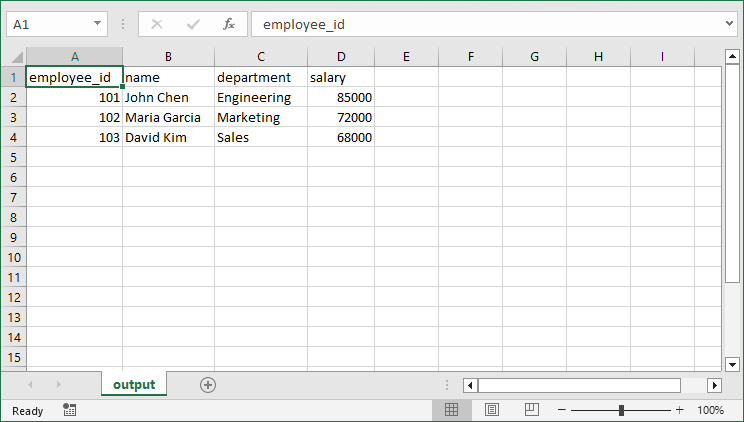
Le résultat de la conversion :
Le JSON du monde réel contient souvent des structures imbriquées. Pour gérer les JSON imbriqués avec des dictionnaires et des tableaux, reportez-vous au guide détaillé : JSON vers CSV en Python – Guide complet pour les JSON plats et imbriqués
Méthode 3 : Transformer JSON en CSV à l'aide de MS Excel (convivial)
Pour ceux qui préfèrent les interfaces graphiques ou qui ont besoin de réviser manuellement les données lors de la conversion, MS Excel offre une fonctionnalité intégrée pour importer des JSON et les enregistrer au format CSV. Voici comment :
- Ouvrez Excel et créez un nouveau classeur.
- Allez dans l'onglet « Données » > « Obtenir des données » > « À partir d'un fichier » > « À partir de JSON ».
- Sélectionnez votre fichier JSON et cliquez sur « Importer », puis Excel ouvrira une fenêtre « Éditeur Power Query ».
- Cliquez sur « Vers la table » dans le ruban pour convertir la structure JSON.
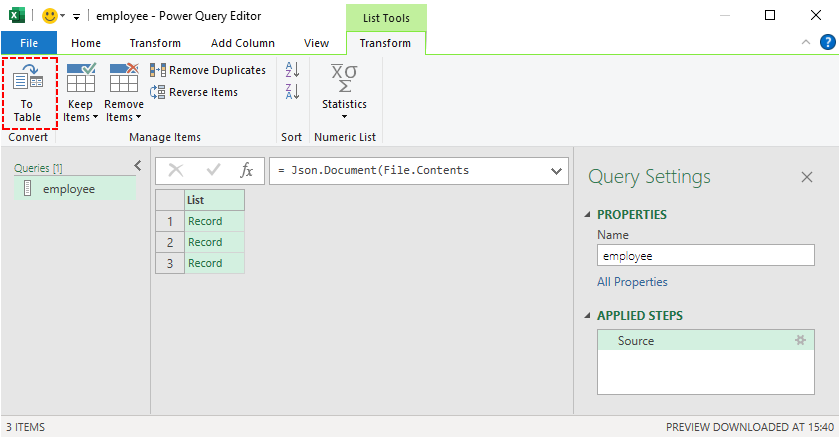
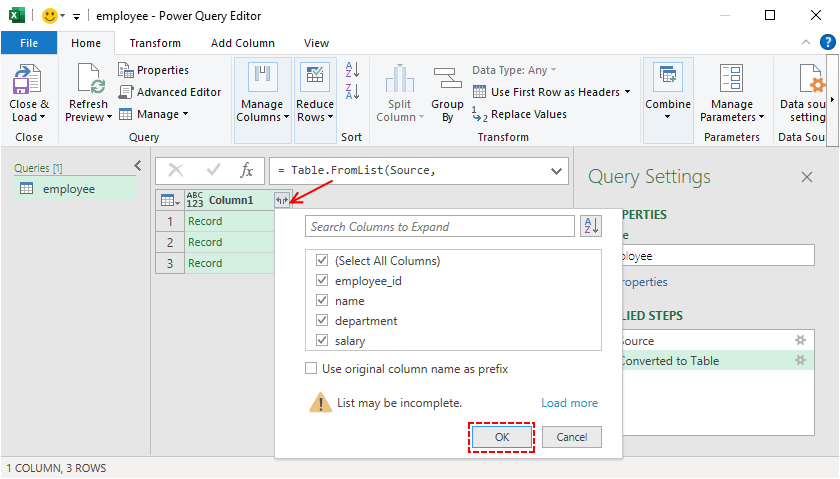
- Développez les colonnes en cliquant sur l'icône à double flèche à côté des en-têtes de colonne.
- Transformez les données selon vos besoins à l'aide de l'interface intuitive de Power Query.
- Une fois les données correctement formatées, cliquez sur « Fermer et charger » pour importer les données dans votre feuille de calcul Excel.
- Pour convertir un JSON en CSV dans Excel : allez dans « Fichier » > « Enregistrer sous », sélectionnez « CSV (séparateur : virgule) (*.csv) » comme format de fichier, puis cliquez sur « Enregistrer ».
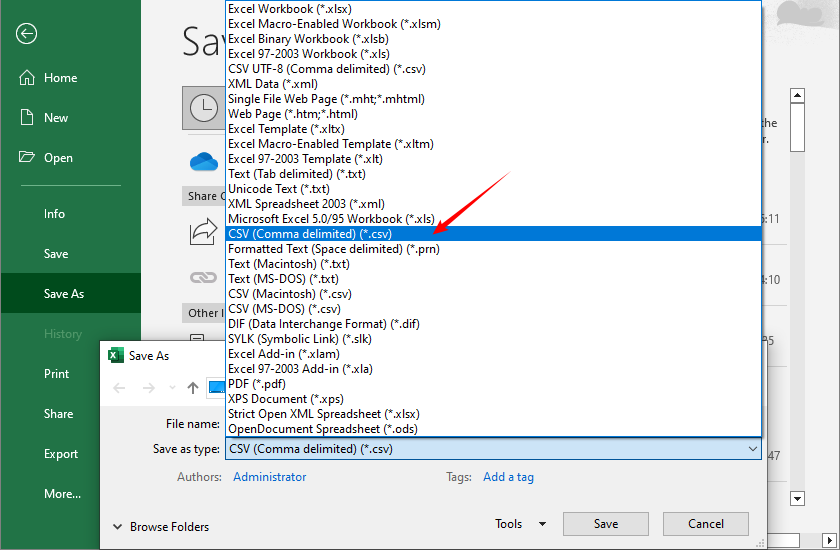
Conseil de pro : Power Query d'Excel crée une « requête » reproductible qui peut être actualisée si votre source JSON est mise à jour, ce qui est parfait pour les rapports récurrents.
Vous aimerez peut-être aussi : Convertir CSV en TXT : 4 méthodes faciles pour tous les utilisateurs
Comparaison des méthodes de conversion JSON en CSV
Choisissez la méthode qui correspond à la taille de votre ensemble de données, à vos compétences techniques et à vos besoins en matière de sécurité :
| Méthode | Idéal pour | Difficulté | Personnalisation | Niveau de sécurité |
|---|---|---|---|---|
| Outils en ligne | Conversions rapides et ponctuelles | Débutant | Faible | Faible (données téléchargées sur des serveurs tiers) |
| Python | Grands ensembles de données, automatisation | Intermédiaire | Élevé | Élevé (exécution locale, aucune donnée ne quitte votre machine) |
| MS Excel | Révision/modification manuelle | Débutant | Moyen | Moyen (exécution locale, mais les fichiers Excel peuvent être partagés par inadvertance) |
Meilleures pratiques pour la conversion de JSON en CSV
- Validez d'abord le JSON : utilisez JSONLint ou des validateurs similaires.
- Préservez les types de données : notez que le format CSV peut convertir les nombres en chaînes.
- Gérez les valeurs nulles : décidez comment représenter les valeurs nulles/vides.
- Maintenez l'encodage des caractères : utilisez l'UTF-8 pour préserver les caractères spéciaux.
- Testez avec des données d'échantillon : testez toujours d'abord avec un petit sous-ensemble.
- Documentez le processus : conservez des notes sur les transformations appliquées.
Conclusion
La conversion de JSON en CSV est une compétence fondamentale dans le traitement des données. Que vous soyez un débutant ayant besoin d'un outil en ligne rapide, un développeur automatisant des flux de travail avec Python ou un analyste utilisant Excel pour une révision manuelle, ce guide est fait pour vous.
Avec ces outils et ces meilleures pratiques, vous transformerez des données JSON hiérarchiques en fichiers CSV utilisables en quelques minutes, débloquant une intégration transparente avec les feuilles de calcul, les outils d'analyse de données et les rapports.
Questions fréquemment posées
Q1 : Est-il possible de convertir gratuitement un JSON en CSV ?
Oui. Il existe de nombreux outils gratuits, notamment des convertisseurs en ligne et Python avec la bibliothèque Free Spire.XLS (avec certaines limitations de pages).
Q2 : Puis-je convertir un JSON imbriqué en CSV ?
Oui, mais vous devez d'abord aplatir les données JSON imbriquées. Utilisez des outils comme Power Query d'Excel, des outils en ligne avec des fonctionnalités d'aplatissement ou le module json intégré de Python.
Q3 : Comment convertir un JSON en CSV sur un Mac ?
Les utilisateurs de Mac peuvent utiliser les mêmes méthodes que les utilisateurs de Windows : des outils en ligne, Excel pour Mac ou Python (qui fonctionne sur Mac, Windows et Linux).
Q4 : Puis-je automatiser la conversion de JSON en CSV ?
Oui. Utilisez des scripts Python pour automatiser la conversion de plusieurs fichiers ou pour des tâches planifiées.
Voir aussi
- 4 façons éprouvées de convertir un CSV en Excel (gratuit et automatisé)
- Convertir Excel en XML : outils gratuits + automatisation Python
- Convertir facilement XLS/XLSX en HTML — Conserver la mise en forme Excel intacte
- Convertir JSON vers/depuis Excel en Python – Guide complet avec exemples
- Convertir Excel en JSON et JSON en Excel en C# .NET – Guide étape par étape