À mesure que la taille des classeurs Excel augmente, la gestion des feuilles de calcul peut devenir difficile. Les feuilles inutiles peuvent encombrer la navigation, dérouter les utilisateurs ou exposer des données sensibles. Masquer des feuilles dans Excel est un moyen simple mais efficace de garder les classeurs organisés et contrôlés.
Ce guide couvre toutes les manières pratiques de masquer des feuilles Excel, y compris les méthodes manuelles, les feuilles très masquées à l'aide de VBA, le masquage avancé au niveau du classeur et le masquage automatisé par lots avec Python.
Pourquoi masquer des feuilles dans Excel
Masquer des feuilles dans Excel n'est pas seulement une question de nettoyage visuel, cela joue un rôle important dans l'ergonomie, la protection des données et le contrôle du flux de travail.
Les principaux avantages incluent :
-
Simplifier la navigation
Masquez les feuilles non pertinentes ou intermédiaires pour aider les utilisateurs à se concentrer sur les données et les rapports clés.
-
Protéger les données sensibles
Gardez les calculs internes, les données brutes ou les tableaux de support hors de vue.
-
Empêcher les modifications accidentelles
Réduisez le risque que les utilisateurs modifient des formules, des références ou une logique backend.
-
Améliorer l'efficacité du flux de travail
Présentez une disposition de classeur claire et ciblée pour les tableaux de bord et les fichiers partagés.
Comment masquer des feuilles dans Excel
Avec ces avantages à l'esprit, examinons de plus près les différentes manières de masquer des feuilles dans Excel.
Masquer une seule feuille dans Excel
Vous pouvez masquer une seule feuille de calcul lorsque vous souhaitez la supprimer temporairement de la vue sans affecter les autres feuilles du classeur. Excel propose plusieurs moyens rapides de le faire.
Masquer une feuille par un clic droit
C'est la méthode la plus rapide et la plus couramment utilisée pour masquer une feuille de calcul pendant le travail quotidien.
Étapes :
-
Sélectionnez l'onglet de la feuille que vous souhaitez masquer.
-
Faites un clic droit sur l'onglet et choisissez Masquer.
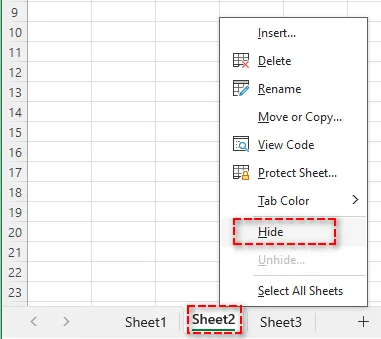
La feuille de calcul est immédiatement supprimée de la barre d'onglets mais peut être facilement restaurée plus tard en faisant un clic droit sur n'importe quelle feuille visible et en sélectionnant Afficher.
Lire aussi : Copier une feuille de calcul dans Excel (Manuel, VBA & Python)
Masquer une feuille à l'aide du ruban
Si vous préférez une approche pilotée par les menus ou si vous avez besoin d'indications visuelles plus claires, vous pouvez masquer une feuille de calcul à l'aide du ruban.
Étapes :
-
Sélectionnez l'onglet de la feuille que vous souhaitez masquer.
-
Allez dans l'onglet Accueil.
-
Dans le groupe Cellules, cliquez sur Format, et choisissez Masquer & Afficher sous Visibilité.
-
Sélectionnez Masquer la feuille dans le menu contextuel.
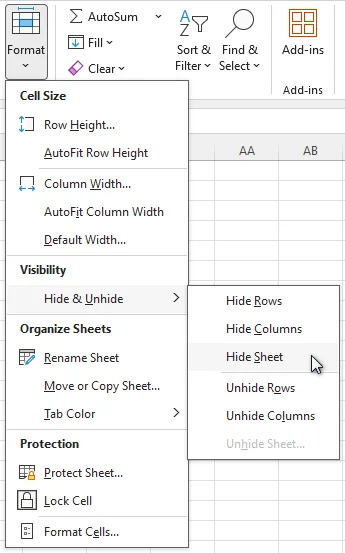
Cette méthode produit le même résultat que le masquage par clic droit et est utile dans les flux de travail structurés ou pédagogiques.
Masquer une feuille à l'aide d'un raccourci clavier
Pour les utilisateurs qui préfèrent la navigation au clavier, Excel fournit un raccourci intégré qui vous permet de masquer instantanément la feuille de calcul active, sans ouvrir de menus.
Étapes :
-
Sélectionnez l'onglet de la feuille que vous souhaitez masquer.
-
Appuyez sur les touches suivantes dans l'ordre : Alt → H → O → U → S.

Remarque : Ce raccourci ne masque que la feuille active dans Excel. Assurez-vous que la feuille que vous souhaitez masquer est active avant de l'utiliser.
Masquer plusieurs feuilles dans Excel à la fois
Vous pouvez masquer plusieurs feuilles de calcul en même temps lors de l'organisation de grands classeurs ou de la préparation de fichiers pour le partage.
Étapes :
- Sélectionnez les onglets de feuille que vous souhaitez masquer :
- Feuilles adjacentes : Cliquez sur le premier onglet, maintenez la touche Maj enfoncée, puis cliquez sur le dernier onglet.
- Feuilles non adjacentes : Maintenez la touche Ctrl enfoncée et cliquez sur chaque onglet.
- Faites un clic droit sur l'un des onglets sélectionnés et choisissez Masquer.
Remarque : Au moins une feuille de calcul doit rester visible dans le classeur, car Excel ne permet pas de masquer toutes les feuilles en même temps.
Rendre une feuille très masquée dans Excel avec VBA
Lorsque le masquage standard n'est pas suffisant, vous pouvez rendre une feuille de calcul très masquée à l'aide de VBA. Une feuille très masquée n'apparaît pas dans la boîte de dialogue Afficher d'Excel et ne peut être rendue visible à nouveau que par VBA ou du code.
Étapes :
-
Appuyez sur Alt + F11 pour ouvrir l'éditeur VBA.
-
Dans l'Explorateur de projets, sélectionnez la feuille de calcul que vous souhaitez masquer.
-
Ouvrez la fenêtre Propriétés (F4).
-
Définissez Visible sur xlSheetVeryHidden.
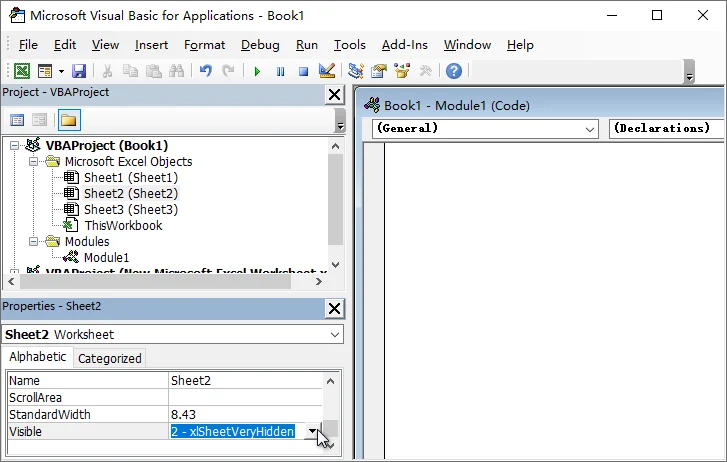
Remarque : Les feuilles très masquées peuvent toujours être référencées par des formules et des macros Excel. Pour restaurer la feuille, redéfinissez la propriété Visible sur xlSheetVisible.
Cette méthode est couramment utilisée pour les modèles, les calculs internes et les données de support qui ne doivent pas être exposées aux utilisateurs finaux.
Masquer la fenêtre du classeur dans Excel
Dans les scénarios avancés, vous pouvez vouloir masquer toute la fenêtre du classeur tout en gardant le classeur ouvert en arrière-plan.
Étapes :
-
Ouvrez le classeur que vous souhaitez masquer.
-
Allez dans l'onglet Affichage.
-
Dans le groupe Fenêtre, cliquez sur Masquer.
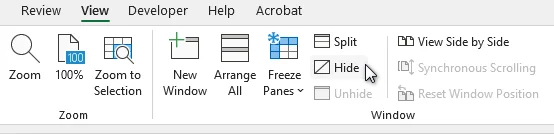
Astuce : Les classeurs masqués peuvent être affichés via Affichage > Afficher.
Masquer automatiquement les feuilles avec Python
Lorsque vous devez masquer des feuilles de calcul dans plusieurs fichiers Excel, le faire manuellement peut être long et sujet aux erreurs. En utilisant Python avec Spire.XLS for Python, vous pouvez gérer efficacement les feuilles de calcul, y compris l'automatisation de la visibilité des feuilles, sur un grand nombre de classeurs.
Étapes pour masquer par lots des feuilles Excel avec Python :
-
Installer Spire.XLS for Python
Installez la bibliothèque depuis PyPI à l'aide de la commande suivante :
pip install spire.xls -
Masquer automatiquement les feuilles avec Python
L'exemple suivant masque toutes les feuilles de calcul, à l'exception de celles spécifiées, dans chaque fichier Excel d'un dossier :
from spire.xls import *
import os

# Define input and output folders
input_folder = "input_excels"
output_folder = "output_excels"

# Iterate through all Excel files in the input folder
for file_name in os.listdir(input_folder):
    if file_name.endswith((".xlsx", ".xls")):
        workbook = Workbook()
        workbook.LoadFromFile(os.path.join(input_folder, file_name))

        # Loop through worksheets in each file
        for sheet in workbook.Worksheets:
            # Hide all worksheets except the specified ones
            if sheet.Name not in ["Dashboard", "Summary"]:
                sheet.Visibility = WorksheetVisibility.Hidden

        # Save the updated workbook
        workbook.SaveToFile(os.path.join(output_folder, file_name), ExcelVersion.Version2013)

        # Release resources
        workbook.Dispose()
Astuce : Si vous devez empêcher les utilisateurs d'afficher des feuilles via l'interface d'Excel, utilisez WorksheetVisibility.StrongHidden pour créer des feuilles très masquées.
Article connexe : Python : Masquer ou afficher les feuilles de calcul Excel
Conclusion
Masquer des feuilles dans Excel permet de garder les classeurs organisés, de protéger les données sensibles et de réduire la confusion des utilisateurs. Le choix de la bonne méthode dépend de vos besoins de contrôle, de la fréquence à laquelle la tâche est effectuée et de l'échelle de votre classeur :
- Pour un masquage rapide et temporaire de feuilles individuelles, les méthodes manuelles sont suffisantes.
- Pour les feuilles qui ne devraient jamais être affichées via l'interface d'Excel, utilisez des feuilles très masquées avec VBA.
- Pour restreindre l'interaction de l'utilisateur tout en gardant un classeur ouvert, masquer la fenêtre du classeur est idéal.
- Pour des règles cohérentes sur plusieurs fichiers Excel, l'automatisation avec Python offre la solution la plus efficace.
Vous cherchez d'autres tutoriels Excel de haute qualité ? Consultez nos ressources Excel gratuites.
FAQ
Q1 : Quelle est la différence entre les feuilles masquées et très masquées dans Excel ?
R1 : Les feuilles masquées peuvent être affichées via Excel, tandis que les feuilles très masquées ne peuvent être rendues visibles à nouveau qu'à l'aide de VBA ou d'une automatisation.
Q2 : Les utilisateurs peuvent-ils afficher les feuilles masquées dans Excel ?
R2 : Oui. Les feuilles masquées à l'aide des méthodes standard peuvent être affichées via l'option Afficher d'Excel.
Q3 : Puis-je masquer un classeur Excel entier sans le fermer ?
R3 : Oui. Allez dans l'onglet Affichage et cliquez sur Masquer dans le groupe Fenêtre pour masquer la fenêtre du classeur tout en le gardant ouvert.
Q4 : Comment puis-je masquer des feuilles dans plusieurs fichiers Excel en une seule fois ?
R4 : En utilisant Python avec des bibliothèques telles que Spire.XLS for Python, vous pouvez appliquer les mêmes règles de visibilité de feuille de calcul à plusieurs fichiers Excel dans un dossier et masquer des feuilles en masse.