En matière de gestion des données, la couleur est souvent plus qu'une simple aide visuelle. Elle représente une couche d'information vitale. Que vous surligniez des factures en retard en rouge ou que vous marquiez des projets terminés en vert, ces repères visuels nous aident à naviguer d'un seul coup d'œil dans des ensembles de données complexes. Cependant, une frustration courante survient lorsque vous devez transformer ces couleurs en chiffres : Excel ne dispose pas d'une fonction native en un clic pour compter les cellules colorées dans Excel. Dans ce guide, nous explorerons trois méthodes efficaces, allant de simples astuces manuelles à l'automatisation avancée avec Python, pour vous aider à maîtriser cette tâche essentielle.
- Compter les cellules Excel surlignées sans VBA
- Compter les cellules Excel colorées avec Python
- Gérer la mise en forme conditionnelle
Méthode 1 : Compter les cellules Excel surlignées sans VBA
Si vous traitez un rapport ponctuel ou un petit ensemble de données, vous préférerez peut-être une solution qui n'utilise que l'interface standard d'Excel. Heureusement, vous pouvez tirer parti des fonctionnalités intégrées pour obtenir des résultats précis sans toucher à une seule ligne de VBA. Il existe deux principales manières manuelles de s'y prendre : la méthode Filtre pour un comptage dynamique et la méthode Rechercher pour un décompte rapide.
A. La méthode Filtre et SOUS.TOTAL
C'est la technique manuelle la plus fiable pour compter les cellules Excel par couleur dans des ensembles de données dynamiques. Contrairement à la fonction NB standard, SOUS.TOTAL peut être configuré pour ignorer les lignes masquées, ce qui en fait le partenaire idéal des filtres.
-
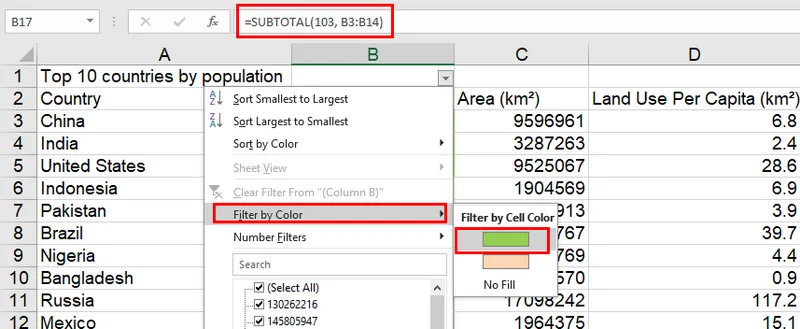
Étape 1 : Dans une cellule en dehors de votre plage de données, insérez la formule
=SUBTOTAL(103, A2:A100). Le code103indique à Excel de compter les cellules visibles non vides. - Étape 2 : Sélectionnez la ligne d'en-tête et appuyez sur "Ctrl + Maj + L" pour activer les filtres.
- Étape 3 : Cliquez sur la liste déroulante du filtre dans votre colonne colorée, sélectionnez Filtrer par couleur, et choisissez votre teinte cible.
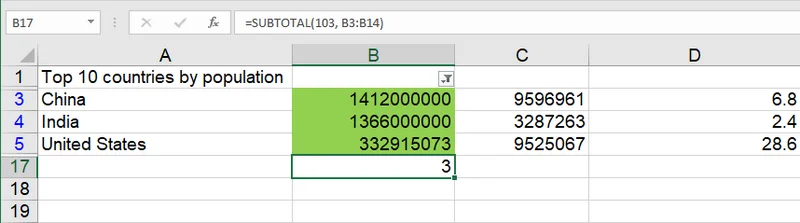
- Étape 4 : La formule se mettra automatiquement à jour pour n'afficher que le nombre de cellules colorées filtrées.
B. La méthode Rechercher et sélectionner
Si vous avez juste besoin d'un décompte rapide sans configurer de formules, l'outil Rechercher est étonnamment efficace. Cette méthode analyse la feuille à la recherche d'un format spécifique et vous indique combien d'instances elle a trouvées dans la barre d'état.
- Étape 1 : Appuyez sur Ctrl + F pour ouvrir la boîte de dialogue Rechercher et remplacer et cliquez sur Options.
- Étape 2 : Cliquez sur la petite flèche à côté du bouton Format et sélectionnez Effacer le format de recherche. C'est une étape cruciale pour s'assurer qu'aucun paramètre de recherche précédent n'interfère avec votre recherche actuelle.
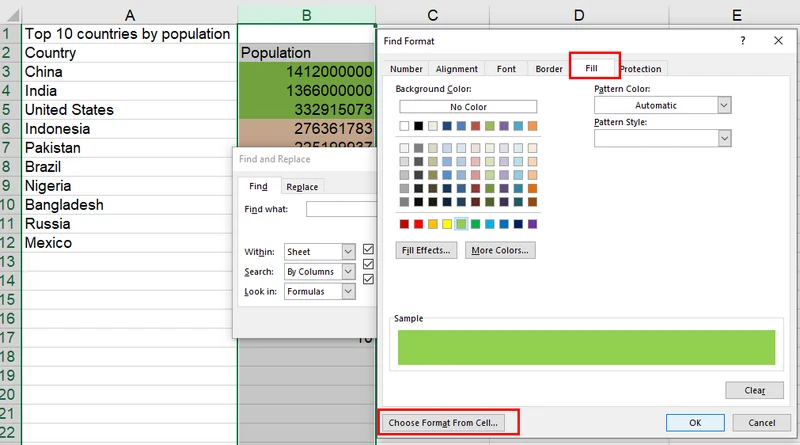
- Étape 3 : Cliquez sur le bouton Format....
- Étape 4 : Dans la boîte de dialogue contextuelle, accédez à l'onglet Remplissage.
- Étape 5 : Sélectionnez manuellement votre couleur cible ou utilisez Choisir le format à partir de la cellule. Si vous utilisez l'échantillonneur, vérifiez rapidement les onglets Police, Bordure et Nombre pour vous assurer qu'ils n'ont pas été remplis automatiquement ; si c'est le cas, effacez ces paramètres spécifiques.
- Étape 6 : Assurez-vous que la zone de texte Rechercher est complètement vide.
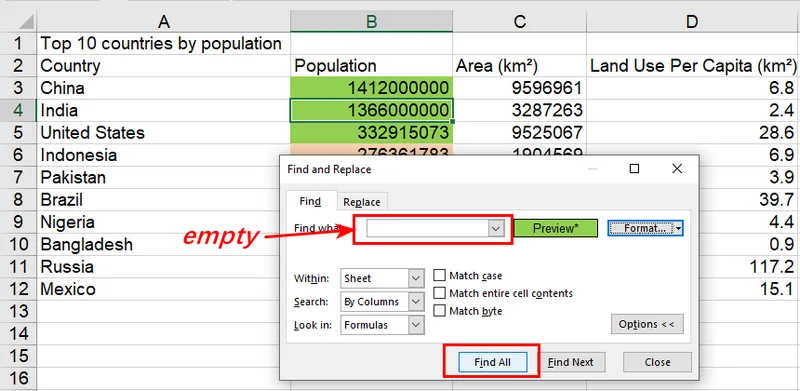
- Étape 7 : Cliquez sur Rechercher tout. Vous verrez le nombre total en bas de la fenêtre.
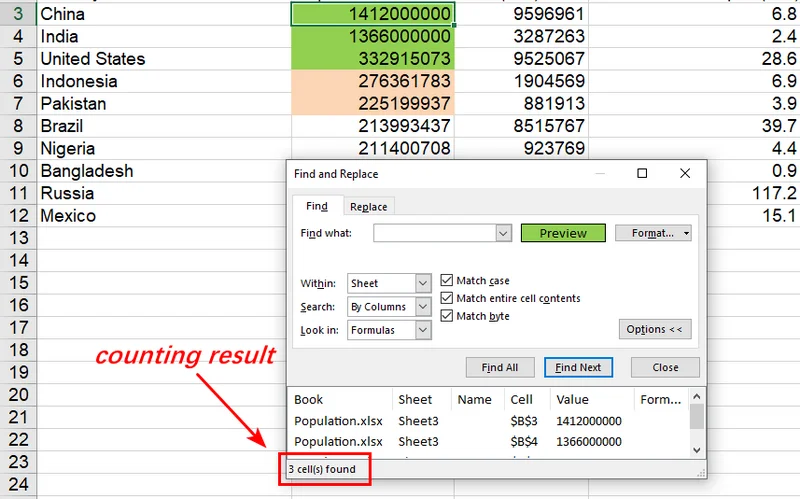
Méthode 2 : Compter les cellules Excel colorées avec Python (remplissage statique)
Bien que les filtres manuels fonctionnent pour des vérifications rapides, ils sont insuffisants lorsque vous devez traiter des centaines de fichiers. C'est là que Free Spire.XLS for Python brille, vous permettant de compter par programme les cellules surlignées dans Excel en accédant aux propriétés de style de chaque cellule. Étant donné que les couleurs remplies manuellement sont stockées en tant qu'attributs statiques, l'approche la plus robuste pour le comptage consiste à échantillonner la couleur cible à partir d'une cellule de référence existante.
Cette technique d'échantillonnage garantit que les cellules colorées dans Excel sont comptées avec précision, même si le fichier utilise des couleurs de thème complexes ou des teintes RVB personnalisées difficiles à définir manuellement.
- Étape 1 : Chargez votre classeur et accédez à la feuille de calcul spécifique à l'aide de l'index.
- Étape 2 : Échantillonnez la valeur ARGB d'une cellule de référence (par exemple, B3) pour définir votre couleur cible.
- Étape 3 : Parcourez la plage cible pour comparer le style de chaque cellule et incrémenter votre compteur.
L'exemple Python suivant montre comment échantillonner la couleur d'une cellule de référence pour compter toutes les cellules correspondantes dans une plage :
from spire.xls import *
from spire.xls.common import *

# Create a Workbook object
workbook = Workbook()
# Load an Excel file
workbook.LoadFromFile(r"/input/Population.xlsx")

# Get the third worksheet
sheet = workbook.Worksheets[2]

# Sample the ARGB value from a known colored cell (B3) to ensure a perfect match
target_argb = sheet.Range["B3"].Style.Color.ToArgb()
count = 0

# Iterate through the specific range to count colored cells
for cell in sheet.Range["B1:E12"]:
    if cell.Style.Color.ToArgb() == target_argb:
        count += 1

# Print the result
print(f"Total colored cells count: {count}")

workbook.Dispose()
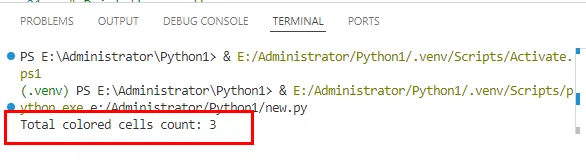
Le résultat du comptage :
Méthode 3 : Gérer la mise en forme conditionnelle via la logique
Les couleurs statiques sont simples, mais la mise en forme conditionnelle est une toute autre affaire. Comme la couleur est générée dynamiquement en fonction de règles, la propriété de style sous-jacente de la cellule reste souvent vide. La couleur que vous voyez n'est qu'une couche de rendu.
Pour compter les cellules Excel colorées par mise en forme conditionnelle, l'approche la plus professionnelle consiste à synchroniser votre logique. Au lieu de détecter la sortie visuelle des cellules colorées, vous devez compter les données sous-jacentes qui déclenchent la règle. Cette méthode est plus rapide et plus robuste, car elle contourne le rendu apparent et prévient les erreurs causées par des versions ou des thèmes Excel variables.
- Étape 1 : Définissez votre règle de mise en forme conditionnelle à l'aide de Free Spire.XLS.
- Étape 2 : Utilisez la même condition logique dans votre boucle de comptage.
L'exemple suivant montre comment compter les cellules surlignées dans Excel en fonction de leur logique de mise en forme conditionnelle :
from spire.xls import *
from spire.xls.common import *

# Initialize workbook and load the source file
workbook = Workbook()
workbook.LoadFromFile(r"/input/Population.xlsx")

# Get the third worksheet
sheet = workbook.Worksheets[2]

# Define the target range for conditional formatting
data_range = sheet.Range["D3:D12"]

# Apply conditional formatting rule: Highlight cells > 10 in Red
cf = sheet.ConditionalFormats.Add()
cf.AddRange(data_range)
condition = cf.AddCondition()
condition.FormatType = ConditionalFormatType.CellValue
condition.Operator = ComparisonOperatorType.Greater
condition.FirstFormula = "10"
condition.BackColor = Color.get_Red()

# Perform logical counting synchronized with the formatting rule
count = 0
for cell in data_range:
    if cell.NumberValue > 10:
        count += 1

print(f"Total cells matching condition (> 10): {count}")

# Save the stylized result
#workbook.SaveToFile(r"/output/Conditional_Red_Result.xlsx", ExcelVersion.Version2016)
workbook.Dispose()
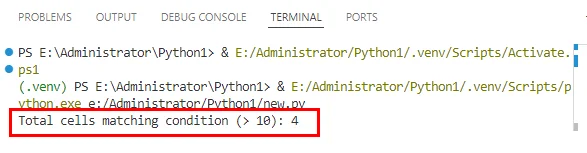
Le résultat du comptage des cellules colorées dans Excel en utilisant le format conditionnel :
Avis : Cette méthode est idéale lorsque les règles de mise en forme conditionnelle sont déjà connues. Bien qu'il soit techniquement possible de faire de l'ingénierie inverse des règles Excel sous-jacentes via ConditionalFormats, les mécanismes de stockage variables selon les différentes versions de fichiers font de la 'synchronisation logique' l'approche la plus robuste et la plus performante. En contournant les appels d'API complexes, cette pratique garantit la précision de vos résultats.
Conclusion
Maîtriser le comptage des cellules colorées dans Excel permet de faire le lien entre la mise en forme visuelle et l'analyse de données fiable. Pour des scénarios simples, les filtres intégrés peuvent suffire ; pour des flux de travail complexes, des solutions basées sur la logique comme Free Spire.XLS offrent une meilleure précision et une meilleure évolutivité. En passant du comptage manuel des couleurs à des rapports basés sur des règles, vos feuilles de calcul deviennent une source de vérité plus fiable.