Gli elenchi a discesa sono una delle funzionalità più utili in Microsoft Word. Limitano l'input dell'utente a una serie specifica di scelte predefinite, il che migliora l'accuratezza dei dati, semplifica le risposte e offre un'esperienza utente più pulita. Che tu stia creando un modulo professionale o un questionario, sapere come creare un elenco a discesa in Word è una competenza essenziale per la moderna ingegneria documentale.
A differenza degli elenchi a discesa in Excel, che sono più comunemente utilizzati, l'implementazione di Word è appositamente progettata per la creazione di moduli e la progettazione di documenti interattivi. In questa guida passo dopo passo, analizziamo ogni metodo affidabile per creare un elenco a discesa in Word.
- Cos'è un elenco a discesa in Word?
- Metodo 1: Creare un elenco a discesa utilizzando i controlli contenuto
- Metodo 2: Utilizzare i campi modulo legacy per la compatibilità
- Metodo 3: Creare un elenco a discesa a livello di programmazione in C#
- Domande frequenti (FAQ)
Cos'è un elenco a discesa in Word?
Un elenco a discesa è un elemento dell'interfaccia utente che visualizza un elenco di scelte in formato menu. Quando un utente fa clic sul controllo, appare un elenco di opzioni predefinite e può selezionarne una per popolare il campo.
Questo controllo è particolarmente utile negli scenari in cui si desidera:
- Standardizzare le risposte in moduli e sondaggi
- Prevenire errori di inserimento dati limitando le scelte
- Velocizzare la compilazione dei moduli eliminando la digitazione
- Raccogliere dati puliti e coerenti per l'analisi
Metodo 1: Creare un elenco a discesa utilizzando i controlli contenuto
Disponibile da Word 2007 fino all'ultimo Microsoft 365, questo è l'approccio moderno e ufficialmente supportato per aggiungere campi interattivi. I controlli contenuto in Word sono flessibili, personalizzabili e funzionano senza bloccare l'intero documento.
Passaggio 1: Abilitare la scheda Sviluppo
La casella a discesa in Word si trova nella scheda "Sviluppo", che è nascosta per impostazione predefinita per semplificare l'interfaccia utente standard.
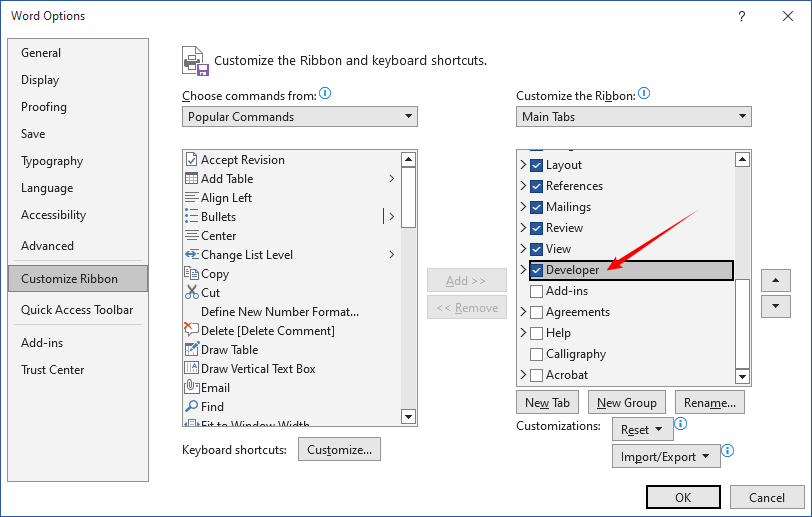
- Fai clic su "File > Opzioni" (o "Word > Preferenze" su Mac).
- Nella finestra "Opzioni Word", scegli "Personalizzazione barra multifunzione".
- Sul lato destro, seleziona la casella accanto all'opzione "Sviluppo".
- Fai clic su "OK". La scheda Sviluppo apparirà ora nella barra multifunzione superiore.
Passaggio 2: Inserire il controllo contenuto elenco a discesa
- Posiziona il cursore dove vuoi che appaia l'elenco a discesa.
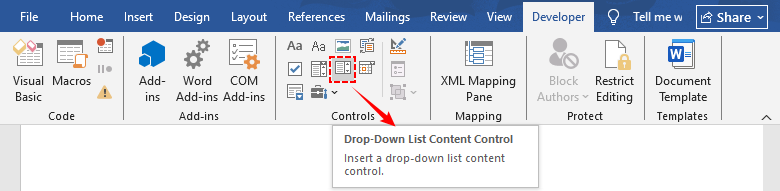
- Vai alla scheda "Sviluppo" e individua il gruppo "Controlli".
- Fai clic sull'icona "Controllo contenuto elenco a discesa" (sembra un elenco con una piccola freccia).
- Una casella a discesa predefinita apparirà nella posizione del cursore.
Passaggio 3: Aggiungere e personalizzare le voci dell'elenco
- Seleziona il controllo appena creato e fai clic su "Proprietà" nella barra multifunzione.
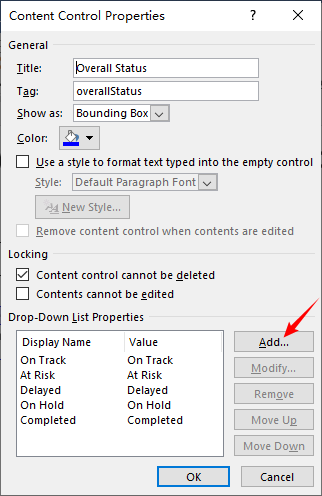
- Nella finestra di dialogo "Proprietà controllo contenuto", configura le impostazioni generali:
- Inserisci un "Titolo" per l'elenco (appare come etichetta sopra il controllo)
- Inserisci un "Tag" (un identificatore interno per l'automazione dei documenti)
- Scegli uno schema di "Colore" per il controllo
- Seleziona "Impossibile eliminare il controllo contenuto" per evitare la rimozione accidentale
- Nella sezione "Proprietà elenco a discesa", fai clic sul pulsante "Aggiungi".
- Nella finestra "Aggiungi scelta", inserisci la tua opzione nel campo "Nome visualizzato" (questo è ciò che gli utenti vedranno nell'elenco).
- Il campo "Valore" verrà popolato automaticamente con lo stesso testo. Puoi modificarlo se necessario.
- Ripeti questo processo per ogni opzione che desideri includere nell'elenco a discesa.
- Usa i pulsanti "Modifica", "Rimuovi", "Sposta su" e "Sposta giù" per perfezionare l'elenco.
- Fai clic su "OK" per salvare le impostazioni.
Passaggio 4: Testare il menu a discesa in Word
Fai clic sulla piccola freccia sul lato destro del controllo per espandere l'elenco e selezionare una voce. Il testo segnaposto predefinito ("Scegliere una voce.") verrà sostituito con la tua selezione.
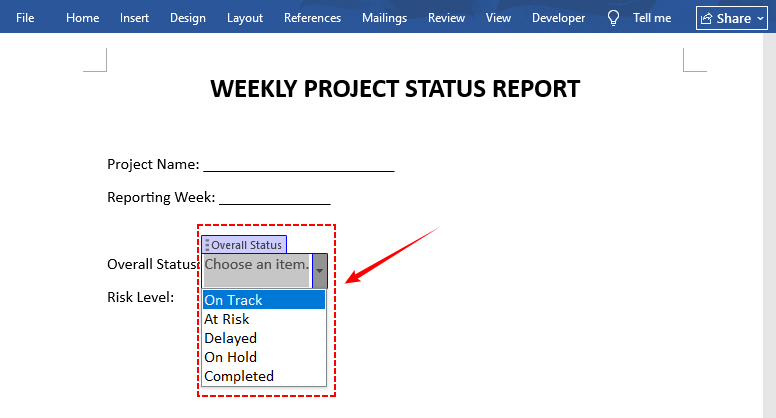
Suggerimento: L'elenco a discesa nativo di Microsoft Word supporta solo la selezione singola. Per la selezione multipla, puoi utilizzare i controlli contenuto casella di controllo in Word.
Metodo 2: Utilizzare i campi modulo legacy per la compatibilità
Se il tuo documento deve funzionare con Word 2003 e versioni precedenti, o essere salvato nel vecchio formato .doc, utilizza i campi modulo a discesa legacy. Questo approccio richiede la protezione del documento per funzionare e supporta funzionalità specifiche del modulo come macro di uscita e calcoli dei campi.
Passaggio 1: Inserire l'elenco a discesa legacy
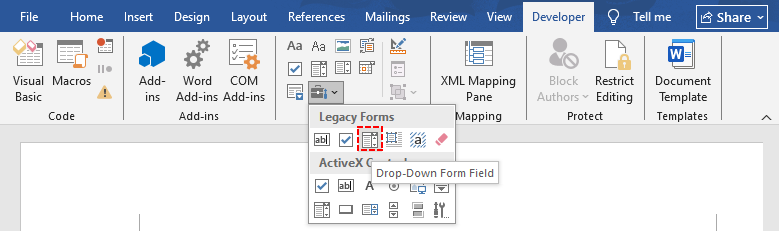
- Dalla scheda "Sviluppo", fai clic sul pulsante "Strumenti legacy" (sembra una cassetta degli attrezzi).
- Sotto "Moduli legacy", fai clic sull'icona "Campo modulo elenco a discesa".
- Una casella grigia del campo modulo apparirà nella posizione del cursore.
Passaggio 2: Configurare le opzioni dell'elenco a discesa
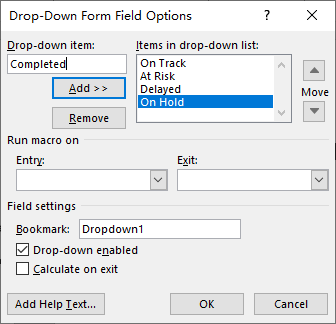
- Fai doppio clic sul campo modulo grigio per aprire la finestra di dialogo "Opzioni campo modulo elenco a discesa"
- Nel campo "Voce elenco a discesa", digita la tua prima opzione.
- Fai clic su "Aggiungi >>" per spostarla nella casella "Voci nell'elenco a discesa".
- Ripeti per tutte le opzioni rimanenti.
- Usa i pulsanti freccia per riordinare le voci o fai clic su "Rimuovi" per eliminare un'opzione.
- Opzionale: configura nomi di segnalibri, macro di uscita o testo della guida per l'accessibilità.
- Fai clic su "OK" per salvare.
Passaggio 3: Proteggere il documento (Cruciale)
A differenza dei moderni controlli contenuto, i campi modulo legacy non funzioneranno a meno che il documento non sia protetto per la compilazione dei moduli.
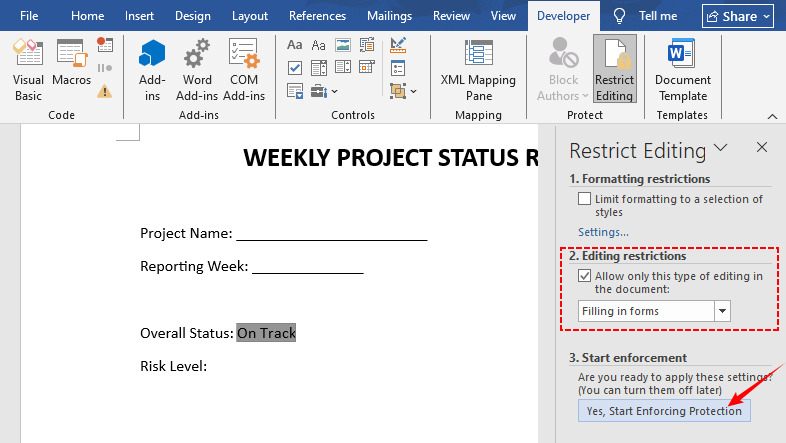
- Fai clic su "Limita modifica" nella scheda "Sviluppo".
- Nel riquadro "Limita modifica" a destra:
- Seleziona "Consenti solo questo tipo di modifiche nel documento"
- Seleziona "Compilazione moduli" dall'elenco a discesa
- Fai clic su "Sì, applica protezione".
- Inserisci una password (opzionale) e fai clic su "OK".
- Gli utenti ora possono selezionare dagli elenchi a discesa ma non possono modificare il resto del documento.
Metodo 3: Creare un elenco a discesa a livello di programmazione in C#
Per gli sviluppatori che hanno bisogno di generare o modificare in batch documenti Word su larga scala, Free Spire.Doc per .NET offre un modo programmatico per inserire un menu a discesa in Word senza richiedere che Microsoft Office sia installato sulla macchina.
Passaggio 1: Installare Free Spire.Doc
Puoi aggiungere la libreria al tuo progetto .NET tramite NuGet:
- GUI NuGet: Cerca "FreeSpire.Doc" e installa.
- Console di gestione pacchetti: Esegui PM> Install-Package FreeSpire.Doc.
In alternativa, scarica manualmente la DLL dal sito web di Free Spire.Doc per .NET e aggiungila come riferimento.
Passaggio 2: Scrivere il codice C# per creare un elenco a discesa in Word
Il seguente codice crea un nuovo documento Word, aggiunge un controllo contenuto elenco a discesa etichettato con nomi visualizzati personalizzati e valori sottostanti, e salva il file di output:
using Spire.Doc;
using Spire.Doc.Fields;
using Spire.Doc.Documents;

namespace CreateDropDownList
{
    class Program
    {
        static void Main(string[] args)
        {
            // Crea un nuovo documento Word
            Document document = new Document();
            Section section = document.AddSection();
            Paragraph paragraph = section.AddParagraph();

            // Aggiungi un testo etichetta prima dell'elenco a discesa
            TextRange label = paragraph.AppendText("Dipartimento: ");
            label.CharacterFormat.Bold = true;

            // Crea un tag documento strutturato inline (controllo contenuto elenco a discesa)
            StructureDocumentTagInline sdt = new StructureDocumentTagInline(document);
            sdt.SDTProperties.SDTType = SdtType.DropDownList;
            sdt.SDTProperties.Alias = "Dipartimento";
            sdt.SDTProperties.Tag = "dept_selection";
            paragraph.ChildObjects.Add(sdt);

            // Definisci le voci dell'elenco a discesa
            SdtDropDownList dropDownList = new SdtDropDownList();
            dropDownList.ListItems.Add(new SdtListItem("Marketing", "MKT"));
            dropDownList.ListItems.Add(new SdtListItem("Vendite", "SLS"));
            dropDownList.ListItems.Add(new SdtListItem("Risorse Umane", "HR"));
            dropDownList.ListItems.Add(new SdtListItem("Ingegneria", "ENG"));
            dropDownList.ListItems.Add(new SdtListItem("Finanza", "FIN"));

            // Assegna le voci al controllo contenuto
            sdt.SDTProperties.ControlProperties = dropDownList;

            // Imposta il testo visualizzato predefinito (prima voce)
            TextRange defaultText = new TextRange(document);
            defaultText.Text = dropDownList.ListItems[0].DisplayText;
            sdt.SDTContent.ChildObjects.Add(defaultText);

            // Salva il documento
            document.SaveToFile("DropDownList.docx", FileFormat.Docx2016);
            document.Close();
        }
    }
}
Riferimento componenti chiave
| Componente | Scopo |
|---|---|
| StructureDocumentTagInline | Crea un controllo contenuto (SDT) all'interno del paragrafo. |
| SdtType.DropDownList | Specifica il tipo di controllo come elenco a discesa. |
| SdtDropDownList | Memorizza l'intera raccolta di voci dell'elenco a discesa. |
| SdtListItem | Rappresenta una singola opzione nell'elenco (Testo visualizzato + Valore). |
| SDTContent.ChildObjects.Add() | Imposta il valore predefinito visualizzato all'apertura del documento. |
Output:
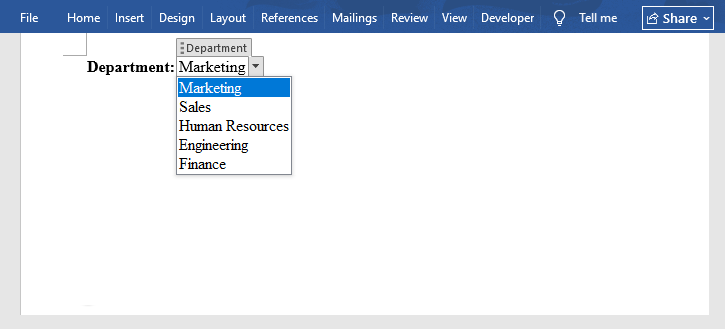
L'enumerazione SdtType supporta una gamma completa di controlli. Oltre agli elenchi a discesa, puoi anche inserire caselle combinate, caselle di controllo e selettori di data in Word.
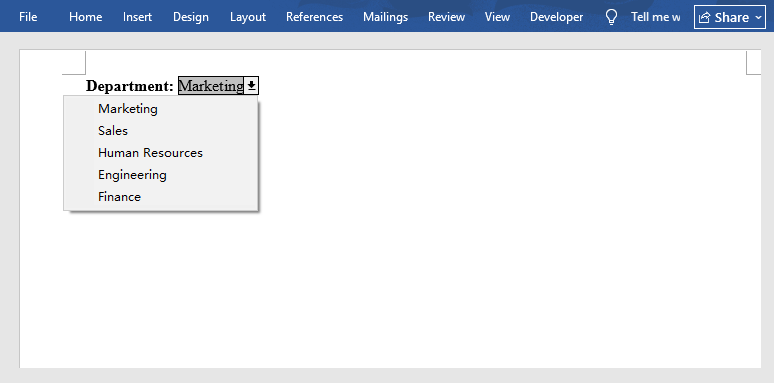
Alternativa: Creare un campo modulo elenco a discesa legacy in C#
Se hai bisogno di compatibilità con i formati Word meno recenti, puoi anche creare un campo modulo elenco a discesa legacy:
DropDownFormField legacyDropDown = paragraph.AppendField("StatusField", FieldType.FieldFormDropDown) as DropDownFormField;
legacyDropDown.DropDownItems.Add("Marketing");
legacyDropDown.DropDownItems.Add("Vendite");
legacyDropDown.DropDownItems.Add("Risorse Umane");
legacyDropDown.DropDownItems.Add("Ingegneria");
legacyDropDown.DropDownItems.Add("Finanza");

// Abilita la protezione del modulo (richiesta per il funzionamento dei campi legacy)
document.Protect(ProtectionType.AllowOnlyFormFields, "");
Nota che i campi modulo legacy richiedono la protezione del documento per funzionare, proprio come il metodo legacy manuale trattato in precedenza.
Domande frequenti (FAQ)
D: Come rimuovo un elenco a discesa?
Seleziona il controllo e premi il tasto "Elimina". Se è bloccato, apri "Proprietà" e deseleziona prima "Impossibile eliminare il controllo contenuto".
D: Perché il mio elenco a discesa non funziona?
- Per i campi modulo legacy: Il documento non è protetto per la compilazione dei moduli. Vai su "Sviluppo" > "Limita modifica" e abilita la protezione per la compilazione dei moduli.
- Per i controlli contenuto: Il controllo potrebbe essere bloccato per la modifica, o il documento è in una modalità di compatibilità che disabilita i controlli moderni.
- Se la freccia di selezione non appare: Assicurati di non essere in Modalità progettazione.
D: Qual è la differenza tra un elenco a discesa e una casella combinata?
Un elenco a discesa limita gli utenti solo alle opzioni predefinite. Una casella combinata consente sia la selezione dall'elenco che l'inserimento di testo libero.
D: C'è un numero massimo di voci che posso aggiungere a un elenco a discesa?
Word non impone un limite rigido, ma per l'usabilità si consiglia di mantenere gli elenchi sotto le 20–30 voci. Gli elenchi molto lunghi diventano difficili da navigare per gli utenti. Se hai bisogno di decine di opzioni, prendi in considerazione l'utilizzo di una casella combinata (che supporta la digitazione per la ricerca) o la suddivisione delle scelte su più campi.
Considerazioni finali
Padroneggiare come creare un elenco a discesa in Word trasforma documenti statici in moduli dinamici e facili da usare che migliorano la qualità dei dati e riducono il lavoro amministrativo. Per la maggior parte dei casi d'uso quotidiani, i moderni controlli contenuto offrono il miglior equilibrio tra flessibilità, aspetto e facilità d'uso. Quando la compatibilità con le versioni precedenti è fondamentale, i campi modulo legacy rimangono un'opzione affidabile. Per flussi di lavoro documentali ad alto volume o automatizzati, la generazione programmatica con una libreria .NET fornisce una soluzione scalabile lato server.
Qualunque metodo tu scelga, seguire i passaggi precedenti ti aiuterà a creare elenchi a discesa rifiniti e funzionali che funzionano in modo affidabile in tutta la tua organizzazione.