Quando lavori con report, contratti, fatture o documentazione di progetto, è comune ritrovarsi con diversi file Word che devono essere condivisi come un unico PDF. Combinarli in un solo documento non solo facilita la distribuzione, ma mantiene anche il contenuto organizzato e professionale.
Fortunatamente, esistono diversi modi per compiere questa operazione. Alcuni metodi sono ideali per un uso occasionale, mentre altri sono più adatti all'elaborazione in batch o ai flussi di lavoro automatizzati.
In questa guida, esploreremo quattro metodi pratici per combinare più documenti Word in un unico PDF, spaziando da Microsoft Word e strumenti online fino a software desktop e automazione in C#.
Metodi trattati:
- Metodo 1. Unire documenti Word in MS Word e salvarli come PDF
- Metodo 2. Combinare file Word in un unico PDF online
- Metodo 3. Combinare file Word in un unico PDF con PDF24 Toolbox
- Metodo 4. Unire file Word in un unico PDF in C#
Metodo 1. Unire documenti Word in MS Word e salvarli come PDF
Se hai bisogno di combinare solo pochi documenti occasionalmente, Microsoft Word offre una soluzione integrata senza richiedere software aggiuntivi. Puoi inserire più documenti Word in un unico documento principale e poi esportare il risultato finale come PDF.
Questo metodo preserva la maggior parte della formattazione ed è facile da seguire, rendendolo una buona scelta per uso personale o d'ufficio.
Passaggi
- Apri il documento Word che diventerà il documento principale.
- Posiziona il cursore dove desideri inserire un altro documento.
- Seleziona Inserisci > Oggetto > Testo da file.
- Scegli i file Word che desideri inserire.
- Ripeti finché tutti i documenti non sono stati aggiunti.
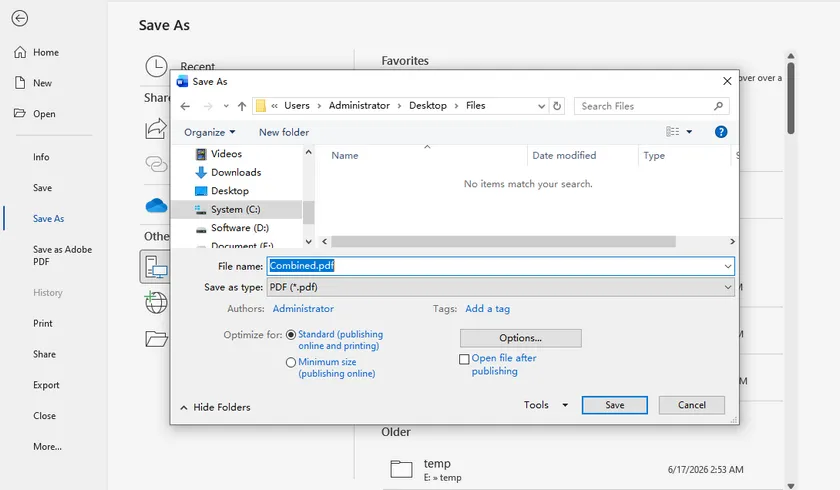
- Fai clic su File > Salva con nome o Esporta.
- Seleziona PDF come formato di output e salva il file.
Pro
- Nessun software aggiuntivo richiesto
- Mantiene bene la formattazione originale
- Adatto per un numero limitato di documenti
Contro
- I documenti devono essere inseriti manualmente
- Non pratico per grandi volumi
- Nessun supporto per l'automazione
Metodo 2. Combinare file Word in un unico PDF online
Se non hai Microsoft Word installato o cerchi semplicemente una soluzione rapida, un servizio online di unione documenti può essere un'alternativa conveniente. Questi servizi funzionano direttamente nel browser, permettendoti di caricare più file Word e scaricare un PDF unito in pochi minuti.
Gli strumenti online sono particolarmente utili quando si utilizza un computer condiviso o si ha bisogno di unire documenti solo occasionalmente. Tuttavia, potrebbero imporre limiti alla dimensione dei file e non sono raccomandati per documenti riservati.
Passaggi
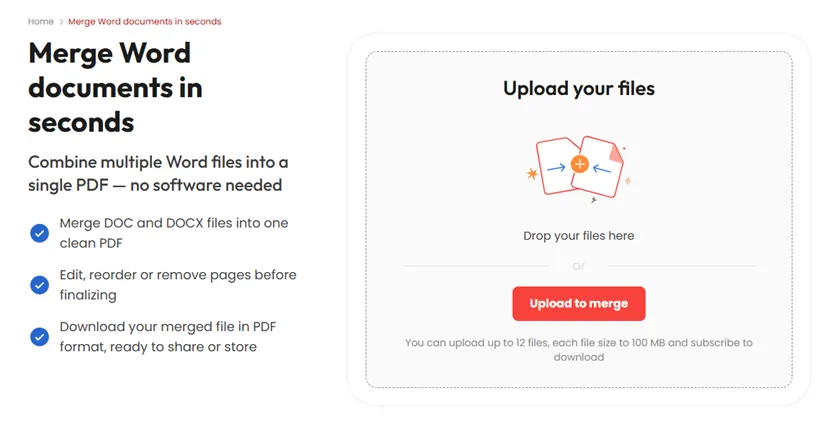
- Apri la pagina Word Merge (https://pdfaid.com/word-to-merge) su PDFaid.
- Carica tutti i documenti Word.
- Disponi i file nell'ordine desiderato.
- Avvia il processo di unione.
- Scarica il PDF unito.
Pro
- Nessuna installazione di software
- Funziona su qualsiasi sistema operativo
- Semplice e adatto ai principianti
Contro
- Richiede una connessione internet
- La velocità di caricamento dipende dalla dimensione del file
- Non ideale per documenti sensibili
Metodo 3. Combinare file Word in un unico PDF con PDF24 Toolbox
Se lavori frequentemente con documenti su Windows, PDF24 Toolbox offre una comoda soluzione desktop. A differenza di molte utility PDF, ti permette di caricare più documenti Word e combinarli direttamente in un unico PDF senza dover convertire prima ogni file individualmente.
Poiché tutto viene elaborato localmente, PDF24 Toolbox è anche una scelta migliore per documenti che non dovrebbero essere caricati su servizi online.
Passaggi
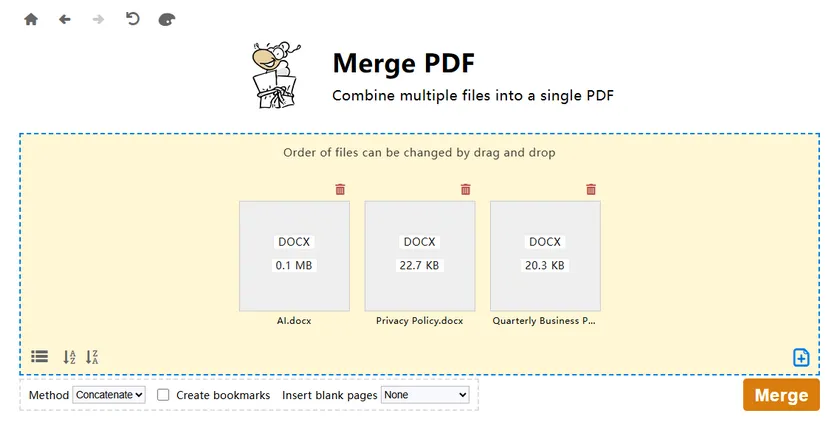
- Avvia PDF24 Toolbox.
- Apri lo strumento Unisci PDF.
- Aggiungi tutti i documenti Word.
- Disponili nell'ordine desiderato.
- Fai clic su Crea PDF.
- Salva il documento PDF unito.
Pro
- Completamente offline
- Gratuito da usare
- Supporta l'elaborazione in batch
- Privacy migliore rispetto agli strumenti online
Contro
- Solo per desktop Windows
- Richiede l'installazione di software
Metodo 4. Unire documenti Word in un unico PDF in C#
Per sviluppatori o organizzazioni che generano regolarmente documenti PDF, automatizzare il processo di unione può far risparmiare molto tempo. Invece di combinare i file manualmente, puoi caricare ogni documento Word da una cartella, unirli programmaticamente ed esportare il documento finale come PDF.
Utilizzando Spire.Doc for .NET, l'intero processo richiede solo poche righe di codice, preservando la formattazione del documento, immagini, tabelle, intestazioni, piè di pagina e altri elementi di layout. È una soluzione ideale per la generazione di report, l'archiviazione di documenti e altri flussi di lavoro lato server.
Installa Spire.Doc for .NET
PM> Install-Package Spire.Doc
Codice C#
using System.IO;
using System.Linq;
using Spire.Doc;

namespace MergeWordFolder
{
    class Program
    {
        static void Main(string[] args)
        {
            // Crea il documento di destinazione
            Document mergedDocument = new Document();

            // Ottieni tutti i file Word dalla cartella
            string folderPath = @"Documents";
            string[] files = Directory.GetFiles(folderPath, "*.docx")
                                      .OrderBy(f => f)
                                      .ToArray();

            // Carica il primo documento
            mergedDocument.LoadFromFile(files[0], FileFormat.Docx);

            // Aggiungi i documenti rimanenti
            for (int i = 1; i < files.Length; i++)
            {
                mergedDocument.InsertTextFromFile(files[i], FileFormat.Docx);
            }

            // Salva come PDF
            mergedDocument.SaveToFile("MergedDocument.pdf", FileFormat.PDF);
        }
    }
}
Perché usare questo approccio?
Rispetto ai metodi manuali, questa soluzione è molto più scalabile. Puoi unire dozzine o addirittura centinaia di documenti Word automaticamente senza intervento dell'utente. Poiché i file vengono caricati direttamente da una cartella, è anche facile integrare il codice in attività pianificate, applicazioni desktop, servizi web o sistemi di gestione documentale.
Inoltre, Spire.Doc offre molte opzioni di personalizzazione oltre alla semplice unione. Ad esempio, puoi ordinare i file prima dell'unione, regolare le dimensioni della pagina, aggiungere filigrane, proteggere il PDF generato con password o elaborare ulteriormente il documento dopo la sua creazione.
Confronto tra i quattro metodi
| Metodo | Installazione | Offline | Elaborazione Batch | Ideale per |
|---|---|---|---|---|
| Microsoft Word | No | Sì | No | Unione occasionale di documenti |
| Strumento Online | No | No | Limitata | Attività rapide una tantum |
| PDF24 Toolbox | Sì | Sì | Sì | Utenti desktop frequenti |
| C# + Spire.Doc | Sì | Sì | Eccellente | Sviluppatori e automazione |
Conclusione
La scelta del metodo giusto dipende da quanto spesso hai bisogno di combinare documenti Word.
Se unisci solo pochi file di tanto in tanto, Microsoft Word o uno strumento online saranno solitamente sufficienti. Se preferisci un'applicazione desktop offline, PDF24 Toolbox offre una soluzione semplice e gratuita.
Per attività ripetitive, elaborazione in batch o applicazioni aziendali, una soluzione C# con Spire.Doc for .NET offre la massima flessibilità. Caricando automaticamente tutti i documenti Word da una cartella, unendoli ed esportando il risultato come un unico PDF, puoi migliorare significativamente la produttività eliminando il lavoro manuale ripetitivo.
Domande frequenti (FAQ)
Posso combinare più documenti Word in un unico PDF senza Microsoft Word?
Sì. Puoi utilizzare un servizio di unione documenti online o un software desktop come PDF24 Toolbox per combinare più file Word in un unico PDF senza installare Microsoft Word. Questi strumenti sono convenienti per un uso occasionale, sebbene i servizi online possano richiedere il caricamento dei documenti su un server remoto.
La formattazione cambierà dopo l'unione dei documenti Word?
Nella maggior parte dei casi, la formattazione originale — inclusi caratteri, immagini, tabelle, orientamento della pagina, intestazioni e piè di pagina — viene preservata. Tuttavia, l'aspetto finale dipende anche dallo strumento utilizzato. Le librerie di elaborazione Word dedicate, come Spire.Doc for .NET, generalmente forniscono una formattazione più coerente rispetto ai convertitori basati su browser.
Come posso unire dozzine di file Word automaticamente?
Se hai bisogno di unire documenti regolarmente, utilizzare una soluzione di programmazione è l'approccio più efficiente. Ad esempio, con Spire.Doc for .NET, puoi caricare tutti i documenti Word da una cartella, unirli in un ordine specificato ed esportare il documento combinato come un unico PDF con poche righe di codice C#.
C'è un limite al numero di documenti Word che posso unire?
Il limite dipende dal software o dal servizio utilizzato. Microsoft Word e le applicazioni desktop sono generalmente limitate solo dalla memoria e dalla potenza di calcolo del tuo sistema, mentre gli strumenti online impongono spesso restrizioni sul numero di file, sulla dimensione totale o sulla lunghezza del documento. Per l'elaborazione di documenti su larga scala, una soluzione desktop o programmatica è solitamente la scelta più affidabile.