Se hai mai dovuto consegnare un saggio con un limite di 2.000 parole, fatturare a un cliente in base al numero di parole per un lavoro di traduzione, o cercare di ridurre la lunghezza di un rapporto, ti sarai posto la stessa domanda: quante parole contiene esattamente questo documento?
Microsoft Word rende semplice il conteggio delle parole per un singolo file. Ma quando si ha a che fare con decine o centinaia di documenti, cliccare su ognuno di essi è una perdita di tempo. Questa guida illustra 7 metodi pratici per contare le parole in Word su PC e dispositivi mobili, incluso uno script C# per automatizzare il processo per file in blocco.
Riassunto rapido: Il metodo migliore per controllare il conteggio parole
Mostrare il conteggio delle parole in Word è facile, ma l'approccio ideale dipende dal tuo flusso di lavoro attuale, dal dispositivo e dalla quantità di file. La tabella seguente confronta sette opzioni pratiche per aiutarti a scegliere quella giusta prima di seguire i passaggi dettagliati.
| Metodo | Ideale per | Limitazioni | Livello di competenza |
|---|---|---|---|
| 1. Barra di stato | Scrittura quotidiana — controllare il conteggio mentre scrivi | Mostra solo il totale a meno che non venga cliccato | Principiante |
| 2. Finestra Conteggio parole | Statistiche dettagliate — pagine, caratteri, paragrafi, righe | Richiede l'apertura manuale, non è in tempo reale | Principiante |
| 3. Metadati del file | Controllo rapido senza aprire Word | Potrebbe non riflettere modifiche recenti o non salvate | Intermedio |
| 4. Campo NumWords | Rapporti in cui il conteggio deve apparire nel documento | Deve essere aggiornato manualmente o configurato per l'aggiornamento prima della stampa | Intermedio |
| 5. Word Online | Modifica basata su browser su qualsiasi dispositivo | Meno funzionalità avanzate rispetto alla versione desktop | Principiante |
| 6. App Word Mobile | Controllare la lunghezza in movimento tramite iPhone, iPad o Android | Nascosto nei sottomenu per impostazione predefinita per risparmiare spazio sullo schermo | Principiante |
| 7. Automazione C# | Conteggio di decine o centinaia di file | Richiede conoscenze di programmazione di base | Avanzato |
1. Controllare il conteggio parole durante la digitazione (Barra di stato)
La barra di stato è il modo più semplice per contare le parole in un documento Word. Si aggiorna in tempo reale mentre scrivi, rendendo facile monitorare i progressi senza interrompere il flusso. Questo metodo è disponibile in quasi tutte le versioni desktop, incluse Word 2016, 2019, 2021, 2024 e Word per Microsoft 365.
Passaggi per controllare il conteggio parole dalla barra di stato
-
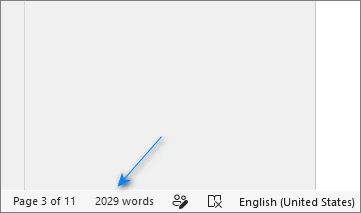
Per controllare il conteggio totale delle parole: Guarda nell'angolo in basso a sinistra della finestra di Word.
-
Per contare una sezione specifica: Seleziona l'intervallo di testo che vuoi contare. La barra di stato mostrerà il conteggio delle parole selezionate insieme al totale del documento, ad esempio “150 di 2000 parole”.
Cosa fare se il conteggio parole non è visibile?
Se il conteggio delle parole non appare in basso a sinistra nella finestra di Word:
-
Fai clic con il tasto destro su un'area vuota della barra di stato.
-
Seleziona Conteggio parole dal menu.
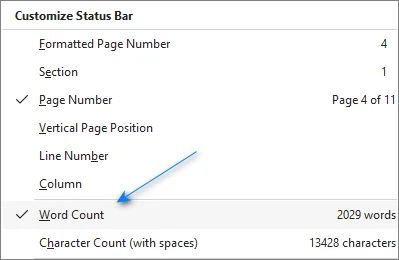
Una volta abilitato, il conteggio rimarrà visibile mentre modifichi il documento.
2. Visualizzare statistiche dettagliate: Pagine, caratteri e paragrafi (Finestra Conteggio parole)
Per impostazione predefinita, la barra di stato mostra solo il totale. La finestra Conteggio parole fornisce ulteriori dettagli: pagine, parole, caratteri (con e senza spazi), paragrafi e righe.
Passaggi per aprire la finestra Conteggio parole
-
Apri la scheda Revisione sulla barra multifunzione in alto.
-
Fai clic su Conteggio parole nel gruppo Revisione. Apparirà la finestra Conteggio parole con le statistiche dettagliate del documento.
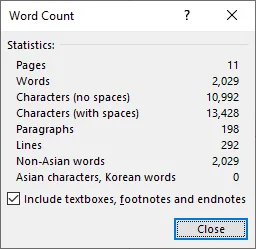
Puoi anche aprire questa finestra premendo Ctrl+Shift+G (Windows) o Cmd+Shift+G (Mac), oppure cliccando sul totale delle parole nella barra di stato.
Suggerimento: La finestra Conteggio parole include una casella di controllo “Includi caselle di testo, note a piè di pagina e note di chiusura” in basso. Selezionala quando hai bisogno di un totale che includa tutto; deselezionala per contare solo il testo principale.
3. Controllare il conteggio parole senza aprire il file (Metadati del file)
Se hai bisogno di una stima rapida della lunghezza di un documento salvato, non è necessario aprire il file in Word.
Istruzioni passo-passo
-
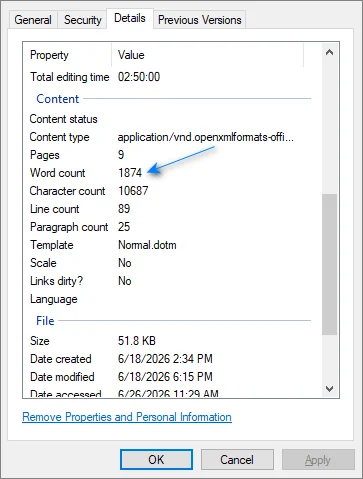
Fai clic con il tasto destro sul file Word e seleziona Proprietà.
-
Passa alla scheda Dettagli.
-
Cerca Conteggio parole nella sezione Contenuto.
Importante:
- Il conteggio mostrato nei metadati del file riflette il conteggio dell'ultimo salvataggio, non eventuali modifiche apportate successivamente. Apri il file in Word se hai bisogno del numero aggiornato.
- Non è garantito che il conteggio parole appaia per ogni file. Potrebbe mancare in documenti creati o convertiti da applicazioni di terze parti.
4. Mostrare il conteggio parole nel documento (Campo NumWords)
Se hai bisogno che il conteggio delle parole appaia sulla pagina del tuo documento (per un frontespizio di un libro, una copertina di un saggio o un contratto), usa il campo NumWords.
Passaggi
-
Posiziona il cursore dove vuoi che appaia il conteggio.
-
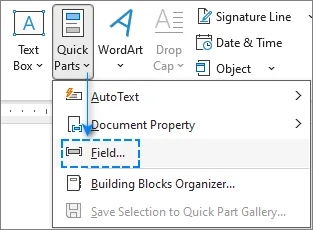
Vai su Inserisci > Parti rapide > Campo.
-
Seleziona NumWords dall'elenco Nomi campo e fai clic su OK.
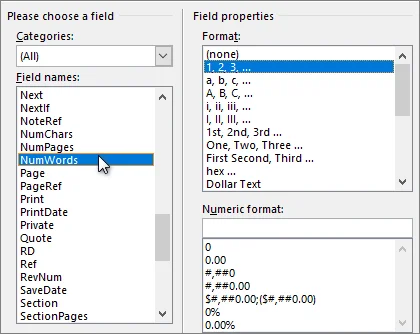
Nota: Il campo NumWords non si aggiorna in tempo reale mentre scrivi. Dopo aver modificato il documento, puoi aggiornarlo usando i seguenti metodi:
- Singolo campo: Fai clic destro sul campo e seleziona Aggiorna campo, oppure premi F9.
- Intero documento: Premi Ctrl + A per selezionare l'intero documento, quindi premi F9 per aggiornare più campi contemporaneamente.
Se vuoi che il campo si aggiorni automaticamente prima della stampa:
- Vai su File > Opzioni > Visualizzazione.
- Sotto Opzioni di stampa, seleziona la casella Aggiorna campi prima della stampa.
5. Controllare il conteggio parole nel browser (Word Online)
Quando lavori da un browser su un Chromebook, un computer pubblico o qualsiasi dispositivo senza l'applicazione desktop, la versione online di Word (Microsoft 365 online) traccia il tuo testo senza problemi.
Come contare le parole in Word online
- Barra di stato: Guarda in basso a sinistra nella finestra del browser: vedrai un contatore di parole in tempo reale che si aggiorna mentre scrivi.
- Scheda Revisione: Fai clic su Revisione > Conteggio parole per aprire un popup con statistiche dettagliate (parole, caratteri e paragrafi).
⚠️ Limitazione: Word per il Web conta solo il testo principale. Non include caselle di testo, intestazioni, piè di pagina o la maggior parte della grafica SmartArt. Per documenti con layout complessi, apri il file in Word desktop per un conteggio completo.
6. Contare le parole su dispositivi mobili (App Word per iOS e Android)
Per massimizzare lo spazio di lettura e digitazione su telefoni e tablet, l'app mobile di Word nasconde il conteggio delle parole per impostazione predefinita. Puoi rivelarlo facilmente con pochi tocchi.
Su iPhone e iPad
- Apri il tuo documento e tocca l'icona Modifica (il simbolo della lettera A con una matita) sulla barra degli strumenti in alto.
- Nel riquadro del menu che appare in basso, tocca la scheda Home e seleziona Revisione.
- Tocca Conteggio parole per vedere un riepilogo completo di pagine, parole e caratteri.
Su Android
- Apri il tuo documento e tocca la freccia verso l'alto (▲) nell'angolo in basso a destra per espandere la barra multifunzione.
- Tocca la scheda Home a sinistra della barra multifunzione, quindi seleziona Revisione.
- Tocca Conteggio parole per visualizzare le statistiche del documento.
Problemi comuni e risoluzione
1. La barra di stato non mostra il conteggio parole
- Su desktop, fai clic con il tasto destro sulla barra di stato e assicurati che Conteggio parole sia selezionato. Se è già selezionato e manca ancora, prova a riavviare Word.
2. Il conteggio parole sembra errato
- Controlla se Includi caselle di testo, note a piè di pagina e note di chiusura è selezionato nella finestra Conteggio parole. Verifica anche di non aver selezionato accidentalmente un intervallo di testo, poiché la barra di stato mostra il conteggio della selezione quando il testo è evidenziato.
3. I metadati del file mostrano un numero diverso rispetto a Word
- I metadati del file memorizzano il conteggio dell'ultima volta che il file è stato salvato. Apri il documento e controlla la barra di stato per il conteggio attuale.
4. Word conta le parole in modo diverso da quanto mi aspettavo
- Word conta le parole composte con trattino (come “ben-voluto”) e i numeri formattati (come “1.000”) come singole parole. Questo è un comportamento standard nella maggior parte dei software di elaborazione testi.
7. Conteggio parole programmatico con C# e Spire.Doc
Aprire decine di file manualmente per controllare il conteggio delle parole è una perdita di tempo prezioso. Se devi elaborare in batch cartelle di rapporti, traduzioni o elaborati di studenti, puoi automatizzare l'attività usando un breve script C#.
Spire.Doc per .NET ti consente di leggere ed estrarre i metadati del documento (come conteggio di parole, caratteri, pagine e righe) direttamente dai file Word usando C#. Poiché funziona in modo autonomo, non richiede l'installazione di Microsoft Word, rendendolo ideale per server cloud o pipeline automatizzate.
Passaggio 1: Installare la libreria
Esegui questo comando nella Console di Gestione pacchetti NuGet per installare la libreria:
PM> Install-Package Spire.Doc
In alternativa, puoi scaricare il pacchetto e aggiungere manualmente i riferimenti alle DLL nel tuo progetto.
Passaggio 2: Implementare il codice di automazione C#
Il seguente script C# scansiona una cartella designata, estrae statistiche avanzate del documento da ogni file Word ed esporta i dati compilati in un file CSV standard:
using System;
using System.IO;
using System.Text;
using Spire.Doc;

class WordCountAutomation
{
    static void Main(string[] args)
    {
        string targetFolder = @"C:\TuaCartellaDocumenti";
        string csvOutputPath = @"C:\TuaCartellaDocumenti\RapportoConteggioParole.csv";

        // 1. Trova tutti i file .doc e .docx (incluse le sottocartelle)
        var wordFiles = Directory.GetFiles(
            targetFolder,
            "*.*",
            SearchOption.AllDirectories);

        StringBuilder csvData = new StringBuilder();
        csvData.AppendLine("Nome File,Pagine,Parole,Caratteri,Paragrafi");

        foreach (var file in wordFiles)
        {
            string ext = Path.GetExtension(file).ToLower();

            if (ext == ".doc" || ext == ".docx")
            {
                try
                {
                    // 2. Carica il documento senza avviare MS Word
                    Document doc = new Document();
                    doc.LoadFromFile(file);

                    // Ricalcola le statistiche di parole, paragrafi e caratteri
                    doc.UpdateWordCount();

                    // 3. Estrai le proprietà integrate del documento
                    int pages = doc.BuiltinDocumentProperties.PageCount;
                    int words = doc.BuiltinDocumentProperties.WordCount;
                    int chars = doc.BuiltinDocumentProperties.CharCount;
                    int paragraphs = doc.BuiltinDocumentProperties.ParagraphCount;

                    // 4. Aggiungi al dataset
                    string fileName = Path.GetFileName(file);
                    csvData.AppendLine(
                        $"\"{fileName}\",{pages},{words},{chars},{paragraphs}");

                    doc.Close();
                }
                catch (Exception ex)
                {
                    Console.WriteLine(
                        $"Errore durante l'elaborazione di {Path.GetFileName(file)}: {ex.Message}");
                }
            }
        }

        // 5. Salva il rapporto finale
        File.WriteAllText(
            csvOutputPath,
            csvData.ToString(),
            Encoding.UTF8);

        Console.WriteLine(
            $"Conteggio parole in batch completato. Rapporto salvato in: {csvOutputPath}");
    }
}
Note per lo sviluppatore e best practice:
-
Flessibilità del formato file: Questo codice elabora nativamente sia i file
.doclegacy che i moderni.docxsenza richiedere una pre-conversione. -
Scansione profonda delle cartelle: Utilizzando
SearchOption.AllDirectoriesnel metodoDirectory.GetFiles, lo script attraversa automaticamente le sottocartelle nidificate. Rimuovi questo parametro se vuoi scansionare solo la directory di primo livello. - Esegui prima un controllo campione: Prima di eseguire l'elaborazione in batch, è buona norma selezionare alcuni documenti rappresentativi e confrontare le loro statistiche con quelle della versione desktop di Word.
Domande frequenti
Microsoft Word conta gli spazi come parole?
No, Microsoft Word conta i singoli gruppi di lettere o caratteri separati da spazi come parole uniche. Gli spazi stessi vengono registrati solo nelle metriche del conteggio caratteri (“Caratteri con spazi”).
I trattini vengono contati come parole separate?
Word tratta una parola composta con trattino (come aggiornato o all'avanguardia) come una singola parola. Se separi le parole usando trattini lunghi (—) con spazi su entrambi i lati, ciò modificherà le metriche del layout a seconda delle regole di spaziatura esatte applicate.
Come si contano le parole nelle caselle di testo?
La barra di stato in tempo reale salta il testo all'interno di forme mobili e caselle di testo. Per contarle, apri la finestra principale Conteggio parole (tramite la scheda Revisione) e assicurati che “Includi caselle di testo, note a piè di pagina e note di chiusura” sia completamente selezionato.
Perché il conteggio parole dei metadati sembra diverso dal mio documento attivo?
I metadati delle proprietà del file si aggiornano esclusivamente durante le routine di salvataggio esplicite del file. Se hai redatto aggiornamenti attivi senza salvare, le proprietà di esplorazione file del tuo sistema mostreranno metriche di testo non aggiornate fino al prossimo salvataggio definitivo.
Conclusione e raccomandazioni
Ora sai come contare le parole in un documento Word utilizzando diversi strumenti. Scegli il metodo che meglio si allinea alla tua piattaforma e al tuo flusso di lavoro attuale:
- Per utenti PC: Affidati alla barra di stato nativa o alla finestra Conteggio parole in Word desktop per un monitoraggio fluido e in tempo reale.
- Per utenti Mobile (iOS e Android): Utilizza la scheda Revisione nell'app mobile di Word per rivelare rapidamente il conteggio nascosto.
- Per utenti Web: Word Online è adatto se preferisci lavorare in un browser.
- Per sviluppatori e flussi di lavoro aziendali: Usa l'automazione C# per elaborare in batch cartelle di file.