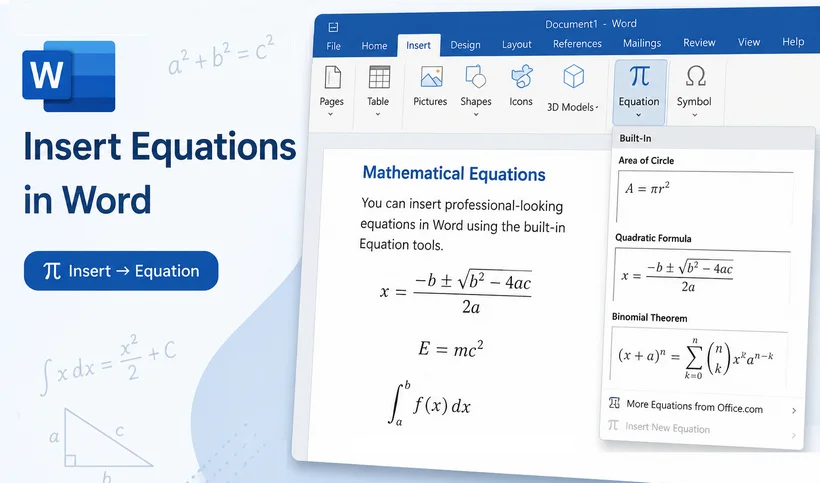
Per gli studenti che scrivono tesi di matematica, i ricercatori che preparano rapporti scientifici o gli educatori che creano materiali didattici, sapere come inserire equazioni in Word è una competenza essenziale. Una singola frazione disallineata o una matrice errata non solo ha un aspetto poco professionale, ma introduce ambiguità, mina la credibilità del documento e spesso causa costosi ritardi nella revisione tra pari o nell'approvazione del cliente.
Per aiutarti a evitare queste insidie, questa guida copre ogni metodo pratico per aggiungere equazioni in Word. Dall'intuitivo editor integrato alla sintassi LaTeX avanzata per utenti esperti, fino allo scripting C# completamente automatizzato per gli sviluppatori, abbiamo una soluzione su misura per ogni livello di competenza.
- Cos'è davvero un'equazione in Word?
- Parte 1: Metodi nativi integrati in Word
- Parte 2: Flusso di lavoro AI senza codice
- Parte 3: Automazione programmatica per sviluppatori
- Domande frequenti (FAQ)
Cos'è davvero un'equazione in Word?
Quando inserisci un'equazione in Word, non stai solo aggiungendo caratteri formattati. Word crea un oggetto equazione (Office Math / OMML) che possiede una reale struttura matematica (numeratori, denominatori, righe di matrici, contenuti radicali e limiti).
Perché è importante:
- La modifica rimane semantica — cambiare le variabili non richiede di risistemare la spaziatura.
- Il layout è più stabile — Word può adattare le equazioni su più righe e pagine.
- Il copia/incolla è più sicuro — le equazioni rimangono intatte su macchine diverse.
- L'accessibilità migliora — gli screen reader possono interpretare il contenuto.
- La collaborazione è più semplice — i revisori possono commentare simboli specifici.
Parte 1: Metodi nativi integrati in Word
Tutti i metodi in questa sezione utilizzano le funzionalità di modifica delle equazioni predefinite di Word. Non sono richiesti software o componenti aggiuntivi extra e tutti gli output sono oggetti equazione OMML nativi e completamente modificabili.
1. Editor di equazioni integrato in Word
Il modo più semplice per aggiungere un'equazione in Word è tramite lo strumento Equazione nella scheda Inserisci. Questa interfaccia punta-e-clicca è ideale per i principianti e per gli utenti che preferiscono costruire strutture complesse visivamente senza memorizzare la sintassi.
Ecco come aggiungere equazioni in Word:
- Posiziona il cursore dove vuoi che appaia l'equazione nel documento.
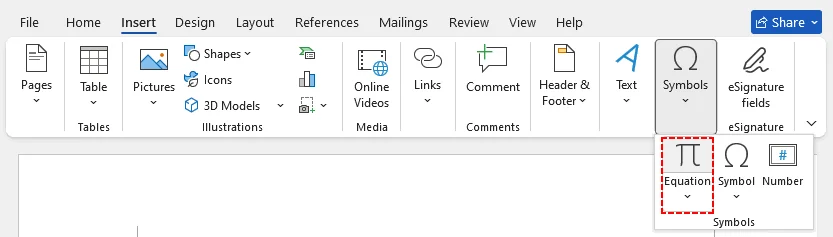
- Fai clic sulla scheda "Inserisci" nella barra multifunzione in alto.
- Nel gruppo "Simboli", fai clic su "Equazione" (scorciatoia da tastiera: "Alt + =").
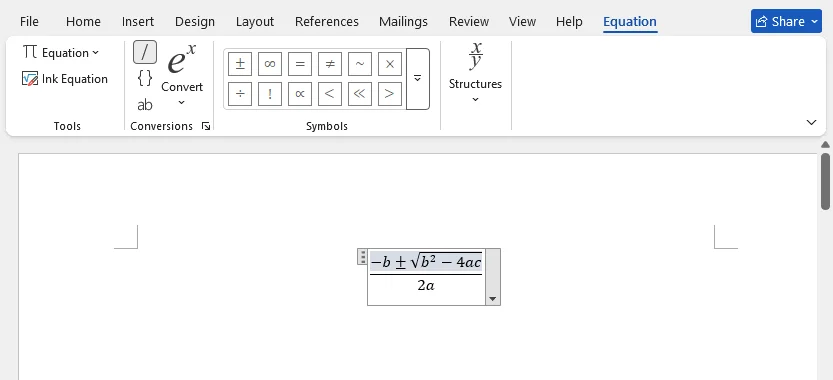
- Apparirà una nuova scheda Equazione e verrà inserita una casella di equazione vuota in corrispondenza del cursore.
- Usa il gruppo "Strutture" (Frazioni, Apici/Pedici, Radicali, Integrali, ecc.) per selezionare il modello di cui hai bisogno.
- Fai clic all'interno di ogni casella segnaposto e digita i tuoi numeri o variabili.
- Fai clic all'esterno della casella dell'equazione quando hai finito.
Suggerimento: Una volta inserite tutte le equazioni, imposta il file Word come sola lettura prima di condividerlo per bloccare la formattazione matematica ed evitare modifiche accidentali.
2. Input diretto LaTeX
Se conosci già la sintassi LaTeX, puoi digitare le equazioni in Word direttamente usando la modalità di input LaTeX (disponibile in Word 2016 o versioni successive e Microsoft 365). Questo è di gran lunga il metodo più veloce per chiunque abbia familiarità con la notazione LaTeX e funziona per tutto, dalle semplici frazioni alle complesse espressioni di matrici.
Per inserire LaTeX in Word:
- Inserisci una nuova casella di equazione ("Inserisci → Equazione" o "Alt + =").
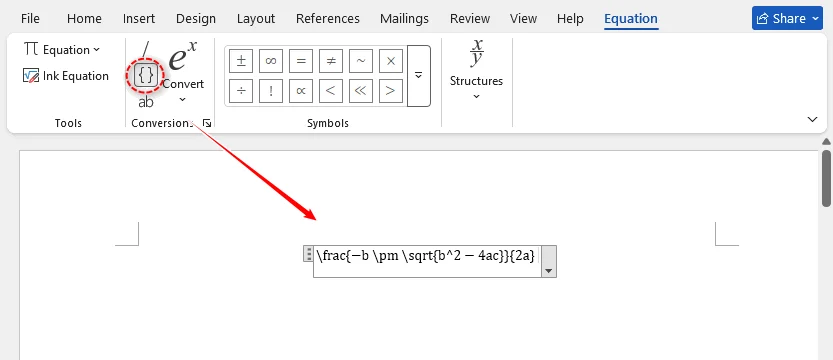
- Vai al gruppo "Conversioni" sotto la scheda "Equazione".
- Fai clic sul pulsante "{} LaTeX" per passare alla modalità di input LaTeX.
- Digita o incolla il tuo codice LaTeX direttamente nella casella dell'equazione.
- Premi "Invio". Word lo convertirà automaticamente in un'equazione formattata.
Esempio: Digitando \frac{-b \pm \sqrt{b^2-4ac}}{2a} si ottiene la formula quadratica completa.
⚠️ Note importanti su LaTeX:
- Word supporta una vasta gamma di comandi LaTeX per frazioni, radici, apici, pedici, delimitatori e lettere greche (\alpha, \beta, \Gamma).
- Se incolli LaTeX direttamente nel testo del corpo (non all'interno di una casella di equazione), verrà convertito automaticamente solo se racchiuso tra coppie di delimitatori come $...$ o [...].
- Evita interruzioni di riga, tabulazioni o caratteri nascosti nel codice LaTeX.
Dopo aver finalizzato il documento e verificato tutte le equazioni, puoi stampare il documento Word per condividerlo con i colleghi, inviarlo agli editori o conservarne una copia cartacea.
3. Equazione tramite input penna
Per i dispositivi touchscreen o gli utenti che preferiscono scrivere a mano, lo strumento Equazione penna di Word converte la tua calligrafia in una formula pulita e digitata.
Come usare l'Equazione penna
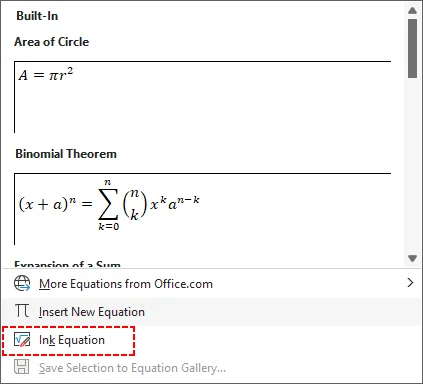
- Vai su "Inserisci" → "Equazione" → fai clic sulla freccia a discesa.
- Seleziona "Equazione penna" in fondo alla galleria delle equazioni.
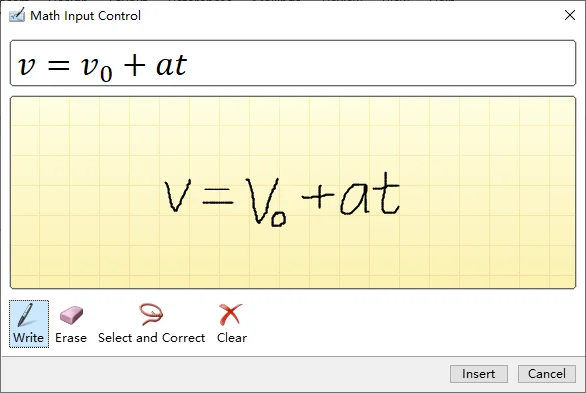
- Si aprirà una finestra di "Controllo input matematico".
- Usa il mouse, lo stilo o il dito per scrivere l'equazione nell'area gialla.
- Word riconosce la tua calligrafia in tempo reale e mostra un'anteprima in alto.
- Se un carattere viene riconosciuto erroneamente, usa lo strumento "Seleziona e correggi" per correggerlo.
- Fai clic su "Inserisci" per inserire l'equazione nel documento.
In alternativa, puoi accedere a questo strumento anche dalla scheda "Disegno" facendo clic sul pulsante "Input penna matematico".
Parte 2: Flusso di lavoro AI senza codice
Per gli utenti che desiderano evitare completamente la costruzione manuale delle equazioni o che devono elaborare più equazioni in documenti lunghi, un flusso di lavoro basato sull'intelligenza artificiale offre un'alternativa più rapida e senza codice.
L'Agente Documentale AI CloudXDocs genera e inserisce equazioni da descrizioni in linguaggio naturale, senza alcuna conoscenza di LaTeX richiesta. Questo metodo è particolarmente utile per gli utenti che non conoscono la sintassi esatta o che desiderano convertire automaticamente descrizioni matematiche in testo semplice in equazioni Word correttamente formattate.
Inserire equazioni con l'Agente AI CloudXDocs:
- Apri l' Agente AI CloudXDocs nel tuo browser e carica il tuo documento Word.
- Nell'input della chat, descrivi l'equazione di cui hai bisogno in linguaggio naturale. Ad esempio:
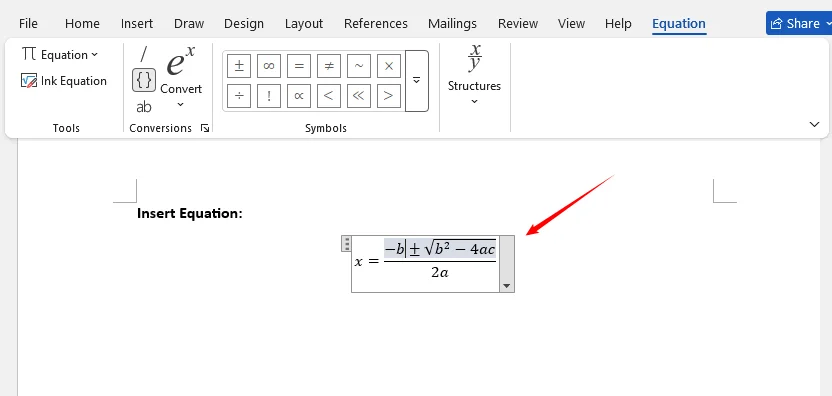
- "Inserisci la formula quadratica dopo il secondo paragrafo"
- "Aggiungi un'equazione di matrice 3x3 alla fine della sezione 2.1"
- "Converti tutte le espressioni matematiche in linea a pagina 4 nel formato equazione corretto"

- L'agente AI analizza la tua richiesta, genera la struttura corretta dell'equazione e la inserisce nel documento nella posizione specificata.
- Scarica il file .docx aggiornato. Tutte le equazioni rimangono completamente modificabili nel formato equazione nativo di Word.
La formula quadratica aggiunta:
✅ Vantaggi chiave
- Nessuna conoscenza di LaTeX richiesta — descrivi le equazioni in linguaggio semplice.
- Elaborazione batch — inserisci dozzine di equazioni in un documento con una sola richiesta.
- Posizionamento consapevole del contesto — l'AI comprende la struttura del documento (titoli, paragrafi, sezioni).
- Formattazione coerente — tutte le equazioni utilizzano dimensioni dei caratteri e allineamento uniformi.
Questo metodo colma il divario tra la modifica manuale e la programmazione completa, rendendo la formattazione professionale delle equazioni accessibile agli utenti non tecnici.
Parte 3: Automazione programmatica per sviluppatori
Per i team che creano pipeline di documenti automatizzate, generazione di report in batch o elaborazione di documenti su larga scala, un approccio programmatico offre la massima scalabilità e coerenza.
Free Spire.Doc for .NET fornisce una solida API per l'inserimento automatizzato di equazioni. La classe OfficeMath crea equazioni direttamente dal codice LaTeX e le incorpora come oggetti nativi Word OMML (Office Math Markup Language), senza che sia richiesta l'installazione di Microsoft Office.
Codice C# completo per aggiungere equazioni in Word
using Spire.Doc;
using Spire.Doc.Documents;
using Spire.Doc.Fields.OMath;

namespace AddMathEquations
{
    internal class Program
    {
        static void Main(string[] args)
        {
            // Crea un array di stringhe dal codice LaTeX
            string[] latexMathCode = {
                "x^{2}+\\sqrt{x^{2}+1}=2",
                "\\cos (2\\theta) = \\cos^2 \\theta - \\sin^2 \\theta",
                "k_{n+1} = n^2 + k_n^2 - k_{n-1}",
                "\\frac {\\frac {1}{x}+ \\frac {1}{y}}{y-z}",
                "\\int_0^ \\infty \\mathrm {e}^{-x} \\, \\mathrm {d}x",
                "\\forall x \\in X, \\quad \\exists y \\leq \\epsilon",
                "\\alpha, \\beta, \\gamma, \\Gamma, \\pi, \\Pi, \\phi, \\varphi, \\mu, \\Phi",
                "A_{m,n} = \\begin{pmatrix} a_{1,1} & a_{1,2} & \\cdots & a_{1,n} \\\\ a_{2,1} & a_{2,2} & \\cdots & a_{2,n} \\\\ \\vdots  & \\vdots  & \\ddots & \\vdots  \\\\ a_{m,1} & a_{m,2} & \\cdots & a_{m,n} \\end{pmatrix}",
            };

            // Crea un'istanza di Document
            Document doc = new Document();

            // Aggiungi una sezione
            Section section = doc.AddSection();

            // Aggiungi un paragrafo alla sezione
            Paragraph textPara = section.AddParagraph();
            textPara.AppendText("Creazione di equazioni da codice LaTeX");
            textPara.ApplyStyle(BuiltinStyle.Heading1);
            textPara.Format.HorizontalAlignment = HorizontalAlignment.Center;

            // Itera attraverso ogni codice LaTeX nell'array
            for (int i = 0; i < latexMathCode.Length; i++)
            {
                // Crea un'equazione matematica dal codice LaTeX
                OfficeMath officeMath = new OfficeMath(doc);
                officeMath.FromLatexMathCode(latexMathCode[i]);
                // Aggiungi l'equazione matematica alla sezione
                Paragraph paragraph = section.AddParagraph();
                paragraph.Items.Add(officeMath);
                section.AddParagraph();
            }

            // Salva il documento risultante
            doc.SaveToFile("AddMathEquations.docx", FileFormat.Docx2013);
            doc.Dispose();
        }
    }
}
L'esempio definisce otto espressioni LaTeX nell'array, ciascuna convertita in un oggetto OfficeMath nativo tramite il metodo FromLatexMathCode().
Il documento risultante:
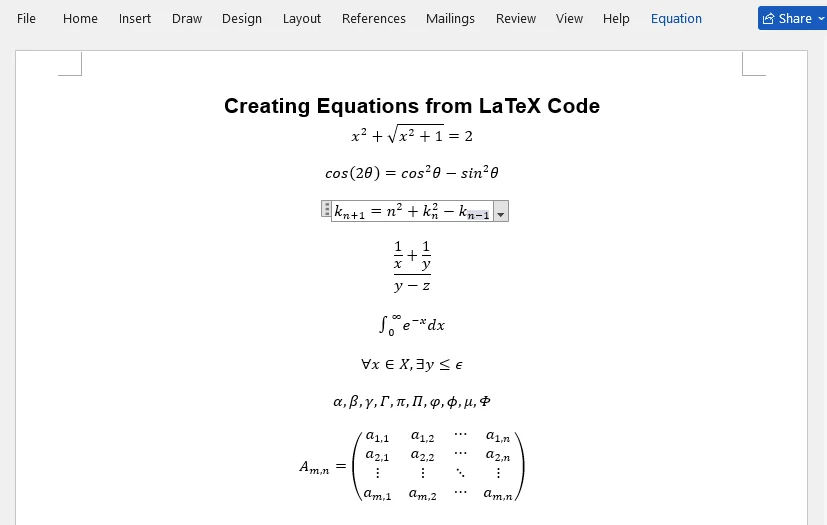
Metodi aggiuntivi: Spire.Doc fornisce anche FromMathMLCode() per inserire equazioni dal formato MathML, offrendoti flessibilità a seconda della tua origine dati.
Considerazioni finali
Il metodo migliore per inserire equazioni in Word dipende dal tuo caso d'uso, dal background tecnico e dal volume di documenti. Per aiutarti a selezionare l'approccio ottimale a colpo d'occhio, la tabella seguente confronta tutti e cinque i metodi su quattro dimensioni fondamentali:
| Metodo | Ideale per | Velocità | Curva di apprendimento | Accessibilità |
|---|---|---|---|---|
| Editor integrato | Principianti, modifica visiva | Media | Bassa | Tutti gli utenti |
| Input LaTeX | Utenti esperti, equazioni complesse | Molto veloce | Media | Tutti gli utenti |
| Equazione penna | Dispositivi touchscreen, calligrafia | Veloce | Bassa | Utenti touchscreen / stilo |
| Basato su AI | Linguaggio naturale, elaborazione batch | Veloce | Nessuna | Tutti gli utenti |
| Programmatico | Automazione, elaborazione batch | Molto veloce | Media | Sviluppatori |
Facendo riferimento a questa tabella insieme alle procedure dettagliate in questa guida, puoi adattare con sicurezza il robusto motore di equazioni di Word per soddisfare esattamente le esigenze dei diversi flussi di lavoro.
Domande frequenti (FAQ)
D: Posso convertire il testo esistente in un'equazione?
R: Sì. Seleziona il testo e premi "Alt + =" per inserirlo all'interno di una casella di equazione, quindi convertilo e perfezionalo con gli Strumenti equazione.
D: Come allineo le equazioni in Word?
R: Usa le opzioni di allineamento nella scheda Progettazione degli Strumenti equazione, oppure usa i pulsanti di allineamento paragrafo standard per centrare, allineare a sinistra o a destra le equazioni. Per il controllo programmatico con Free Spire.Doc in C#, imposta l'allineamento tramite la proprietà paragraph.Format.HorizontalAlignment.
D: Perché il mio codice LaTeX non viene convertito correttamente?
R: I problemi comuni includono: non essere in modalità di input LaTeX, utilizzare comandi non supportati, avere interruzioni di riga nascoste o spazi extra, parentesi non corrispondenti o (quando si incolla nel testo normale) delimitatori mancanti come $...$.
D: Word supporta tutti i comandi LaTeX?
R: No, il supporto LaTeX nativo di Word copre la maggior parte della notazione matematica comune ma non supporta pacchetti LaTeX completi, macro personalizzate o ambienti complessi. Per flussi di lavoro LaTeX avanzati, utilizza un editor LaTeX dedicato ed esporta nel formato Word.