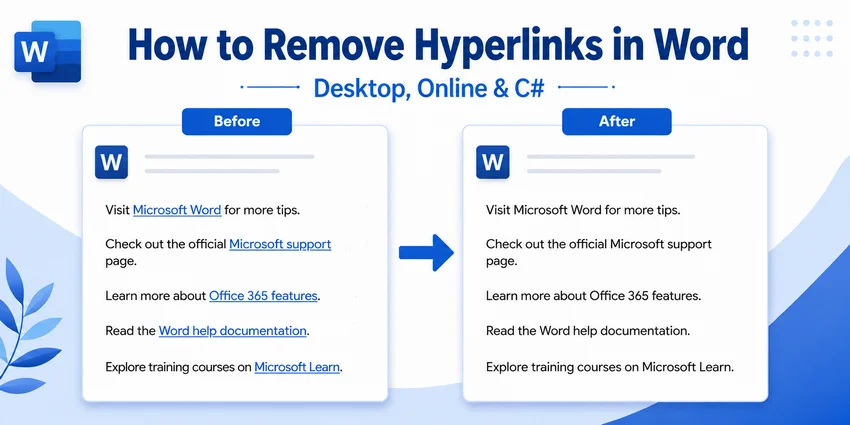
Sintesi rapida (TL;DR):
-
Uno o pochi collegamenti: Fai clic con il tasto destro sul testo collegato e seleziona Rimuovi collegamento ipertestuale.
-
Tutti i collegamenti in un documento:
-
Windows: Premi Ctrl + A, quindi Ctrl + Shift + F9.
-
Mac: Premi Cmd + A, quindi Cmd + Shift + F9. Se F9 è assegnato a una funzione di sistema di macOS, usa Cmd + Fn + Shift + F9 o premi Cmd + 6.
-
-
Word non installato: Usa Word per il web per rimuovere i collegamenti ipertestuali in un browser.
-
Più file Word: Usa l'elaborazione in blocco con C# per rimuovere i collegamenti ipertestuali automaticamente.
I collegamenti ipertestuali sono utili per condividere siti web, riferimenti e altre risorse in un documento Word. Tuttavia, quando prepari un documento per la stampa, la pubblicazione o il riutilizzo, tali collegamenti possono diventare superflui o lasciare una formattazione non desiderata.
Questa guida mostra come rimuovere i collegamenti ipertestuali in Word, dalla rimozione di singoli collegamenti o di tutti i collegamenti in Microsoft Word, fino all'automazione della pulizia su più file DOCX con C#.
Cosa imparerai:
- Rimuovere un collegamento ipertestuale in Microsoft Word
- Rimuovere tutti i collegamenti ipertestuali in un documento Word contemporaneamente
- Rimuovere collegamenti ipertestuali da Word Online
- Eliminazione in blocco di collegamenti ipertestuali da documenti Word con C#
- Bonus: Impedire a Word di creare collegamenti ipertestuali automaticamente
- Cose da controllare dopo aver rimosso i collegamenti ipertestuali di Word
- Domande frequenti
Rimuovere un collegamento ipertestuale in Microsoft Word
Ideale per: Rimuovere uno o pochi collegamenti ipertestuali senza influire sugli altri contenuti del documento.
Se è necessario rimuovere solo un numero limitato di collegamenti, il comando integrato di Word Rimuovi collegamento ipertestuale è l'opzione più sicura e diretta. Rimuove la destinazione cliccabile mantenendo il testo visualizzato al suo posto.
Questo metodo è particolarmente utile nei documenti contenenti indici, citazioni, riferimenti incrociati o altri campi dinamici, poiché viene influenzato solo il collegamento ipertestuale selezionato.
Istruzioni passo dopo passo
-
Apri il documento in Microsoft Word.
-
Individua il collegamento ipertestuale che desideri rimuovere.
-
Fai clic con il tasto destro sul testo collegato.
-
Seleziona Rimuovi collegamento ipertestuale.
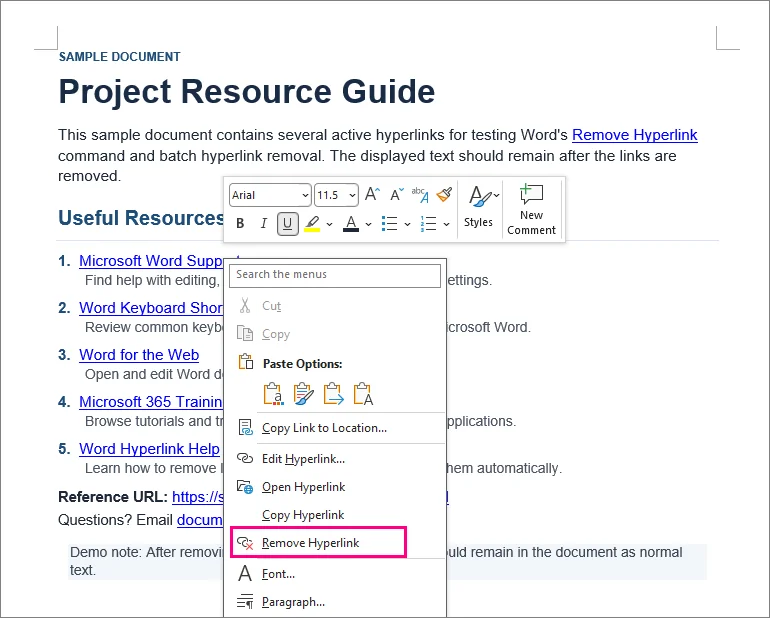
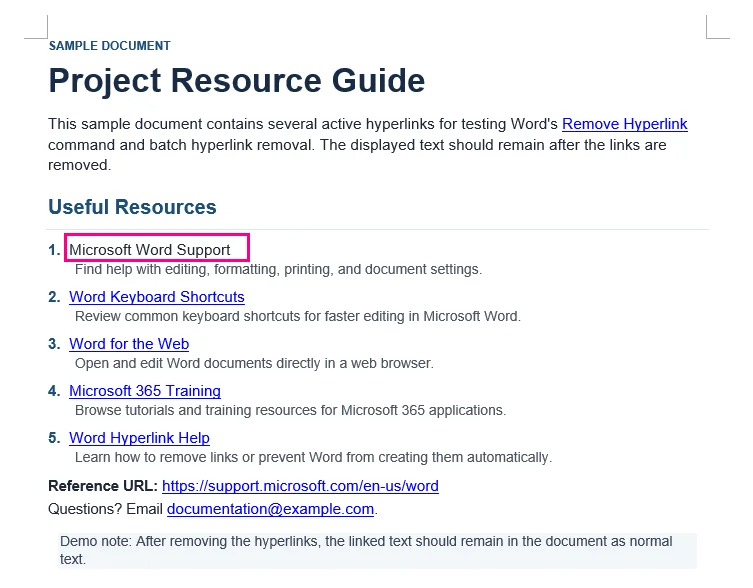
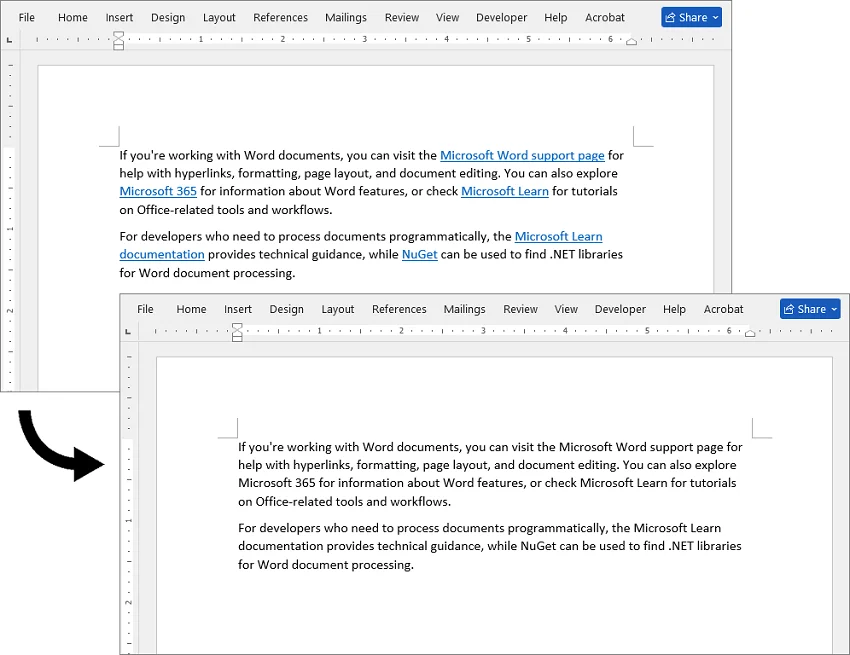
Risultato: Il testo selezionato rimane nel documento, ma non è più cliccabile.
⚡ Suggerimento: Se desideri eliminare sia il collegamento ipertestuale che il testo visualizzato, seleziona il testo e premi Canc o Backspace.
Rimuovere tutti i collegamenti ipertestuali in un documento Word contemporaneamente
Ideale per: Rimuovere rapidamente molti collegamenti ipertestuali da un documento Word relativamente semplice.
Rimuovere decine di collegamenti uno per uno richiede tempo. Word fornisce una scorciatoia da tastiera in grado di eliminare i collegamenti ipertestuali dal contenuto selezionato in un'unica operazione.
Rimuovere tutti i collegamenti ipertestuali su Windows
-
Premi Ctrl + A per selezionare tutto il contenuto del documento. Puoi anche selezionare manualmente solo la sezione che desideri elaborare.
-
Premi Ctrl + Shift + F9.
Rimuovere tutti i collegamenti ipertestuali su Mac
-
Premi Cmd + A per selezionare il contenuto del documento.
-
Premi Cmd + Shift + F9.
⚡ Suggerimento: Se il tuo Mac usa F9 per una funzione di sistema o multimediale, usa Cmd + Fn + Shift + F9, oppure premi Cmd + 6 per eseguire il comando UnlinkFields di Word senza fare affidamento sul tasto F9.
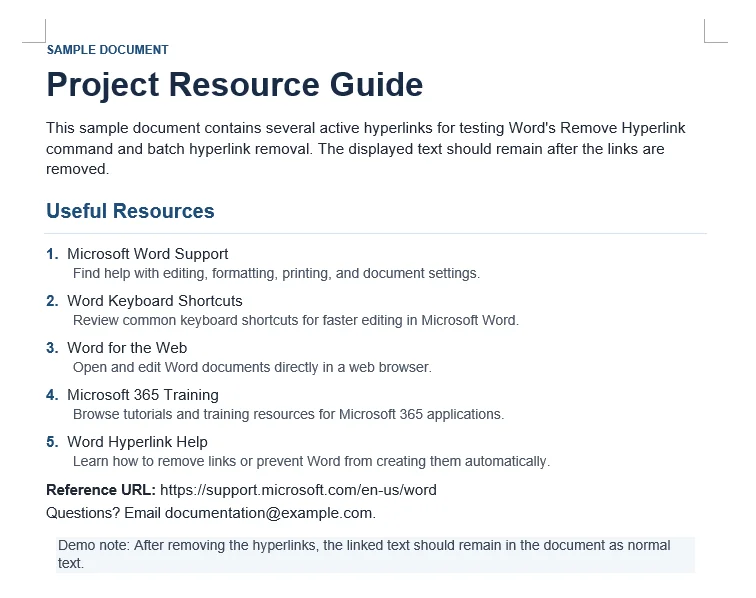
Risultato: Tutti i collegamenti ipertestuali selezionati vengono convertiti in testo normale preservando la dicitura originale.
⚠️ Importante: Controlla i campi dinamici prima di usare questa scorciatoia
Ctrl + Shift + F9 non è un comando specifico per i collegamenti ipertestuali. È il comando generale di Word Scollega campo.
Ciò significa che anche altri campi inclusi nella selezione possono essere convertiti in testo statico. Questi possono includere:
-
Indici generati automaticamente
-
Riferimenti incrociati
-
Campi di citazione
-
Altri campi dinamici di Word
Per report, tesi, manuali o altri documenti che si basano su campi dinamici, salva una copia di backup prima di utilizzare la scorciatoia. Nota inoltre che Ctrl + A seleziona normalmente il testo principale del documento. I collegamenti ipertestuali in intestazioni e piè di pagina potrebbero dover essere gestiti separatamente.
Rimuovere collegamenti ipertestuali da Word Online
Ideale per: Rimozione occasionale di collegamenti ipertestuali quando la versione desktop di Microsoft Word non è disponibile.
Se non hai Word installato, puoi aprire il tuo documento in Word per il Web per modificare i collegamenti ipertestuali direttamente in un browser. È comodo per un piccolo numero di collegamenti e non richiede l'installazione di alcun software.
Opzione A: La barra degli strumenti pop-up (più veloce)
-
Fai clic sul testo con collegamento ipertestuale.
-
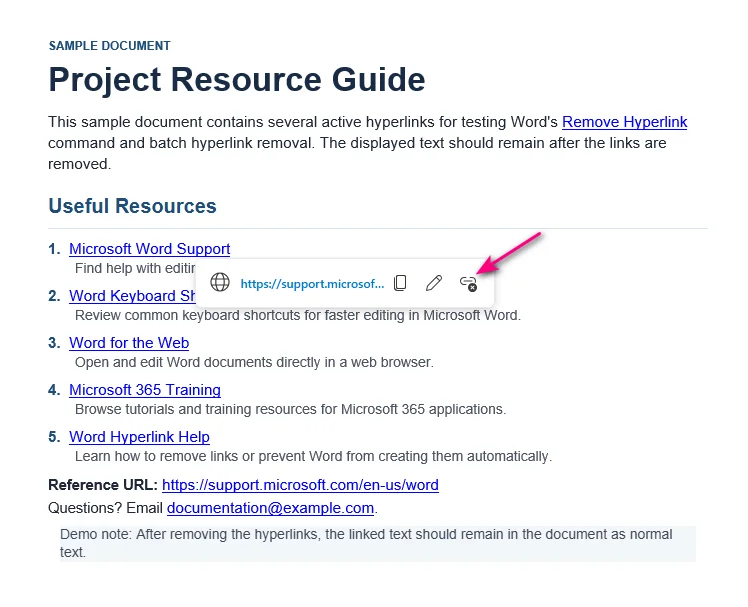
Fai clic sull'icona Scollega (un anello di catena con una piccola "X") sul lato destro della barra degli strumenti pop-up.
Opzione B: Il menu del tasto destro
-
Fai clic con il tasto destro sul testo con collegamento ipertestuale.
-
Seleziona Rimuovi collegamento ipertestuale dal menu contestuale.
Non riesci a rimuovere un collegamento ipertestuale in Word per il Web?
Alcuni collegamenti in Word per il Web potrebbero apparire grigi o non modificabili. Le cause comuni includono:
-
Revisioni: Il collegamento è stato creato o modificato mentre la funzione Revisioni era attiva.
-
Collegamenti su più paragrafi: Il collegamento si estende su più paragrafi ed è stato creato nella versione desktop di Word.
Soluzione: Fai clic su Apri nell'app desktop (situato nel menu a discesa Modifica sulla barra multifunzione in alto) e rimuovi i collegamenti in Word desktop.
Eliminazione in blocco di collegamenti ipertestuali da documenti Word con C#
Ideale per: Sviluppatori che automatizzano l'elaborazione dei documenti lato server, puliscono file importati o elaborano grandi raccolte di documenti Word.
I metodi manuali diventano inefficienti quando la stessa pulizia deve essere applicata a molti file Word. Questo è comune durante l'elaborazione di documenti importati, la preparazione di report per la pubblicazione o l'archiviazione, o la pulizia di file generati da un altro sistema.
In questi casi, la rimozione dei collegamenti ipertestuali può essere integrata in un flusso di lavoro C#. L'esempio seguente utilizza Spire.Doc for .NET per rimuovere in blocco i collegamenti ipertestuali da più file DOCX senza richiedere l'installazione di Microsoft Word.
Passaggio 1: Installare la libreria .NET Word
Installa Spire.Doc for .NET tramite NuGet usando la Console di Gestione pacchetti o la CLI .NET.
Console di Gestione pacchetti NuGet:
Install-Package Spire.Doc
CLI .NET:
dotnet add package Spire.Doc
Dopo l'installazione, i namespace richiesti possono essere referenziati direttamente nel tuo progetto C#.
Passaggio 2: Scrivere il codice C# per rimuovere in blocco i collegamenti ipertestuali dai file DOCX
L'esempio seguente scansiona una cartella di input alla ricerca di file .docx, identifica i campi dei collegamenti ipertestuali in ogni documento, rimuove i campi dei collegamenti mantenendo il testo visualizzato e salva i file elaborati in una cartella di output separata.
using Spire.Doc;
using Spire.Doc.Documents;
using Spire.Doc.Fields;
using System;
using System.Collections.Generic;
using System.Drawing;
using System.IO;

namespace Remove_Hyperlinks
{
    class Program
    {
        static void Main(string[] args)
        {
            string inputFolder = @"C:\WordFiles\Input";
            string outputFolder = @"C:\WordFiles\Output";

            // Crea la cartella di output se non esiste
            Directory.CreateDirectory(outputFolder);

            // Elabora tutti i file DOCX nella cartella di input
            foreach (string inputFile in Directory.GetFiles(inputFolder, "*.docx"))
            {
                // Salta i file Word temporanei
                if (Path.GetFileName(inputFile).StartsWith("~$"))
                    continue;

                // Crea un'istanza di Document
                Document doc = new Document();

                // Carica un documento Word
                doc.LoadFromFile(inputFile);

                // Trova tutti i collegamenti ipertestuali
                List<Field> hyperlinks = FindAllHyperlinks(doc);

                // Appiattisci tutti i collegamenti ipertestuali
                for (int i = hyperlinks.Count - 1; i >= 0; i--)
                {
                    FlattenHyperlinks(hyperlinks[i]);
                }

                // Salva il documento elaborato
                string outputFile = Path.Combine(
                    outputFolder,
                    Path.GetFileName(inputFile));

                doc.SaveToFile(outputFile, FileFormat.Docx);
                doc.Close();

                Console.WriteLine(
                    $"Elaborato: {Path.GetFileName(inputFile)}");
            }
        }

        // Ottieni tutti i collegamenti ipertestuali dal corpo del documento
        private static List<Field> FindAllHyperlinks(Document document)
        {
            List<Field> hyperlinks = new List<Field>();

            foreach (Section section in document.Sections)
            {
                foreach (DocumentObject sec in section.Body.ChildObjects)
                {
                    if (sec.DocumentObjectType == DocumentObjectType.Paragraph)
                    {
                        foreach (DocumentObject para
                                 in (sec as Paragraph).ChildObjects)
                        {
                            if (para.DocumentObjectType ==
                                DocumentObjectType.Field)
                            {
                                Field field = para as Field;

                                if (field.Type == FieldType.FieldHyperlink)
                                {
                                    hyperlinks.Add(field);
                                }
                            }
                        }
                    }
                }
            }

            return hyperlinks;
        }

        // Appiattisci un campo di collegamento ipertestuale mantenendo il testo visualizzato
        private static void FlattenHyperlinks(Field field)
        {
            int ownerParaIndex =
                field.OwnerParagraph.OwnerTextBody.ChildObjects
                    .IndexOf(field.OwnerParagraph);

            int fieldIndex =
                field.OwnerParagraph.ChildObjects.IndexOf(field);

            Paragraph sepOwnerPara =
                field.Separator.OwnerParagraph;

            int sepOwnerParaIndex =
                field.Separator.OwnerParagraph.OwnerTextBody.ChildObjects
                    .IndexOf(field.Separator.OwnerParagraph);

            int sepIndex =
                field.Separator.OwnerParagraph.ChildObjects
                    .IndexOf(field.Separator);

            int endIndex =
                field.End.OwnerParagraph.ChildObjects
                    .IndexOf(field.End);

            int endOwnerParaIndex =
                field.End.OwnerParagraph.OwnerTextBody.ChildObjects
                    .IndexOf(field.End.OwnerParagraph);

            FormatFieldResultText(
                field.Separator.OwnerParagraph.OwnerTextBody,
                sepOwnerParaIndex,
                endOwnerParaIndex,
                sepIndex,
                endIndex);

            // Rimuovi il marcatore di fine campo
            field.End.OwnerParagraph.ChildObjects.RemoveAt(endIndex);

            // Rimuovi il codice di campo e il separatore
            for (int i = sepOwnerParaIndex; i >= ownerParaIndex; i--)
            {
                if (i == sepOwnerParaIndex && i == ownerParaIndex)
                {
                    for (int j = sepIndex; j >= fieldIndex; j--)
                    {
                        field.OwnerParagraph.ChildObjects.RemoveAt(j);
                    }
                }
                else if (i == ownerParaIndex)
                {
                    for (int j =
                            field.OwnerParagraph.ChildObjects.Count - 1;
                         j >= fieldIndex;
                         j--)
                    {
                        field.OwnerParagraph.ChildObjects.RemoveAt(j);
                    }
                }
                else if (i == sepOwnerParaIndex)
                {
                    for (int j = sepIndex; j >= 0; j--)
                    {
                        sepOwnerPara.ChildObjects.RemoveAt(j);
                    }
                }
                else
                {
                    field.OwnerParagraph.OwnerTextBody.ChildObjects
                        .RemoveAt(i);
                }
            }
        }

        // Imposta il testo del collegamento ipertestuale mantenuto su nero e rimuovi la sottolineatura
        private static void FormatFieldResultText(
            Body ownerBody,
            int sepOwnerParaIndex,
            int endOwnerParaIndex,
            int sepIndex,
            int endIndex)
        {
            for (int i = sepOwnerParaIndex;
                 i <= endOwnerParaIndex;
                 i++)
            {
                Paragraph para =
                    ownerBody.ChildObjects[i] as Paragraph;

                if (i == sepOwnerParaIndex &&
                    i == endOwnerParaIndex)
                {
                    for (int j = sepIndex + 1; j < endIndex; j++)
                    {
                        FormatText(para.ChildObjects[j] as TextRange);
                    }
                }
                else if (i == sepOwnerParaIndex)
                {
                    for (int j = sepIndex + 1;
                         j < para.ChildObjects.Count;
                         j++)
                    {
                        FormatText(para.ChildObjects[j] as TextRange);
                    }
                }
                else if (i == endOwnerParaIndex)
                {
                    for (int j = 0; j < endIndex; j++)
                    {
                        FormatText(para.ChildObjects[j] as TextRange);
                    }
                }
                else
                {
                    for (int j = 0;
                         j < para.ChildObjects.Count;
                         j++)
                    {
                        FormatText(para.ChildObjects[j] as TextRange);
                    }
                }
            }
        }

        // Imposta il testo del collegamento ipertestuale mantenuto su nero senza sottolineatura
        private static void FormatText(TextRange textRange)
        {
            if (textRange == null)
                return;

            textRange.CharacterFormat.TextColor = Color.Black;
            textRange.CharacterFormat.UnderlineStyle =
                UnderlineStyle.None;
        }
    }
}
Passaggio 3: Eseguire il programma
Aggiorna i percorsi delle cartelle di input e output, inserisci i file DOCX nella cartella di input ed esegui l'applicazione. Le copie pulite verranno salvate nella cartella di output con i nomi file originali.
Per un lotto di grandi dimensioni, testa prima il programma su alcuni documenti rappresentativi.
Output:
⚠️ Nota tecnica: Questo snippet C# punta ai paragrafi del corpo di primo livello. Se i tuoi documenti contengono collegamenti ipertestuali annidati all'interno di tabelle, caselle di testo o intestazioni/piè di pagina, la logica di attraversamento dovrebbe essere estesa per scansionare tali elementi figlio in modo ricorsivo.
Il codice reimposta anche il testo del collegamento ipertestuale mantenuto su nero e rimuove la sottolineatura. Se hai solo bisogno di cambiare il colore o rimuovere la sottolineatura dai collegamenti ipertestuali senza rimuovere i collegamenti stessi, puoi modificare la formattazione del collegamento ipertestuale separatamente.
Bonus: Impedire a Word di creare collegamenti ipertestuali automaticamente
Se il vero problema è che Word continua a trasformare URL e indirizzi email in collegamenti mentre scrivi, puoi disabilitare la creazione automatica dei collegamenti ipertestuali invece di rimuoverli ripetutamente in seguito.
In Word per Windows
-
Fai clic su File nell'angolo in alto a sinistra, quindi scegli Opzioni in fondo alla barra laterale.
-
Seleziona la categoria Strumenti di correzione dal riquadro sinistro.
-
Fai clic sul pulsante Opzioni correzione automatica... vicino alla parte superiore.
-
Passa alla scheda Formattazione automatica durante la digitazione.
-
Deseleziona la casella accanto a Percorsi Internet e di rete con collegamenti ipertestuali.
-
Fai clic su OK per applicare.
In Word per Mac
-
Fai clic su Word nella barra dei menu Apple in alto e seleziona Preferenze.
-
Apri lo strumento Correzione automatica nella sezione Creazione.
-
Passa alla scheda Formattazione automatica durante la digitazione.
-
Deseleziona Percorsi Internet e di rete con collegamenti ipertestuali.
La modifica di questa impostazione impedisce a Word di formattare i collegamenti futuri mentre scrivi. Non toccherà o pulirà i collegamenti ipertestuali già salvati all'interno del documento corrente.
Cose da controllare dopo aver rimosso i collegamenti ipertestuali di Word
La rimozione dei collegamenti ipertestuali è solitamente semplice, ma vale la pena controllare alcuni dettagli in seguito, specialmente la formattazione, i campi dinamici e i collegamenti in aree separate del documento.
-
Controlla il colore del testo e le sottolineature: Se il testo rimane blu o sottolineato, imposta il colore del carattere su Automatico o abbinalo al testo circostante, quindi rimuovi la sottolineatura se necessario.
-
Verifica i campi dinamici: Se hai utilizzato la scorciatoia Ctrl + Shift + F9, controlla l'indice, i riferimenti incrociati e le citazioni. Assicurati che non siano stati accidentalmente convertiti in testo normale non aggiornabile.
-
Controlla intestazioni e piè di pagina: Ctrl + A non seleziona il testo all'interno di intestazioni e piè di pagina. Fai doppio clic manualmente all'interno di queste aree specifiche per eliminare i collegamenti nascosti rimanenti.
Domande frequenti
D: La rimozione di un collegamento ipertestuale elimina il testo visualizzato?
R: No. Il comando Rimuovi collegamento ipertestuale rimuove il collegamento mantenendo il testo visualizzato al suo posto.
D: Come posso rimuovere la sottolineatura blu senza interrompere il collegamento?
R: Evidenzia il collegamento ipertestuale, vai alla scheda Home, imposta il colore del carattere su Automatico o abbinalo al testo circostante, quindi fai clic sul pulsante Sottolineato (o premi Ctrl + U) per disattivare la sottolineatura.
D: Come rimuovo un collegamento ipertestuale da un'immagine in Word?
R: Fai clic con il tasto destro sull'immagine con collegamento ipertestuale e seleziona Rimuovi collegamento ipertestuale. Nei flussi di lavoro documentali automatizzati, i collegamenti ipertestuali delle immagini possono anche essere gestiti a livello di programmazione.
D: Posso rimuovere i collegamenti ipertestuali da Word senza installare Word?
R: Sì. Puoi aprire e modificare il file in un browser utilizzando Word per il web. Per più file, puoi anche utilizzare C# con una libreria software come Spire.Doc per automatizzare la rimozione.
Considerazioni finali
Scegliere il modo migliore per rimuovere i collegamenti ipertestuali dipende dal tuo contesto di modifica. Per modifiche manuali rapide, i comandi integrati e le scorciatoie da tastiera di Word sono ideali. Per flussi di lavoro documentali automatizzati o grandi raccolte di file DOCX, l'automazione tramite script C# fornisce una soluzione affidabile e scalabile.