Citare un PDF in formato MLA richiede qualcosa di più della semplice aggiunta della dicitura "PDF" a un riferimento. Il formato della citazione dipende dal contenuto del PDF, come un libro, un articolo di rivista o un rapporto, e da dove è stato consultato. Una volta preparata la citazione, questa deve essere formattata correttamente nell'elenco delle opere citate (Works Cited).
Questa guida spiega come citare un PDF in formato MLA, come formattare la citazione in Microsoft Word e come automatizzare la formattazione di più voci con Python.
- Requisiti di citazione MLA per documenti PDF
- Formattare rapidamente una citazione PDF in MLA con Microsoft Word
- Formattare più citazioni PDF MLA con Python
- Ottenere informazioni di citazione MLA con Google Scholar o MyBib
- Domande frequenti (FAQ)
Requisiti di citazione MLA per documenti PDF
MLA non utilizza un formato di citazione fisso per ogni PDF. Al contrario, cita l'opera in base al suo tipo e includi le informazioni pertinenti sulla pubblicazione e sull'accesso.
A seconda della fonte, una citazione MLA può includere:
- Autore
- Titolo
- Contenitore, come una rivista, un sito web o un database
- Editore
- Data di pubblicazione
- Intervallo di pagine, ove applicabile
- DOI o URL, ove applicabile
La nona edizione del Manuale MLA, pubblicato nel 2021, fornisce le attuali linee guida per la documentazione MLA.
Esempi di citazione PDF MLA
- Per un libro autonomo disponibile come PDF, la citazione può seguire il formato standard del libro:
Chomsky, Noam. Media Control: The Spectacular Achievements of Propaganda. Seven Stories Press, 1997.
- Per un articolo di rivista disponibile come PDF:
Rawls, John. “Kantian Constructivism in Moral Theory.” The Journal of Philosophy, vol. 77, no. 9, 1980, pp. 515–572.
Un PDF scaricato da un sito web potrebbe richiedere informazioni aggiuntive sul sito o sulla versione del PDF. MLA consente la descrizione PDF download quando aiuta a chiarire il formato della fonte.
La citazione esatta dovrebbe quindi essere verificata rispetto alla fonte originale prima di formattare la voce finale nell'elenco delle opere citate.
Come formattare rapidamente una citazione PDF in MLA con Microsoft Word
Dopo aver preparato la citazione, puoi utilizzare Microsoft Word per applicare la formattazione richiesta per l'elenco delle opere citate. MLA raccomanda un rientro sporgente di 0,5 pollici (circa 1,27 cm) e un'interlinea doppia.
Segui questi passaggi:
- Passaggio 1: Seleziona le voci della citazione nell'elenco delle opere citate.
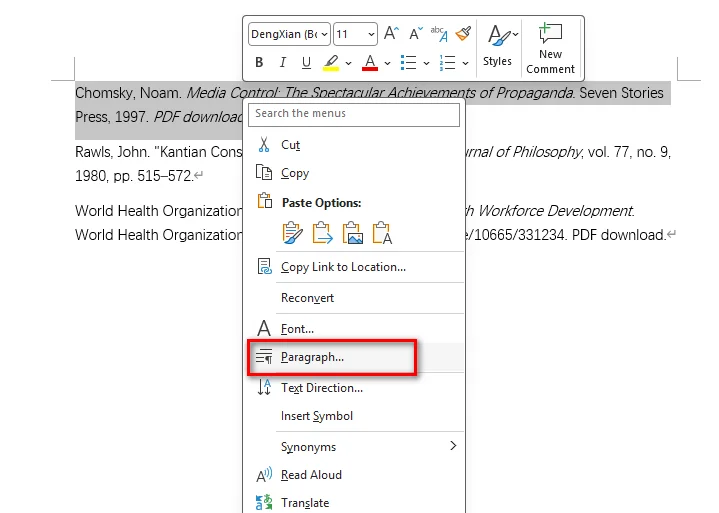
- Passaggio 2: Fai clic con il tasto destro sulla selezione e scegli Paragrafo.
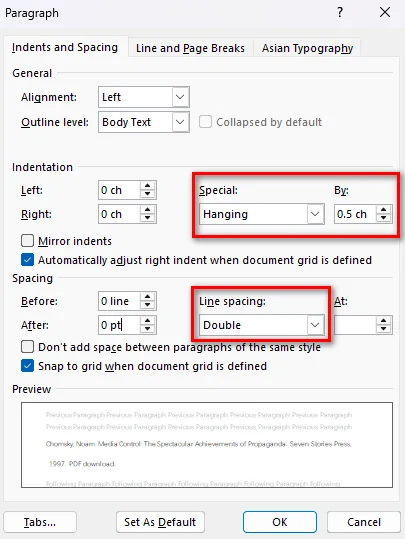
- Passaggio 3: Sotto Rientro, imposta Speciale su Sporgente e Di su 1,27 cm (o 0,5 pollici). Sotto Spaziatura, imposta Prima e Dopo su 0 pt, imposta Interlinea su Doppia e fai clic su OK.
Puoi anche premere Ctrl + T su Windows o Command + T su Mac per applicare rapidamente un rientro sporgente.
Evita di usare spazi, tabulazioni o interruzioni di riga manuali per creare il rientro. La formattazione del paragrafo mantiene le voci allineate quando modifichi il testo della citazione.
Nota: Se hai anche bisogno di inserire il PDF originale in un documento Word, consulta Come inserire un PDF in Word per i metodi di inserimento del contenuto PDF preservandone layout e modificabilità.
Come formattare più citazioni PDF MLA con Python
Microsoft Word è comodo quando devi formattare solo poche citazioni. Per applicazioni che generano report, elaborano documenti inviati dagli utenti o creano lunghi elenchi di opere citate, formattare le voci di citazione a livello di programmazione può essere più efficiente.
Free Spire.Doc for Python è una libreria Python indipendente per creare, modificare, formattare e convertire documenti Word senza richiedere Microsoft Word. Fornisce proprietà di formattazione del paragrafo che possono essere utilizzate per creare il rientro sporgente richiesto per le citazioni MLA.
Puoi combinare LeftIndent con un FirstLineIndent negativo. Per un rientro sporgente di 0,5 pollici, imposta entrambi i valori a 36 punti in direzioni opposte.
L'esempio seguente crea più voci di citazione MLA e applica automaticamente la formattazione richiesta:
from spire.doc import *
from spire.doc.common import *

# Crea un documento e una sezione
doc = Document()
section = doc.AddSection()

# Esempi di voci di citazione MLA
citations = [
    "Chomsky, Noam. Media Control: The Spectacular Achievements of Propaganda. Seven Stories Press, 1997.",
    'Rawls, John. "Kantian Constructivism in Moral Theory." The Journal of Philosophy, vol. 77, no. 9, 1980, pp. 515–572.'
]

# Aggiungi e formatta ogni citazione
for citation in citations:
    paragraph = section.AddParagraph()
    paragraph.AppendText(citation)

    # Applica un rientro sporgente di 0,5 pollici (36 punti)
    paragraph.Format.LeftIndent = 36.0
    paragraph.Format.FirstLineIndent = -36.0

    # Applica interlinea doppia e rimuovi la spaziatura tra paragrafi
    paragraph.Format.LineSpacingRule = LineSpacingRule.Multiple
    paragraph.Format.LineSpacing = 24.0
    paragraph.Format.BeforeSpacing = 0.0
    paragraph.Format.AfterSpacing = 0.0

# Salva il documento
doc.SaveToFile("MLA_PDF_Citations.docx", FileFormat.Docx2013)
doc.Close()

Nell'esempio, LeftIndent = 36.0 sposta il contenuto del paragrafo di 0,5 pollici verso destra, mentre FirstLineIndent = -36.0 sposta la prima riga indietro verso il margine sinistro. Insieme, creano un rientro sporgente.
Il codice imposta anche BeforeSpacing e AfterSpacing su 0.0 e utilizza LineSpacingRule.Multiple con LineSpacing = 24.0 per produrre un'interlinea doppia in questa configurazione di Free Spire.Doc.
Questo approccio è utile quando hai già le stringhe di citazione e devi generare un documento Word formattato in modo coerente a partire da molte voci.
Ottenere informazioni di citazione MLA con Google Scholar o MyBib
Se hai bisogno di aiuto per raccogliere informazioni sulle citazioni, strumenti come Google Scholar e MyBib possono fornire un utile punto di partenza.
Google Scholar fornisce un'opzione Cita per molti risultati di ricerca, mentre MyBib può generare citazioni in stile MLA dalle informazioni sulla fonte disponibili.
Tuttavia, le citazioni generate dovrebbero sempre essere verificate rispetto alla fonte originale. Uno strumento di citazione potrebbe non identificare sempre correttamente il tipo di fonte, i dettagli di pubblicazione o il metodo di accesso al PDF.
Un flusso di lavoro pratico è:
- Identificare il tipo di opera contenuta nel PDF.
- Raccogliere le informazioni di pubblicazione richieste.
- Generare o preparare la citazione MLA.
- Verificare la citazione rispetto alla fonte originale.
- Formattare le voci completate manualmente in Word o automaticamente con Python.
Domande frequenti (FAQ)
Devo aggiungere "PDF download" a ogni citazione MLA?
No. PDF download non è richiesto per ogni citazione di un PDF. Può essere usato come descrizione quando vuoi chiarire che hai consultato una versione PDF della fonte.
MLA usa lo stesso formato per ogni PDF?
No. La citazione dipende dal tipo di opera e da come l'hai consultata. Un libro, un articolo di rivista e un rapporto scaricati da un sito web possono richiedere informazioni di citazione diverse.
Come formatto una citazione PDF in un elenco di opere citate MLA?
Usa un rientro sporgente di 0,5 pollici e un'interlinea doppia per le voci di citazione. In Microsoft Word, puoi applicare la formattazione tramite le impostazioni di Paragrafo o usare Ctrl + T su Windows.
Posso formattare più citazioni PDF MLA con Python?
Sì. Se il testo della citazione è già pronto, Free Spire.Doc for Python può creare documenti Word e applicare una formattazione del paragrafo coerente a più voci di citazione. Proprietà come LeftIndent e FirstLineIndent possono essere combinate per creare un rientro sporgente.
Conclusione
Citare un PDF in formato MLA diventa più semplice quando separi il processo in due parti: preparare la citazione in base alla fonte e formattare correttamente la voce finale. Per poche citazioni, Microsoft Word fornisce un modo rapido per applicare il rientro sporgente e l'interlinea doppia richiesti. Quando devi formattare molte voci in modo coerente, Free Spire.Doc for Python può automatizzare il processo e generare un documento Word pronto all'uso.