Convertire file PDF in Markdown (.md) è un problema comune quando si ha bisogno di importare documenti in basi di conoscenza personali come Obsidian, pulire il testo per alimentarlo in modelli linguistici di grandi dimensioni (LLM) o semplicemente eliminare formattazioni pesanti e rigide.
Non esiste un unico strumento in grado di gestire ogni PDF alla perfezione. L'approccio migliore dipende dal fatto che tu abbia un singolo file o migliaia, dalla complessità del layout e dalla riservatezza dei tuoi dati. In base a questi scenari comuni, abbiamo delineato quattro metodi pratici per la conversione da PDF a MD qui sotto. Entriamo nel vivo!
Risposta rapida: quale metodo di conversione da PDF a Markdown dovresti usare?
| Metodo | Ideale per | Livello di privacy | Limitazione principale |
|---|---|---|---|
| Convertitori online | PDF singoli, non sensibili | Da basso a medio | I file vengono elaborati da un servizio di terze parti |
| App desktop offline | Note private, contratti, documenti interni | Alto se completamente locale | Potrebbero avere difficoltà con PDF scansionati o complessi |
| Librerie Python | Conversione in batch e automazione | Alto se eseguite localmente | Richiede programmazione e gestione delle dipendenze |
| AI multimodale | PDF scansionati, equazioni, layout a più colonne | Dipende dallo strumento | Richiede costi API o hardware locale potente (GPU); potenziali allucinazioni dell'AI. |
Metodo 1: Convertitori online (Il più semplice)
Se hai solo pochi file, il tuo PDF è composto principalmente da testo standard e preferisci una soluzione senza programmazione, gli strumenti gratuiti online per convertire PDF in Markdown offrono una conversione istantanea senza alcuna configurazione dell'ambiente.
I migliori convertitori online
- CloudConvert: Utilità web altamente affidabile che preserva le strutture di base delle intestazioni e gli elenchi puntati.
- Md-to.com: Un semplice strumento web ottimizzato specificamente per la conversione tra Markdown e diversi formati di file, inclusi PDF, Word, HTML e altri.
Come convertire PDF in Markdown online
-
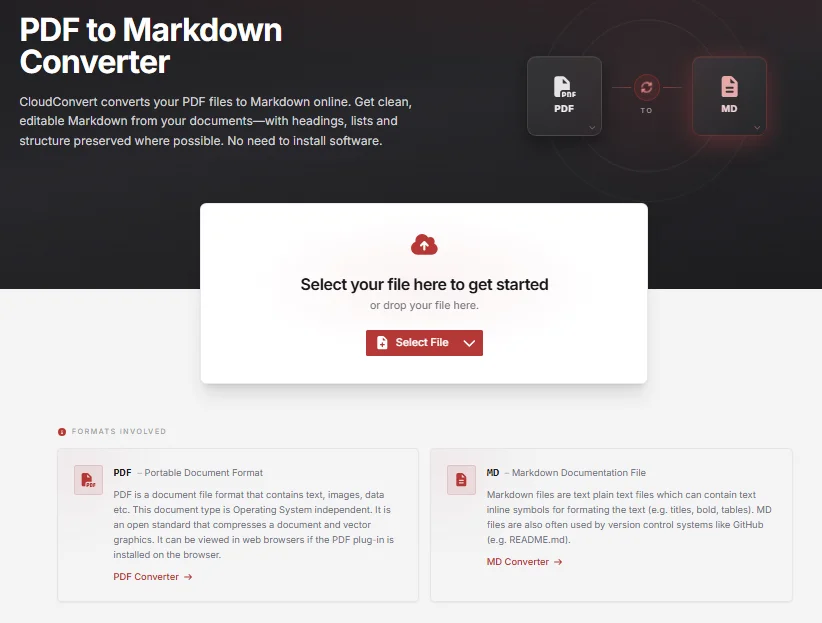
Apri il convertitore online scelto (es. lo strumento CloudConvert PDF to MD).
-
Clicca su Seleziona file e carica il tuo PDF.
-
Assicurati che il formato di output nel menu a tendina sia impostato su MD o Markdown.
-
Clicca su Converti, attendi qualche secondo per l'elaborazione del file e clicca su Scarica.
⚠️ Note critiche:
- Avviso sulla privacy: Non caricare mai estratti conto, contratti legali o dati proprietari su strumenti online gratuiti. Per file riservati, passa subito al Metodo 2.
- Limiti: Alcuni strumenti limitano le conversioni giornaliere o la dimensione dei file. Controlla sempre i limiti attuali prima di caricare PDF di grandi dimensioni.
Risultato:
Il PDF viene convertito in Markdown modificabile con intestazioni, elenchi e struttura di base preservati: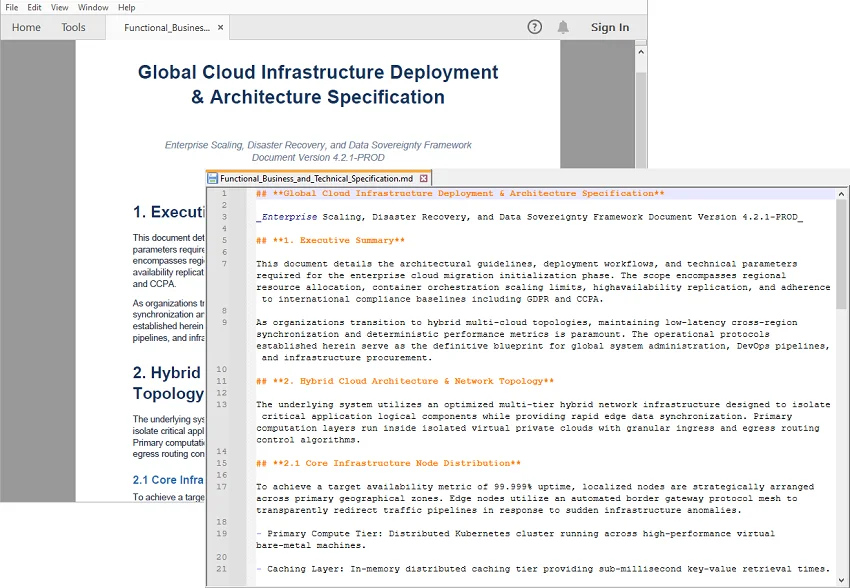
Metodo 2: Applicazioni desktop offline (Il più sicuro)
Se hai a che fare con documenti riservati, estratti conto o note private, dovresti convertire i tuoi file localmente con app desktop senza caricarli sul cloud.
Opzione A: MarkItDown GUI
Ideale per un'interfaccia rapida "punta e clicca" senza toccare il codice.
-
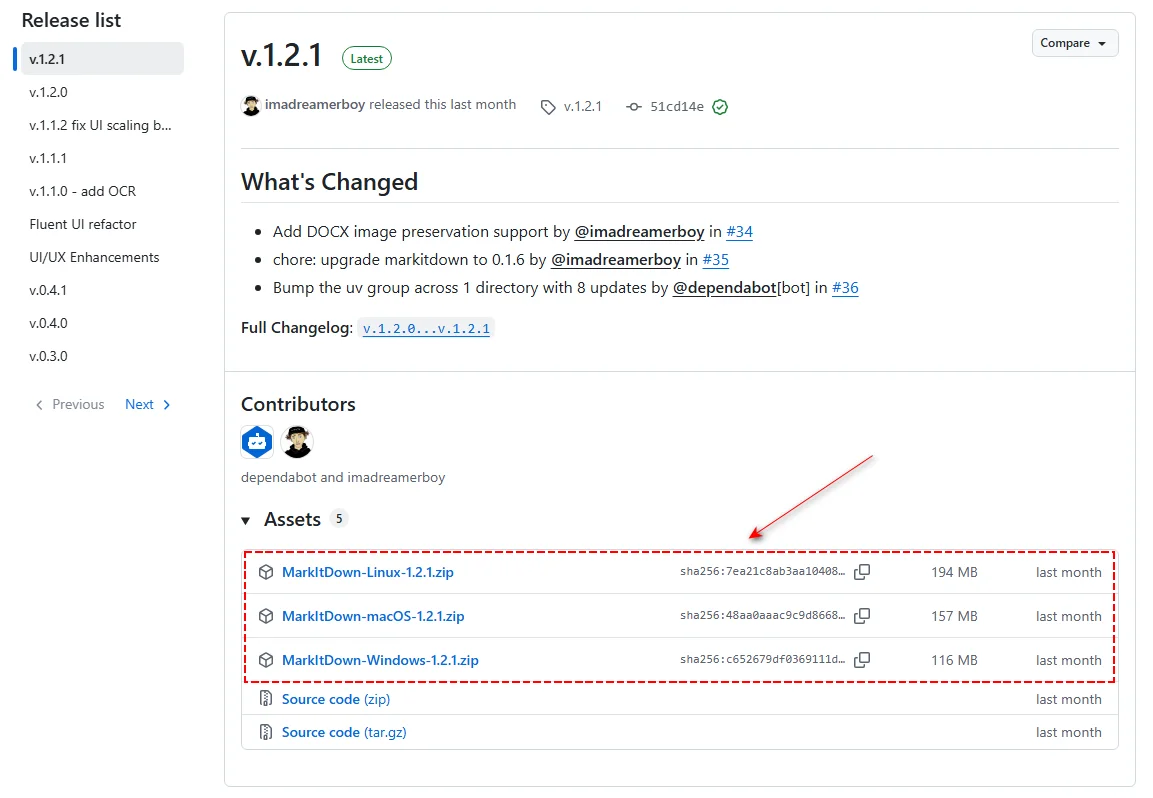
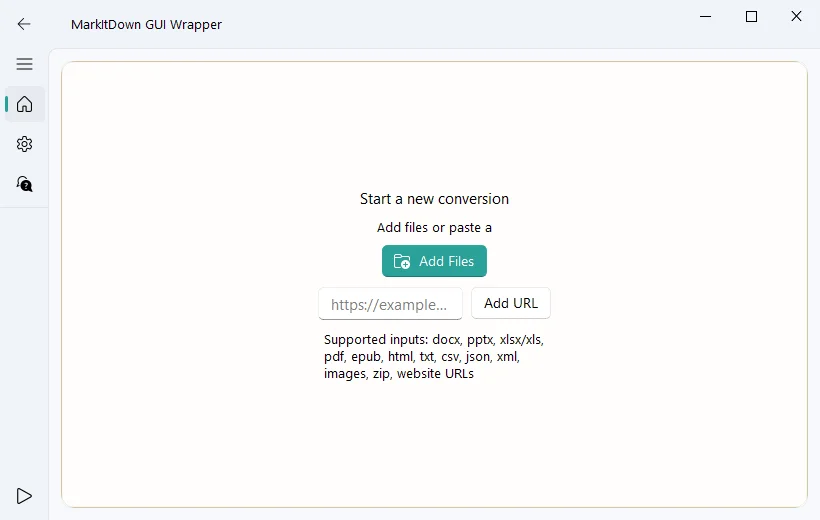
Scarica l'ultima versione di Markitdown-gui per il tuo sistema operativo (Windows, Linux o Mac) dalla pagina delle release di GitHub.
-
Estrai il file ZIP scaricato e fai doppio clic su MarkItDown.exe (o l'equivalente per Mac/Linux) per eseguirlo.
-
Nella finestra aperta, clicca su Aggiungi file per caricare il tuo PDF, quindi clicca su Converti per generare il tuo file .md.
⚠️ Ottieni un file vuoto?
MarkItDown funziona meglio con PDF che contengono un livello di testo selezionabile. Se l'output è vuoto, il tuo PDF potrebbe essere scansionato o basato su immagini. Passa direttamente al Metodo 4 (Vision AI).
Opzione B: VS Code ed estensione MarkItDown
Ideale se utilizzi già VS Code e desideri convertire i file direttamente all'interno del tuo spazio di lavoro.
-
Apri Visual Studio Code.
-
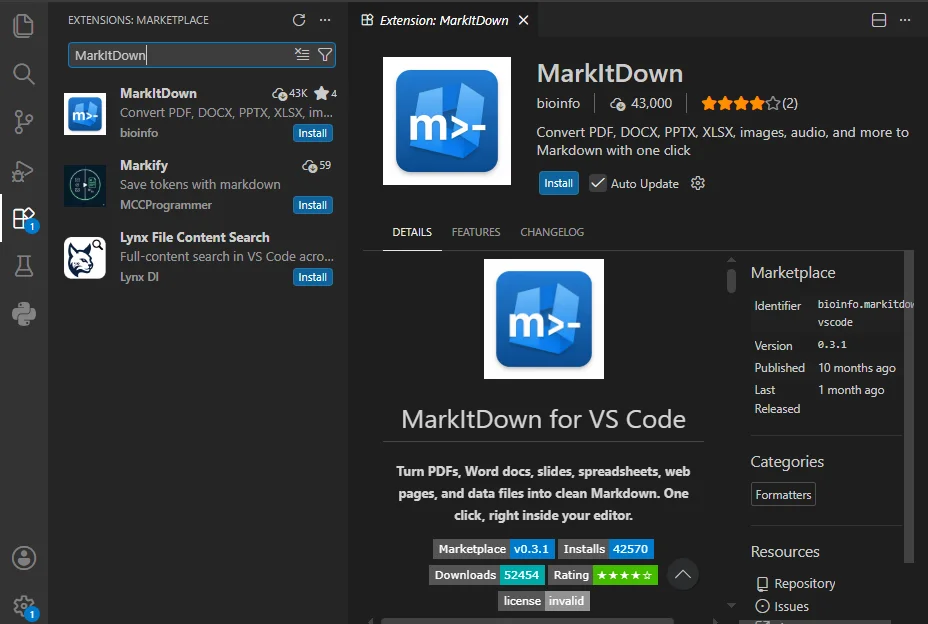
Vai al Marketplace delle estensioni premendo Ctrl+Shift+X (o Cmd+Shift+X su Mac).
-
Cerca MarkItDown e clicca su Installa.
-
Apri la cartella del tuo progetto (File > Apri cartella) e trascina il tuo PDF nella barra laterale di Explorer di VS Code.
-
Nella barra laterale di Explorer a sinistra, fai clic destro sul nome del file PDF e seleziona MarkItDown: Convert File to Markdown.
⚠️ Non fare doppio clic sul PDF!
Aprire un PDF direttamente all'interno del pannello dell'editor di VS Code mostrerà solo testo binario illeggibile. Usa sempre il menu del tasto destro nella barra laterale.
Metodo 3: Librerie Python (Ideale per testo pulito e automazione in blocco)
Se hai decine o centinaia di PDF basati su testo da convertire, farlo manualmente è altamente inefficiente. Le librerie Python programmatiche ti consentono di creare una pipeline automatizzata per elaborare un'intera cartella di documenti in una sola volta.
Opzione A: Utilità Python Microsoft MarkItDown
Usa questa libreria open source quando desideri un modo semplice e completamente gratuito per trasformare i PDF in Markdown.
-
Apri il tuo terminale e installa il pacchetto MarkItDown tramite pip:
pip install "markitdown[all]" -
Crea un nuovo file Python (es. batch_convert.py) e incolla il seguente codice per convertire tutti i PDF nella directory corrente:
import glob import os from markitdown import MarkItDown md = MarkItDown() # Ottieni tutti i file PDF nella cartella corrente pdf_files = glob.glob("*.pdf") if not pdf_files: print("Nessun file PDF trovato.") else: print(f"Elaborazione di {len(pdf_files)} file...") for pdf_file in pdf_files: output_file = os.path.splitext(pdf_file)[0] + ".md" try: print(f"Conversione: {pdf_file}") result = md.convert(pdf_file) with open(output_file, "w", encoding="utf-8") as f: f.write(result.text_content) except Exception as e: print(f"Errore durante la conversione di {pdf_file}: {e}") print("Fatto.") -
Esegui lo script nel tuo terminale per generare istantaneamente il tuo file Markdown.
Opzione B: Spire.PDF per Python
Se lavori in un ambiente aziendale e richiedi controlli avanzati e granulari, come puntare a intervalli di pagine specifici o isolare tabelle dal testo normale, le librerie di livello enterprise come Spire.PDF per Python offrono API dedicate per gestire questi requisiti.
-
Installa la libreria tramite il tuo terminale:
pip install Spire.PDF -
Aggiungi un file Python e incolla i seguenti frammenti di codice per convertire porzioni di pagine specifiche da tutti i PDF nella cartella corrente in Markdown:
import glob
import os
from spire.pdf.common import *
from spire.pdf import *

pdf_files = glob.glob("*.pdf")

if not pdf_files:
    print("Nessun file PDF trovato.")
else:
    for pdf_file in pdf_files:
        output_file = os.path.splitext(pdf_file)[0] + "_partial.md"
        print(f"Estrazione pagine da: {pdf_file}")

        src_pdf = PdfDocument()
        src_pdf.LoadFromFile(pdf_file)
        extracted_pdf = PdfDocument()

        # Salva un intervallo di pagine specifico in Markdown (indice basato su zero: da 1 a 4 estrae le pagine da 2 a 5)
        if src_pdf.Pages.Count > 1:
            extracted_pdf.InsertPageRange(src_pdf, 1, min(4, src_pdf.Pages.Count - 1))
            extracted_pdf.SaveToFile(output_file, FileFormat.Markdown)
        else:
            print(f"Saltato {pdf_file}: meno di 2 pagine.")

        src_pdf.Close()
        extracted_pdf.Close()

print("Elaborazione batch terminata.")
⚠️ Nota per lo sviluppatore:
La versione di valutazione di Spire.PDF ha limiti di base sull'elaborazione delle pagine e include filigrane. Se stai testando questi scenari in un ambiente di produzione aziendale, puoi richiedere una licenza temporanea gratuita per sbloccare le funzionalità programmatiche senza restrizioni.
Metodo 4: AI multimodale (Ideale per PDF scansionati e layout complessi)
Quando si ha a che fare con PDF scansionati, documenti accademici a più colonne o tabelle finanziarie complesse, i parser tradizionali spesso faticano a mantenere la formattazione. Gli strumenti di AI multimodale consapevoli del layout possono aiutare analizzando visivamente la struttura del documento per mapparla accuratamente in Markdown.
Opzione A: Microsoft MarkItDown con LLM multimodali (Configurazione API Cloud)
Puoi configurare la libreria MarkItDown di Microsoft per analizzare documenti visivi installando il suo plugin OCR ufficiale e collegandolo a un modello linguistico di grandi dimensioni capace di visione, come GPT-4o di OpenAI.
-
Installa la libreria principale, il plugin OCR e il bridge OpenAI:
pip install "markitdown[all]" markitdown-ocr openai -
Esegui lo script Python:
from markitdown import MarkItDown
from openai import OpenAI

# Inizializza il client OpenAI
client = OpenAI(api_key="tua-chiave-api-openai")

# Abilita i plugin per caricare 'markitdown-ocr' e collegarlo a GPT-4o per l'analisi visiva
md = MarkItDown(
    enable_plugins=True,
    llm_client=client,
    llm_model="gpt-4o",
)

# Il plugin renderizza le pagine PDF internamente e usa l'LLM per strutturare il Markdown
result = md.convert("rapporto_scansionato.pdf")

# Stampa l'output markdown strutturato
print(result.text_content)
⚠️ Avviso sui costi:
Poiché questo approccio invia le pagine del documento come token visivi a OpenAI, l'elaborazione di centinaia di pagine scansionate può far aumentare rapidamente la tua fattura API. Testa sempre prima su un piccolo campione di 2 pagine.
Opzione B: Modelli AI open source locali (Ideale per privacy e attività batch gratuite)
Per dati sensibili o pipeline di documenti su larga scala in cui i costi delle API cloud potrebbero aumentare, i modelli di documenti open source offrono un'alternativa locale.
- MinerU (Magic-PDF): Ottimizzato per layout scientifici complessi. È progettato per eliminare intestazioni e piè di pagina mentre converte le formule matematiche in LaTeX markdown.
- Marker: Su misura per libri di testo e documenti a più colonne. Aiuta a rilevare l'ordine di lettura per produrre tabelle e blocchi di testo markdown più puliti.
-
Vision LLM locali (tramite Ollama): Eseguendo modelli multimodali come
llama3.2-visionominicpm-vlocalmente tramite Ollama, puoi creare script per elaborare screenshot delle pagine direttamente attraverso un endpoint locale gratuitamente.
⚠️ Requisiti hardware:
L'esecuzione di questi strumenti AI open source localmente richiede generalmente una macchina dotata di una scheda grafica dedicata (una GPU NVIDIA con supporto CUDA) e circa 8GB-16GB di VRAM per garantire velocità di elaborazione efficienti.
Soluzioni rapide per problemi comuni di conversione da PDF a MD
-
Le colonne di testo si sono mescolate
Se il tuo PDF ha un layout a più colonne, i convertitori standard potrebbero leggere l'intera pagina e confondere il testo. Per risolvere questo problema, prova strumenti AI in grado di leggere visivamente il layout e mantenere le colonne separate. -
Immagini e grafici mancano o sono rotti
Markdown gestisce le immagini tramite link a file esterni o dati di testo incorporati (come Base64). Se le tue immagini non vengono visualizzate, ricontrolla se i percorsi dei file o i codici di incorporamento sono corretti. Per strumenti più semplici che eliminano completamente le immagini durante la conversione, dovrai salvare manualmente i grafici e collegarli nel tuo testo Markdown. -
Appaiono simboli strani e caselle strane
I vecchi PDF con font personalizzati spesso si trasformano in geroglifici durante la conversione. Prova a utilizzare un'app desktop offline (Metodo 2) per una migliore gestione dei font locali. Se non funziona, trattalo come un file scansionato e lascia che l'AI lo legga visivamente. -
Il file è troppo grande per essere convertito
Alcuni strumenti online gratuiti rifiutano file superiori a 10MB. Per risolvere questo problema, dividi il file PDF prima di caricarlo.
Domande frequenti (FAQ)
D1: La conversione di un PDF in Markdown preserverà i collegamenti ipertestuali e l'indice?
R1: I tag dei collegamenti ipertestuali standard ([Testo](URL)) vengono solitamente preservati. Tuttavia, i link di ancoraggio interni del PDF (come un indice cliccabile che salta alla pagina 5) si interromperanno, poiché Markdown gestisce la navigazione dei documenti in modo diverso tramite gli ID delle intestazioni (#).
D2: Perché il mio output da PDF a Markdown è vuoto?
R2: Il tuo PDF è probabilmente scansionato o basato su immagini, quindi i normali convertitori non possono leggere il suo livello di testo. Usa invece OCR o Vision AI.
D3: È sicuro utilizzare convertitori online da PDF a Markdown?
R3: Solo per PDF non sensibili. Non caricare contratti, documenti finanziari, dati personali o documenti aziendali interni su convertitori online.
Considerazioni finali
Non esiste un convertitore universale da PDF a Markdown. Il metodo giusto dipende dal tipo di documento, dai requisiti di privacy e dalle dimensioni del flusso di lavoro.
In breve, usa strumenti online per comodità, app offline per una privacy rigorosa, librerie Python per l'automazione in blocco e metodi basati su AI per layout complessi o scansionati.
Disclaimer: Tutti gli strumenti, le piattaforme e i progetti open source di terze parti menzionati in questo articolo sono citati esclusivamente a scopo informativo ed educativo. Non siamo affiliati, sponsorizzati o approvati da nessuno di questi servizi esterni.