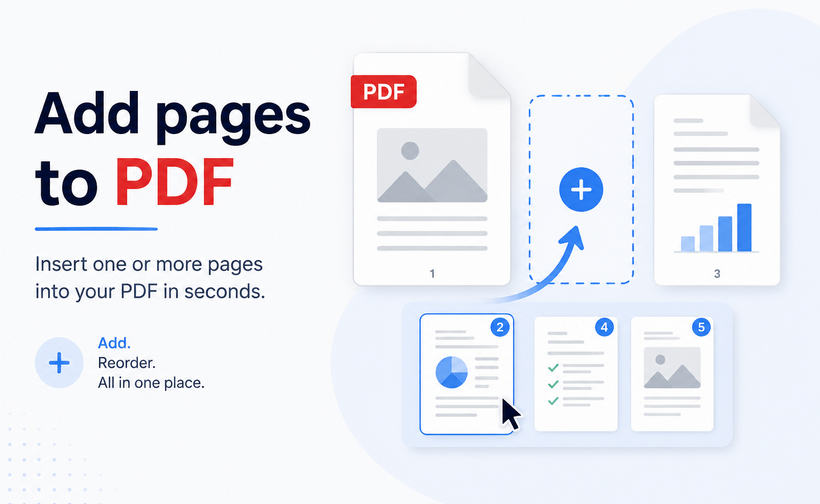
Chiunque lavori con documenti digitali si è probabilmente imbattuto in questo scenario comune: a un PDF finalizzato manca proprio una pagina fondamentale. Poiché i PDF sono progettati per preservare la formattazione su ogni dispositivo e piattaforma, non supportano le modifiche rapide e semplici tipiche dei word processor; ecco perché sapere come aggiungere una pagina a un PDF è una competenza pratica essenziale.
Nelle sezioni seguenti, illustreremo metodi pratici passo dopo passo per inserire pagine in un PDF, dagli strumenti rapidi basati su browser e app desktop offline, fino a una libreria adatta agli sviluppatori per l'elaborazione automatizzata in batch.
Panoramica dei contenuti:
- Perché potresti aver bisogno di aggiungere pagine a un PDF
- Metodo 1: Aggiungere pagine PDF usando Adobe Acrobat Pro
- Metodo 2: Alternativa desktop - PDF24 Creator
- Metodo 3: Strumenti gratuiti per aggiungere pagine a un PDF online
- Metodo 4: Soluzioni di programmazione tramite C#
- Tabella comparativa: quale metodo scegliere?
- Domande frequenti (FAQ)
Perché potresti aver bisogno di aggiungere pagine a un PDF
I PDF sono ovunque nel mondo del lavoro, dell'istruzione e dell'amministrazione personale. Gli scenari comuni in cui è necessario aggiungere pagine a un PDF includono:
- Aggiunta di firme o note scritte a mano – Inserire una pagina vuota nel PDF per firme digitali
- Inclusione di allegati dimenticati – Aggiungere ricevute, moduli o immagini che avevi tralasciato
- Creazione di divisori di sezione – Usare pagine vuote per separare capitoli o sezioni
- Unione di più PDF – Combinare diversi documenti in un unico file completo
- Inserimento di contenuti aggiornati – Sostituire o aggiungere pagine corrette senza dover ricreare l'intero documento
Metodo 1: Aggiungere pagine PDF usando Adobe Acrobat Pro
Adobe Acrobat Pro è lo standard del settore per l'editing di PDF. Offre un controllo preciso sull'inserimento delle pagine, inclusa la possibilità di estrarre pagine da altri file, inserire pagine vuote e persino importare contenuti da scanner o pagine web.
Passo dopo passo: Aggiungere una pagina in Adobe Acrobat
Passo 1: Apri il tuo PDF in Adobe Acrobat.
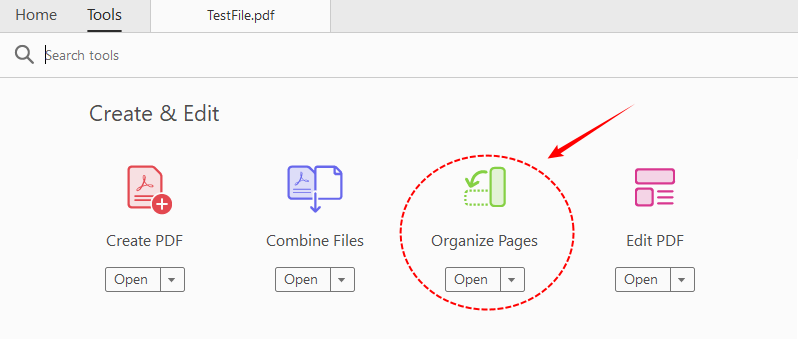
Passo 2: Clicca su "Tutti gli strumenti" e seleziona "Organizza pagine". Questo mostrerà tutte le pagine come miniature per una modifica visiva.
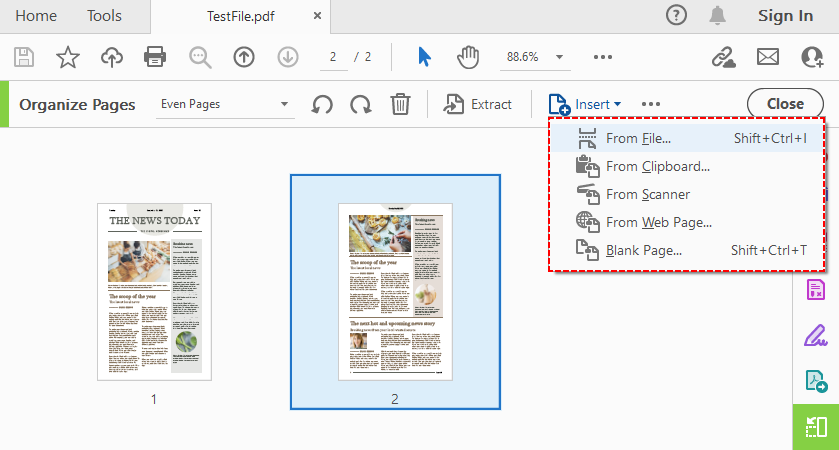
Passo 3: Clicca sul pulsante "Inserisci" per visualizzare le opzioni di inserimento:
- Da file: Inserisci pagine da un altro PDF o documento
- Da appunti: Incolla contenuti copiati come nuova pagina
- Da scanner: Aggiungi pagine scansionate direttamente
- Da pagina web: Inserisci una pagina web come pagina PDF
- Pagina vuota: Aggiungi una pagina vuota al PDF
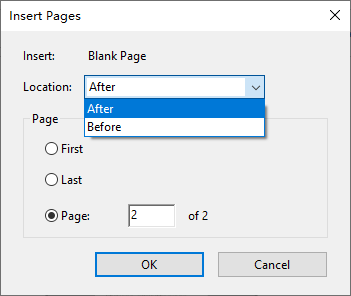
Passo 4: Nella finestra di dialogo "Inserisci pagine", scegli la posizione: prima o dopo la prima pagina, l'ultima pagina o un numero di pagina specifico.
Passo 5: Clicca su "OK" e le pagine verranno inserite.
Consiglio rapido: Puoi anche passare il mouse tra le miniature delle pagine finché non appare una barra blu, quindi cliccarci sopra per inserire le pagine direttamente.
Una volta aggiunte le pagine, puoi facilmente riordinare le pagine del PDF per perfezionare la struttura del documento finché ogni sezione non scorre in modo logico.
Metodo 2: Alternativa desktop - PDF24 Creator
Se cerchi un'applicazione desktop potente, completamente gratuita e che funzioni offline, PDF24 Creator è un'opzione eccellente. È un'applicazione basata su Windows che funge da stampante PDF virtuale, convertitore di file ed editor PDF completo.
Aggiungere pagine a un PDF gratuitamente usando PDF24 Creator:
- Apri la Toolbox di PDF24 e clicca su "Organizza PDF".
- Carica il tuo file PDF trascinandolo o usando il browser dei file.
- Nell'anteprima delle pagine, fai clic con il tasto destro sulla miniatura della pagina in cui desideri aggiungere una nuova pagina nel PDF.
- Dal menu contestuale, seleziona "Inserisci pagina vuota prima" o "Inserisci pagina vuota dopo" per aggiungere una pagina vuota in quella posizione.
- Una volta terminato, salva il tuo PDF modificato.
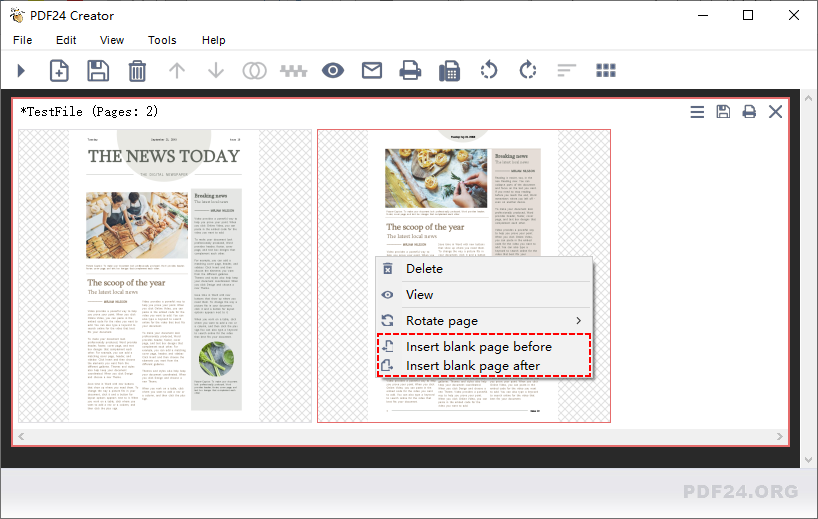
Per inserire pagine da un altro file PDF, apri entrambi i documenti nella toolbox, seleziona le pagine che desideri dal file sorgente e trascinale nella posizione esatta nel documento di destinazione.
Metodo 3: Strumenti gratuiti per aggiungere pagine a un PDF online
Gli editor PDF online sono il modo più semplice per inserire pagine in un PDF. Non richiedono l'installazione di software, funzionano su qualsiasi dispositivo dotato di browser web e la maggior parte delle funzioni di base è disponibile gratuitamente.
Esempio di aggiunta di pagine a un PDF tramite iLovePDF:
- Vai allo strumento Organizza PDF sul sito web di iLovePDF.
- Carica il tuo PDF principale dal computer, Google Drive o Dropbox.
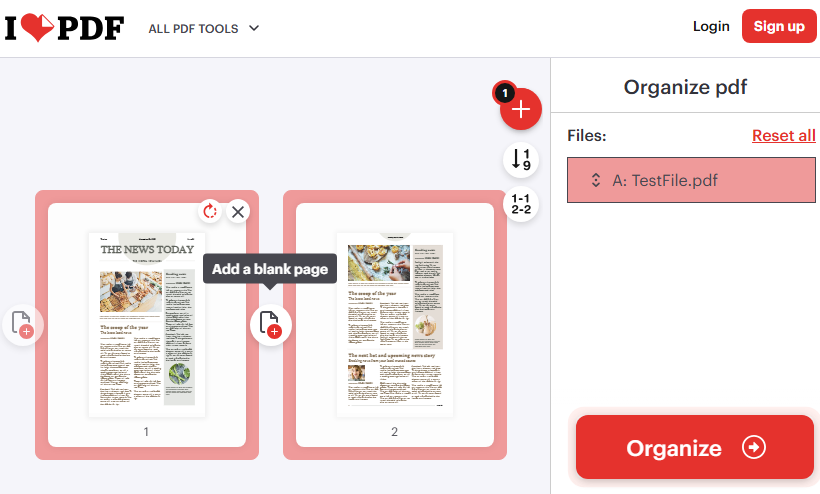
- Per inserire una pagina vuota: Passa il mouse sopra una pagina e clicca sull'icona "+" per aggiungere una pagina vuota dopo di essa.
- Per aggiungere pagine da un altro file: Clicca sul pulsante rosso "+" in alto a destra e carica il secondo file PDF.
- Clicca su "Organizza", quindi scarica il file per salvare il tuo PDF aggiornato.
Nota sulla privacy: Leggi sempre la politica sui dati di uno strumento prima di caricare documenti riservati. La maggior parte dei servizi affidabili elimina i file entro 1-2 ore. Per lavori sensibili, preferisci software desktop offline.
Metodo 4: Soluzioni di programmazione tramite C#
Per gli sviluppatori che devono automatizzare la manipolazione di PDF in blocco o integrarla in flussi di lavoro aziendali, l'utilizzo di una libreria dedicata è la strada più efficiente. Free Spire.PDF for .NET è una libreria potente che ti consente di aggiungere e rimuovere pagine da un PDF in C# senza bisogno di avere Adobe Acrobat installato.
Inserire pagine vuote in un PDF con codice C#
Il seguente codice C# carica un PDF esistente, inserisce una pagina vuota a un indice specifico e aggiunge una seconda pagina vuota alla fine del documento:
using Spire.Pdf;

namespace InsertPage
{
    class Program
    {
        static void Main(string[] args)
        {
            // Crea un'istanza di PdfDocument e carica il file esistente
            PdfDocument pdf = new PdfDocument();
            pdf.LoadFromFile("TestFile.pdf");

            // Inserisci una pagina vuota come seconda pagina
            // L'indice 1 significa che la pagina diventerà la nuova seconda pagina.
            pdf.Pages.Insert(1);

            // Aggiungi una pagina vuota alla fine del documento
            pdf.Pages.Add();

            // Salva il documento modificato in un nuovo file
            pdf.SaveToFile("AddPages.pdf");
            pdf.Close();
        }
    }
}
Spiegazione dei metodi chiave
- pdf.Pages.Add(): Aggiunge una pagina vuota alla fine del tuo PDF.
- pdf.Pages.Insert(1): Inserisce una pagina vuota all'indice 1 (che è la seconda pagina, poiché gli indici partono da zero). Tutte le pagine successive vengono spostate a destra.
Output:
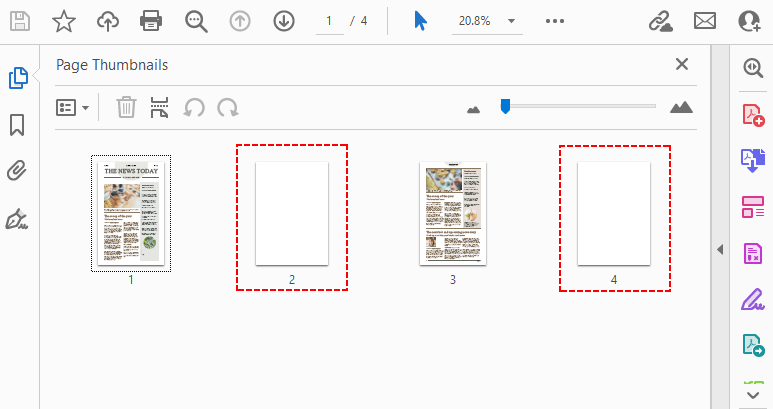
Tabella comparativa: quale metodo scegliere?
| Metodo | Ideale per | Costo | Piattaforma | Privacy | Facilità d'uso |
|---|---|---|---|---|---|
| Adobe Acrobat Desktop | Modifiche professionali e complesse | A pagamento | Win/Mac | Alta | Moderata |
| PDF24 Creator | Strumento Windows gratuito e offline | Gratuito | Windows | Alta | Facile |
| iLovePDF | Strumenti multipli, integrazione cloud | Gratuito | Browser | Media | Molto facile |
| Free Spire.PDF | Automazione, sviluppatori .NET | Gratuito (limite di 10 pagine) | .NET (Multipiattaforma) | Alta | Avanzato |
Considerazioni finali
Aggiungere una pagina a un PDF non richiede competenze specialistiche. Per modifiche occasionali e rapide su file non sensibili, uno strumento online gratuito farà il lavoro in pochi secondi. Per il lavoro professionale regolare, specialmente con documenti riservati, un editor desktop come Adobe Acrobat Pro o PDF24 Creator offre una maggiore privacy e funzionalità più robuste.
Per gli sviluppatori e i team operativi che gestiscono documenti su larga scala, una libreria programmatica come Free Spire.PDF for .NET elimina completamente il lavoro manuale. La soluzione migliore è sempre quella che si adatta al tuo flusso di lavoro, alle tue esigenze di privacy e al tuo budget. Inizia con il metodo che ti sembra più naturale e tieni le alternative a portata di mano per quando le tue esigenze cambieranno.
Domande frequenti (FAQ)
D: Posso aggiungere pagine a un PDF senza Adobe?
Sì. Gli editor PDF online gratuiti come iLovePDF ti consentono di caricare il tuo PDF e inserire pagine vuote o aggiungere pagine da un altro file senza alcuna installazione di software. Anche le alternative desktop come PDF24 Creator e i metodi di programmazione con Free Spire.PDF offrono funzionalità complete gratuitamente.
D: Posso inserire una pagina vuota nel mezzo di un documento?
Assolutamente sì. Tutti gli strumenti menzionati in questa guida ti consentono di scegliere il punto di inserimento esatto, prima o dopo qualsiasi pagina specifica del tuo documento. Nella maggior parte degli strumenti, basta cliccare tra le miniature delle pagine o specificare il numero di pagina.
D: Posso aggiungere pagine a un PDF su Mac gratuitamente?
Sì. Gli utenti Mac possono utilizzare l'app Anteprima integrata per inserire pagine tramite il menu Vista > Miniature, oppure utilizzare qualsiasi strumento PDF online basato su browser senza installare software aggiuntivo.
D: Posso aggiungere un'immagine come nuova pagina a un PDF?
Sì. La maggior parte degli editor desktop e degli strumenti online ti consente di convertire un'immagine in una pagina PDF e inserirla. In Adobe Acrobat, usa Inserisci > Da file e seleziona la tua immagine. Con librerie di programmazione come Spire.PDF, puoi disegnare immagini su una pagina vuota a livello di codice.
Vedi anche
- Come controllare le dimensioni delle pagine PDF: 4 metodi semplici e gratuiti
- Rimuovere le autorizzazioni da un PDF – Online, Offline e via codice
- 4 modi per salvare una singola pagina di un PDF (Windows, Mac e Python)
- Java: Aggiungere o eliminare pagine in documenti PDF
- Python: Aggiungere o eliminare pagine in un PDF