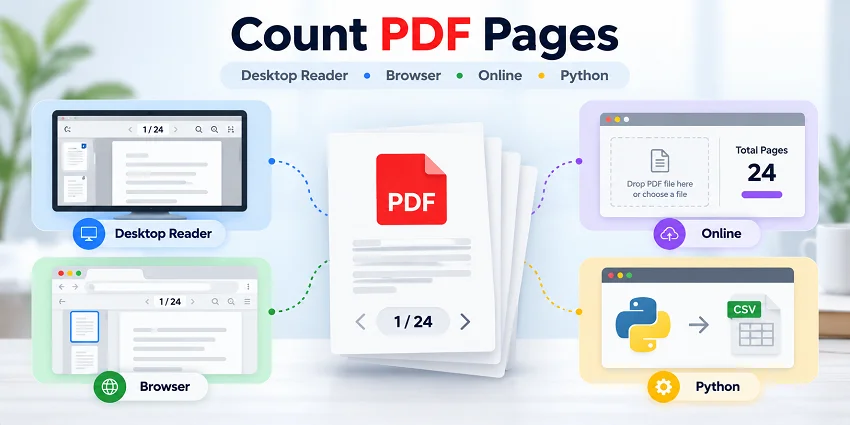
Devi verificare se un PDF rispetta il limite di pagine per una consegna, prepararlo per la stampa o confermare che contenga il numero di pagine previsto? Puoi contare rapidamente le pagine di un PDF usando un lettore PDF desktop, un browser web o uno strumento online. Per attività ricorrenti, Python può automatizzare il processo e generare report sul conteggio delle pagine.
Questa guida fornisce istruzioni dettagliate per tutti e quattro i metodi. Spiega anche perché il numero totale di pagine di un PDF può differire dai numeri di pagina stampati nel documento.
Metodi per contare le pagine PDF in sintesi
Il metodo migliore dipende dagli strumenti disponibili, da quanti PDF devi controllare e se l'attività è occasionale o ricorrente. Confronta le opzioni di seguito.
| Metodo | Ideale per | Limitazioni |
|---|---|---|
| Lettore PDF desktop (Adobe Acrobat Reader) | Conteggio delle pagine PDF offline | Richiede un lettore PDF installato; controllo manuale |
| Browser web (Chrome o Edge) | Conteggio delle pagine PDF offline senza un lettore PDF dedicato | Più adatto a un file alla volta |
| Contatore di pagine PDF online | Conteggio rapido delle pagine in uno o più PDF online | Può richiedere il caricamento dei PDF; privacy e limitazioni delle funzionalità variano a seconda del servizio |
| Python | Attività di conteggio delle pagine PDF automatizzate o ricorrenti | Richiede un ambiente Python e conoscenze di programmazione di base |
Metodo 1: contare le pagine PDF con un lettore PDF desktop
I lettori PDF desktop consentono di verificare il numero totale di pagine di un PDF offline senza caricare il file. Se ne usi già uno per leggere o rivedere documenti PDF, puoi trovare rapidamente il conteggio delle pagine nei relativi controlli di navigazione. I passaggi seguenti usano Adobe Acrobat Reader come esempio.
Istruzioni dettagliate
-
Apri il PDF.
Avvia Adobe Acrobat Reader, seleziona Menu > Apri (o File > Apri, a seconda dell'interfaccia), e scegli il file PDF. -
Individua l'indicatore di pagina.
Nella nuova interfaccia di Acrobat, i controlli di navigazione delle pagine in genere compaiono nella parte inferiore del pannello di destra. La loro posizione può variare nelle versioni precedenti. -
Leggi il numero totale di pagine.
L'indicatore mostra la pagina corrente e il numero totale di pagine, ad esempio 1 / 24. Il primo numero è la pagina corrente; il secondo è il numero totale di pagine nel PDF.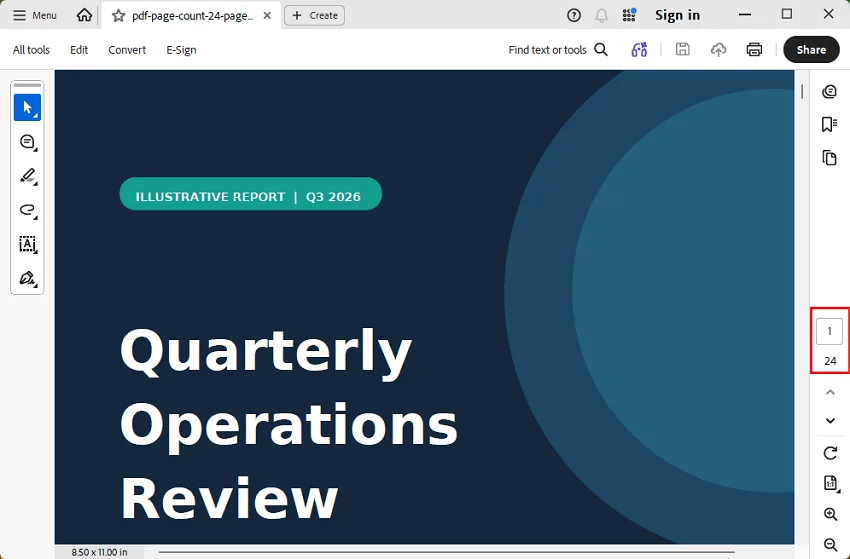
Nota: Alcuni PDF usano etichette di pagina personalizzate, come i numeri romani. Queste etichette possono differire dalle posizioni effettive delle pagine, quindi fai riferimento al numero totale di pagine visualizzato nei controlli di navigazione anziché ai numeri stampati sulle singole pagine.
Metodo 2: contare le pagine PDF in un browser web
Se non hai installato un lettore PDF dedicato, puoi usare un browser web come Google Chrome o Microsoft Edge per verificare il numero totale di pagine di un PDF. Entrambi i browser dispongono di visualizzatori PDF integrati, che consentono di aprire file PDF locali e controllarne il numero di pagine senza caricarli online.
Istruzioni dettagliate
-
Apri il PDF nel browser.
Avvia Chrome o Edge, quindi trascina un file PDF dal computer in una scheda del browser. In alternativa, fai clic con il pulsante destro del mouse sul file e scegli Apri con > Google Chrome o Microsoft Edge, se disponibile. -
Trova l'indicatore di pagina.
Cerca il campo di navigazione delle pagine nella barra degli strumenti del visualizzatore PDF, di solito vicino alla parte superiore del documento. Se la barra degli strumenti è nascosta, sposta il puntatore sul PDF. -
Controlla il numero totale di pagine.
Il visualizzatore in genere mostra un valore come 1 / 24. Ciò significa che il PDF contiene 24 pagine e che al momento ti trovi sulla prima pagina.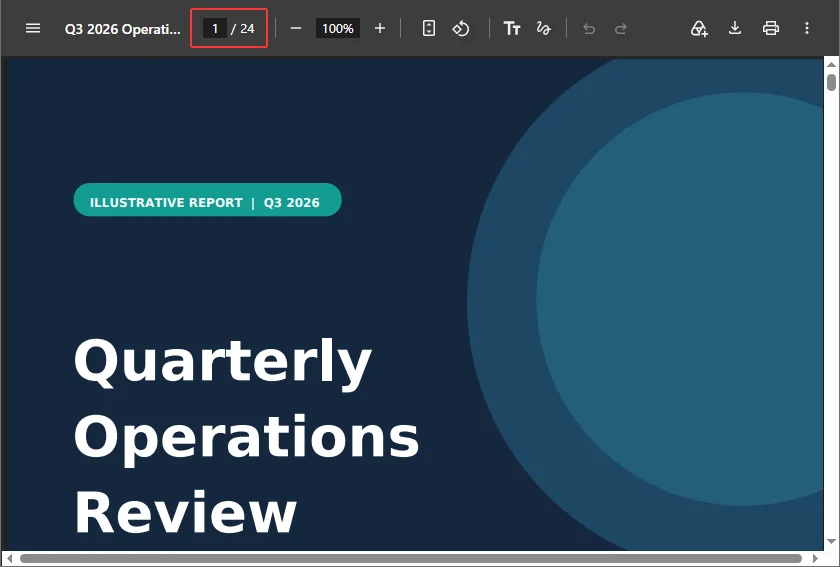
Metodo 3: contare le pagine PDF online
I contatori di pagine PDF online offrono un modo rapido per verificare il numero di pagine di un PDF senza installare un'applicazione PDF dedicata. Puoi selezionare un file direttamente su una pagina web e visualizzarne il conteggio delle pagine. Alcuni strumenti supportano anche più PDF e consentono di esportare i risultati per la registrazione.
Opzione 1: contatore di pagine PDF NextUtils
-
Visita il sito web Contatore di pagine PDF NextUtils.
-
Fai clic su Scegli PDF per selezionare uno o più file PDF, oppure trascinali sulla pagina.
-
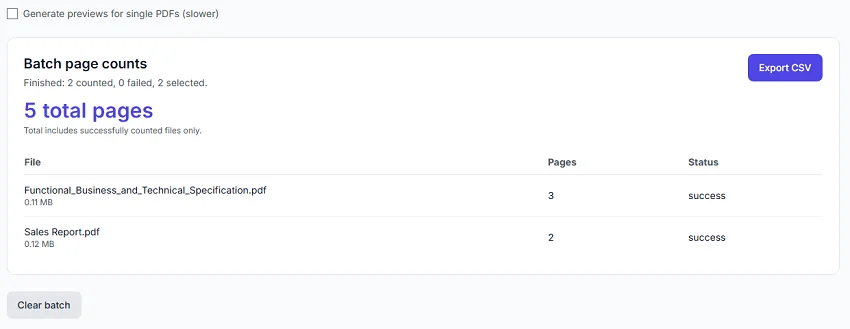
Una volta analizzati i file, lo strumento mostra il conteggio delle pagine per ciascun PDF e il totale combinato.
-
Se necessario, esporta i risultati come file CSV per la registrazione o per ulteriori analisi in Excel.
Opzione 2: contatore di pagine PDF OS Authority
-
Apri il sito web Contatore di pagine PDF OS Authority.
-
Fai clic su Scegli file per selezionare uno o più PDF dal dispositivo, oppure trascinali sulla pagina.
-
Fai clic su Conta pagine per avviare il processo.
-
Visualizza il conteggio delle pagine per ciascun PDF e il totale combinato. Puoi anche copiare i risultati o scaricarli come file CSV.
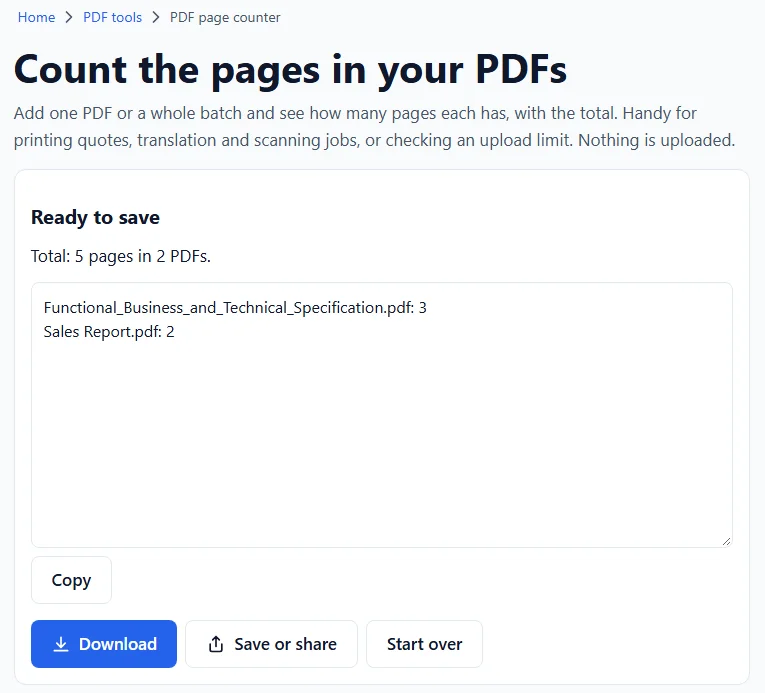
Limiti dei file: NextUtils supporta fino a 50 PDF per batch, con un limite di 50 MB per file. OS Authority consente fino a 100 PDF per batch sui computer, 50 su tablet e 20 su telefoni.
Nota sulla privacy: Entrambi gli strumenti dichiarano che i file PDF vengono elaborati localmente nel browser e non caricati su un server. Tuttavia, altri servizi online possono richiedere il caricamento dei file, e le pratiche sulla privacy e i limiti di utilizzo possono variare. Rivedi sempre le informazioni sulla privacy aggiornate di un servizio prima di elaborare documenti sensibili.
Metodo 4: automatizzare il conteggio delle pagine PDF con Python
Se devi controllare regolarmente il numero di pagine dei PDF, ad esempio quando arrivano nuovi report o quando i documenti vengono preparati per la stampa, selezionare manualmente i file ogni volta può diventare ripetitivo. Python consente di analizzare automaticamente una cartella, contare le pagine di ciascun PDF e salvare i risultati in un report. Puoi anche pianificare l'esecuzione dello script a intervalli regolari.
Con Spire.PDF for Python, puoi usare la proprietà PdfDocument.Pages.Count per ottenere il numero di pagine a livello di codice senza aprire ciascun file in un visualizzatore PDF.
Installa Spire.PDF per Python
Installa la libreria usando pip:
pip install Spire.PDF
Conta automaticamente le pagine PDF e genera un report
Il seguente script analizza una cartella alla ricerca di file PDF, recupera il conteggio delle pagine di ciascun documento e salva i risultati in un report CSV. Registra anche i file che non possono essere letti e calcola il conteggio totale delle pagine dei PDF elaborati correttamente.
Innanzitutto, crea una cartella denominata pdf_files nella stessa directory dello script Python e inserisci i tuoi documenti PDF al suo interno.
from pathlib import Path
from datetime import datetime
import csv
from spire.pdf import PdfDocument

# Set up the input folder and output report
base_dir = Path(__file__).resolve().parent
input_folder = base_dir / "pdf_files"

timestamp = datetime.now().strftime("%Y%m%d_%H%M%S")
report_file = base_dir / f"pdf_page_counts_{timestamp}.csv"

if not input_folder.is_dir():
    raise FileNotFoundError("The 'pdf_files' folder does not exist.")

# Find PDF files in the folder
pdf_files = sorted(
    file for file in input_folder.iterdir()
    if file.is_file() and file.suffix.lower() == ".pdf"
)

results = []
total_pages = 0
successful_files = 0

# Count pages in each PDF
for pdf_file in pdf_files:
    pdf = PdfDocument()

    try:
        pdf.LoadFromFile(str(pdf_file))
        count = pdf.Pages.Count

        results.append([pdf_file.name, count, "Success"])
        total_pages += count
        successful_files += 1

    except Exception as e:
        results.append([pdf_file.name, "", f"Failed: {e}"])
        print(f"Failed to read {pdf_file.name}: {e}")

    finally:
        pdf.Close()

# Save the results to a CSV report
with report_file.open("w", newline="", encoding="utf-8-sig") as f:
    writer = csv.writer(f)
    writer.writerow(["File Name", "Page Count", "Status"])
    writer.writerows(results)

print(f"Successfully counted: {successful_files} of {len(pdf_files)} PDFs")
print(f"Failed: {len(pdf_files) - successful_files}")
print(f"Total pages: {total_pages}")
print(f"Report saved to: {report_file}")
Salva lo script come count_pdf_pages.py ed eseguilo con:
python count_pdf_pages.py
Ogni esecuzione controlla i PDF nella cartella e genera un report CSV con timestamp che puoi aprire in Excel. Il report include ciascun nome file, il conteggio delle pagine e lo stato di elaborazione. I file illeggibili vengono registrati e il totale combinato include solo i documenti elaborati correttamente.
Suggerimento: Per automatizzare i controlli ricorrenti, puoi pianificare lo script usando l'Utilità di pianificazione di Windows o cron su macOS e Linux. Lo script elabora solo i PDF direttamente all'interno di pdf_files, non quelli nelle sottocartelle. Legge i documenti senza modificarli.
Risoluzione dei problemi comuni relativi al conteggio delle pagine PDF
1. Il conteggio delle pagine non corrisponde ai numeri di pagina stampati
- Causa possibile: Le pagine di copertina, i preliminari o la numerazione delle sezioni possono usare etichette di pagina separate, come i numeri romani, oppure iniziare la numerazione dopo la prima pagina del PDF.
- Come risolvere: Usa il numero totale di pagine del visualizzatore PDF o la proprietà di conteggio delle pagine di una libreria, non il numero di pagina stampato nell'intestazione o nel piè di pagina. Il conteggio effettivo include copertine e pagine vuote.
2. Impossibile aprire o conteggiare un PDF
- Causa possibile: Il PDF è protetto da password, incompleto o danneggiato.
- Come risolvere: Aprilo in un visualizzatore PDF affidabile e inserisci la password corretta, se richiesta. Scarica di nuovo il file se potrebbe essere incompleto. Per gli script Python, gestisci gli errori per singolo file in modo che un PDF illeggibile non interrompa l'intero batch.
3. Un contatore online non funziona con un PDF di grandi dimensioni
- Causa possibile: Lo strumento potrebbe avere limiti di file, oppure il browser potrebbe non disporre di memoria sufficiente per analizzare un documento o un batch di grandi dimensioni.
- Come risolvere: Prova con meno file alla volta, usa un visualizzatore PDF desktop o passa a uno script Python che elabori i file singolarmente.
Conclusione
Per un singolo PDF, un lettore desktop come Adobe Acrobat Reader o il visualizzatore PDF integrato in un browser offre un modo semplice per controllare il numero totale di pagine offline. I contatori di pagine online offrono controlli rapidi e, se supportati, totali combinati o esportazioni CSV. Python è utile quando devi ripetere l'attività automaticamente e conservare i report sul conteggio delle pagine nel tempo.
Qualunque metodo tu usi, distingui il conteggio effettivo delle pagine del PDF dalle etichette di pagina stampate, soprattutto quando prepari consegne o stime di stampa.
Domande frequenti
D: Posso contare le pagine PDF senza Adobe Acrobat?
R: Sì. Puoi aprire un PDF locale in Chrome o Microsoft Edge, usare un contatore di pagine basato su browser oppure contare le pagine a livello di codice con Python. Non hai bisogno di Adobe Acrobat per questi metodi.
D: Le pagine vuote contano nel numero totale di pagine del PDF?
R: Sì. Una pagina vuota è comunque una pagina del documento PDF, quindi i contatori di pagine e le librerie PDF la includono nel totale.
D: Posso contare le pagine nei file PDF scansionati?
R: Sì. Il conteggio delle pagine legge la struttura del documento PDF, quindi non è necessaria la scansione ottica (OCR). Le pagine di un PDF scansionato vengono conteggiate anche se contengono solo immagini.
D: Il conteggio delle pagine PDF coincide con il numero di fogli stampati?
R: Non necessariamente. Ad esempio, un PDF di 20 pagine stampato fronte-retro con una pagina PDF per lato può usare 10 fogli di carta. Le impostazioni di stampa delle pagine per foglio possono modificare ulteriormente il numero di fogli fisici.