Devi correggere un refuso, rimuovere informazioni obsolete o eliminare contenuti indesiderati da un PDF? Esistono diversi modi per rimuovere testo da un PDF, a seconda di quanto contenuto devi modificare e se preferisci la modifica manuale, l'automazione o uno strumento online.
Questa guida illustra tre metodi principali usando Adobe Acrobat, Python e un editor PDF online, più un approccio alternativo per modificare il testo in Word prima di riconvertire il documento in PDF.
Come rimuovere testo da PDF con Adobe Acrobat
Adobe Acrobat è uno degli strumenti PDF più conosciuti, quindi è spesso una delle prime opzioni che le persone considerano quando devono modificare un PDF. Ti consente di modificare direttamente il testo PDF esistente, rendendolo una scelta pratica per rimuovere alcune parole, correggere piccole sezioni o aggiornare informazioni obsolete senza ricostruire l'intero documento.
- Passaggio 1: apri il PDF in Adobe Acrobat. Fai clic su Modifica PDF nella barra laterale destra oppure vai su Modifica > Modifica testo e immagini nella barra degli strumenti.
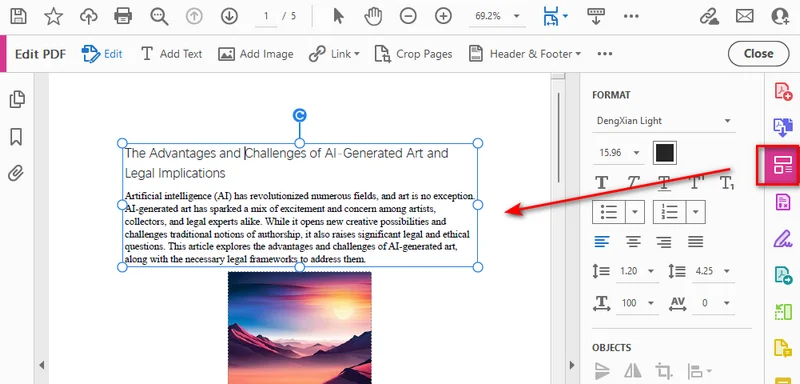
- Passaggio 2: seleziona il testo o la casella di testo che vuoi rimuovere, quindi premi Backspace su Windows o Delete su macOS.
Nota: la modifica del testo esistente in Adobe Acrobat richiede un abbonamento a pagamento. Se devi rimuovere informazioni riservate in modo permanente, usa lo strumento Redazione invece di limitarti a eliminare il testo.
Come eliminare testo da PDF usando Python
Se devi rimuovere lo stesso testo da più PDF o ripetere l'operazione regolarmente, Python può automatizzare il processo. Free Spire.PDF for Python è una libreria PDF gratuita che consente agli sviluppatori di creare, leggere, modificare e salvare documenti PDF tramite codice Python. Fornisce API per lavorare con testo, pagine, immagini e altri elementi dei documenti PDF, il che la rende utile per automatizzare attività PDF comuni. In questo esempio, useremo la sua classe PdfTextReplacer per trovare un testo specifico e sostituirlo con una stringa vuota, così puoi rimuovere testo indesiderato da un PDF senza modificare manualmente ogni occorrenza.
Passaggio 1: installare Free Spire.PDF per Python
Per prima cosa, installa Free Spire.PDF per Python nel tuo ambiente Python. Puoi usare pip per installare il pacchetto:
pip install Spire.Pdf.Free
Poi importa la libreria nel tuo script Python:
from spire.pdf import *
Con la libreria installata, puoi caricare un PDF, elaborarne le pagine e salvare il risultato a livello di programmazione.
Passaggio 2: caricare il PDF e rimuovere il testo di destinazione
La classe PdfTextReplacer fornisce il metodo ReplaceAllText() per sostituire il testo corrispondente in una pagina. L'esempio seguente rimuove ogni occorrenza corrispondente del testo di destinazione dalle pagine PDF.
from spire.pdf import *

# Define the input file, output file, and target text.
input_file = "input.pdf"
output_file = "output.pdf"
target_text = "AI-Generated"

# Load the source PDF.
pdf = PdfDocument()
pdf.LoadFromFile(input_file)

# Find and remove the target text on each page.
for i in range(pdf.Pages.Count):
    page = pdf.Pages.get_Item(i)
    replacer = PdfTextReplacer(page)
    replacer.ReplaceAllText(target_text, "")

# Save the modified PDF and release resources.
pdf.SaveToFile(output_file)
pdf.Close()
Ecco l'anteprima del file PDF modificato:
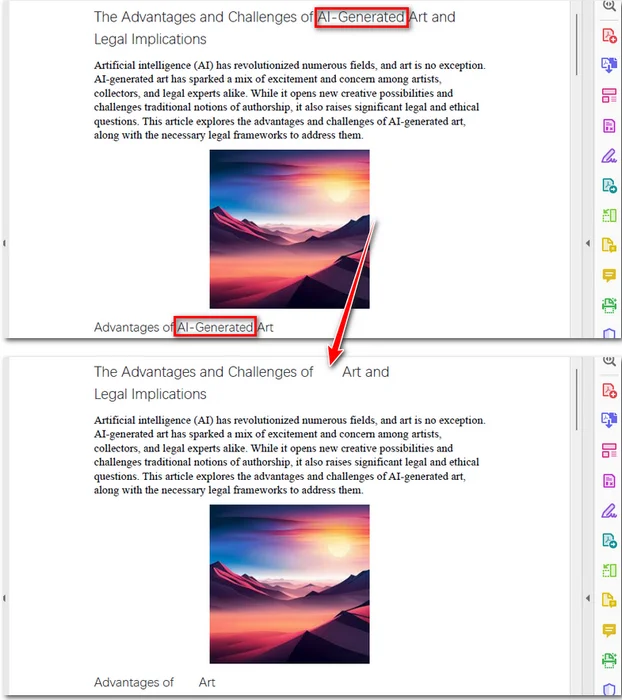
Il metodo ReplaceAllText() usa una stringa vuota ("") per sostituire ogni occorrenza corrispondente del testo di destinazione in una pagina. Questo ti consente di rimuovere rapidamente testo ripetuto, come una parola o una frase specifica, in tutto un PDF. Tuttavia, le pagine PDF usano un layout fisso, quindi rimuovere testo non rifluisce automaticamente il contenuto circostante. Il testo originale può scomparire, ma lo spazio che occupava può rimanere vuoto.
Per impostazione predefinita, l'esempio distingue maiuscole e minuscole nel testo di destinazione. Ad esempio, "AI-Generated" e "ai-generated" possono essere considerati corrispondenze diverse. Per rendere la sostituzione senza distinzione tra maiuscole e minuscole, imposta l'opzione ReplaceType su ReplaceActionType.IgnoreCase prima di chiamare ReplaceAllText():
replacer.Options.ReplaceType = ReplaceActionType.IgnoreCase
replacer.ReplaceAllText(target_text, "")
Come rimuovere testo da PDF online
Se vuoi rimuovere testo da un PDF senza installare software, un editor PDF online è un'opzione comoda. Lo strumento Modifica PDF di iLovePDF ti consente di modificare o eliminare testo esistente direttamente nel browser, rendendolo utile per correzioni rapide e per rimuovere contenuti indesiderati.
- Passaggio 1: vai allo strumento Modifica PDF di iLovePDF e carica il tuo file PDF.
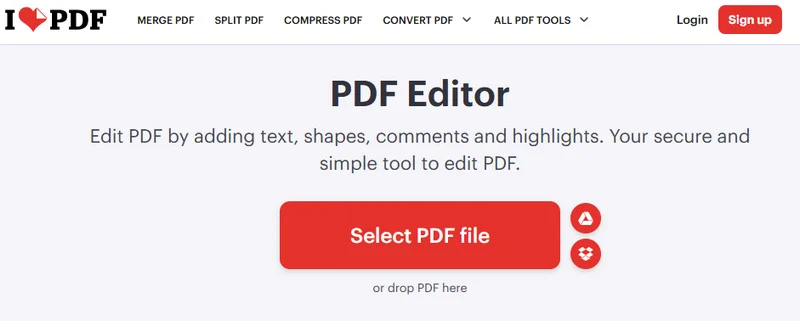
- Passaggio 2: fai clic sull'icona Modifica nella barra degli strumenti per abilitare la modifica. Seleziona il testo che vuoi rimuovere, quindi elimina il contenuto indesiderato.
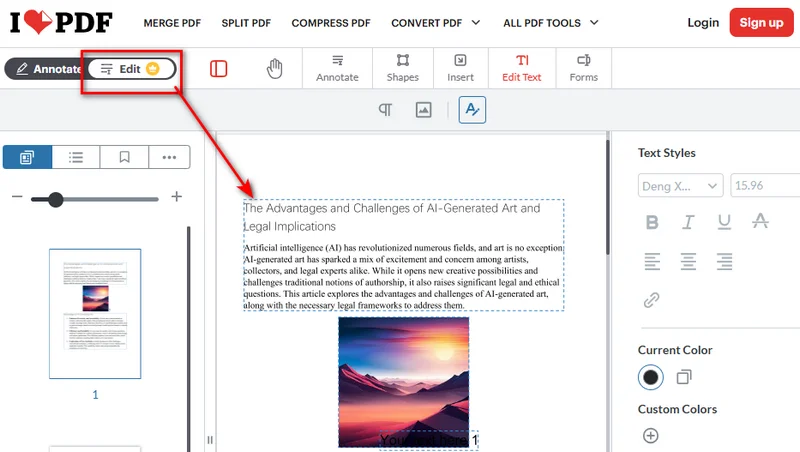
- Passaggio 3: controlla le modifiche e fai clic su Modifica PDF per elaborare il file. Scarica il PDF modificato sul tuo dispositivo.
Gli strumenti di modifica online sono comodi per rimuovere testo ordinario, correggere errori e aggiornare il contenuto di un documento. Tuttavia, limitarsi a eliminare testo in un editor non equivale a oscurare in modo sicuro informazioni sensibili. Se devi rimuovere dati riservati in modo permanente, usa uno strumento di redazione dedicato e verifica che il testo originale non possa più essere cercato, copiato o estratto. Prima di caricare un documento privato, controlla l'informativa sulla privacy del servizio.
Alternativa: convertire PDF in Word per rimuovere testo
Se devi modificare sezioni di testo più estese, convertire il PDF in Word può essere un'altra opzione. Apri il documento convertito in Microsoft Word, elimina il testo indesiderato e salvalo di nuovo come PDF.
Tuttavia, la conversione può influire sul layout originale, specialmente nei documenti con formattazione complessa, tabelle o immagini. Controlla attentamente il documento convertito prima di esportarlo di nuovo in PDF.
Ideale per: modificare passaggi più lunghi o apportare più modifiche al contenuto di un PDF.
Quale metodo scegliere?
Ogni metodo ha i suoi punti di forza e limiti. La scelta migliore dipende da quanto testo devi rimuovere, con che frequenza elabori PDF e come preferisci lavorare. La tabella seguente confronta le opzioni disponibili per aiutarti a scegliere quella giusta.
| Metodo | Caso d'uso ideale | Limitazione principale |
|---|---|---|
| Adobe Acrobat | Eliminazione manuale del testo o piccole correzioni | La modifica del testo esistente richiede un abbonamento a pagamento |
| Free Spire.PDF for Python | Automazione della sostituzione del testo su più PDF | Può lasciare spazi vuoti dove è stato rimosso il testo |
| iLovePDF Modifica PDF | Apportare modifiche rapide online senza installare software | Richiede il caricamento del PDF su un servizio online |
| Conversione da PDF a Word | Modificare passaggi più lunghi o apportare modifiche estese | Può influire sul layout originale durante la conversione |
Domande frequenti
1. Come estrarre testo da un PDF?
Estrarre testo è diverso da rimuoverlo. Se il PDF contiene testo selezionabile, spesso puoi copiarlo direttamente o usare uno strumento di estrazione testo PDF. Per i PDF scansionati, potresti aver bisogno del riconoscimento ottico dei caratteri (OCR) per riconoscere il testo nelle immagini delle pagine.
2. Perché non riesco a eliminare una casella di testo in un PDF?
Questi PDF possono contenere contenuto appiattito, immagini di pagine scansionate o testo convertito in contorni. Se il testo fa parte di un'immagine, avrai bisogno di OCR o di un approccio di modifica delle immagini invece della normale modifica del testo PDF.
3. Come posso rimuovere testo da un PDF senza rimuovere lo sfondo?
Di solito puoi eliminare il testo direttamente con un editor PDF senza influire sullo sfondo. Tuttavia, coprire il testo con un rettangolo bianco o nero può anche coprire motivi di sfondo o immagini.
4. Come posso far scomparire definitivamente il testo in un PDF?
Usa un editor PDF per eliminare il testo dal documento. Se lo copri solo con un rettangolo bianco o nero, il testo originale potrebbe essere ancora recuperabile. Per informazioni sensibili, usa uno strumento di redazione per rimuovere definitivamente il contenuto.
Conclusione
Puoi rimuovere testo da un PDF usando un editor desktop, Python o uno strumento online. Adobe Acrobat e iLovePDF sono comodi per modifiche rapide, mentre Free Spire.PDF è utile per automatizzare la sostituzione ripetuta del testo. Se devi apportare modifiche estese, convertire il PDF in Word può essere un'altra opzione, anche se il layout originale potrebbe non essere completamente preservato. Scegli il metodo adatto al tuo flusso di lavoro e rendi la modifica dei PDF più rapida ed efficiente.