Navigazione Rapida:
| Caso d'Uso | Metodo Consigliato |
|---|---|
| Uso personale occasionale | Stampa da Browser a PDF |
| Conversione veloce e sicura | Convertitore Online CloudXDocs |
| Automazione sviluppata | Spire.PDF per .NET |
Introduzione
Hai mai avuto bisogno di salvare una pagina web o un file HTML come PDF per una facile condivisione, stampa o archiviazione? Che tu sia uno sviluppatore web che genera report, un utente aziendale che acquisisce fatture o semplicemente qualcuno che desidera una versione pulita e portatile di una pagina web, la conversione da HTML a PDF è una soluzione pratica.
In questa guida, spiegheremo come trasformare HTML in PDF utilizzando diversi metodi, dagli strumenti online alle soluzioni di programmazione, in modo che tu possa scegliere quello che meglio si adatta alle tue esigenze.
Perché Dovresti Convertire HTML in PDF
Prima di addentrarci nei metodi, è utile capire perché la conversione da HTML a PDF è diventata una necessità così comune. Che tu stia archiviando pagine web, generando report scaricabili o condividendo layout coerenti su tutti i dispositivi, la conversione in PDF assicura che i tuoi contenuti appaiano esattamente come previsto.
Di seguito sono elencati alcuni dei principali vantaggi del salvataggio di HTML in formato PDF:
- Conserva layout e design: la conversione da HTML a PDF garantisce che la formattazione originale, i caratteri e le immagini della tua pagina web rimangano perfettamente intatti, mantenendo un aspetto professionale e coerente su tutti i dispositivi.
- Fornisce accessibilità offline: una volta convertito, il tuo contenuto può essere visualizzato in qualsiasi momento e ovunque — anche senza una connessione Internet — rendendolo ideale per report, manuali e pagine archiviate.
- Consente la condivisione e la stampa senza sforzo: i PDF sono universalmente supportati, compatti e pronti per la stampa, consentendoti di distribuire facilmente i tuoi contenuti senza preoccuparti della compatibilità del browser o del dispositivo.
- Offre maggiore sicurezza e professionalità: puoi applicare password, filigrane e firme digitali per proteggere le informazioni sensibili rafforzando al contempo la tua identità di marca.
Metodo 1. Trasformare HTML in PDF con il Browser (Opzione Integrata del Browser)
Vantaggi:
- Nessuno strumento aggiuntivo necessario
- Funziona su Windows, macOS e Linux
Svantaggi:
- Personalizzazione limitata (nessun supporto per intestazioni, piè di pagina o scripting)
- Rendering incoerente per le pagine dinamiche
La maggior parte dei browser moderni ti consente di "stampare" una pagina web direttamente in PDF, rendendolo uno dei modi più semplici per conservare i contenuti online. Con pochi clic, puoi catturare l'intero layout, le immagini e il testo di qualsiasi pagina web, trasformandola in un documento pulito, condivisibile e facilmente stampabile. Questo è ottimo per le esigenze di conversione di base, ma non ideale per gli sviluppatori o i flussi di lavoro automatizzati.
Ecco la guida completa per utilizzare la funzione di stampa per convertire HTML in formato PDF con il browser:
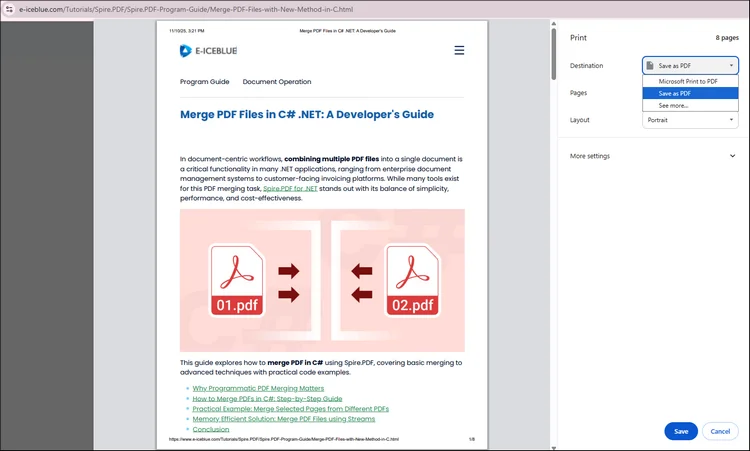
Passaggio 1. Apri il tuo file HTML o sito web in Chrome o Edge. Premi "Ctrl + P (Windows)" o "cmd + P (Mac)".
Passaggio 2. Si aprirà una nuova finestra delle impostazioni della stampante e dovrai solo selezionare "Salva come PDF". Fai clic su "Salva" e scegli la cartella di destinazione.
Metodo 2. Utilizzare un Convertitore Online da HTML a PDF (Veloce e Senza Installazione)
Vantaggi:
- 100% online — nessuna installazione di software richiesta
- Funziona su tutti i dispositivi e browser
- Veloce e semplice da usare
Svantaggi:
- Nessuna opzione di conversione in blocco
- Richiede accesso a Internet
Se hai solo bisogno di convertire alcune pagine web, uno strumento online è di gran lunga l'opzione più rapida e conveniente. Con solo un URL o un file HTML caricato, puoi ottenere risultati immediati senza installare alcun software.
Un'ottima scelta è il Convertitore da HTML a PDF di CloudXDocs — uno strumento gratuito basato su browser che trasforma le tue pagine web in PDF di alta qualità e pronti per la stampa in pochi secondi. È veloce, semplice e perfetto per chiunque desideri risultati professionali senza alcuna configurazione.
Segui il semplice tutorial qui sotto per convertire HTML in PDF con CloudxDocs:
Passaggio 1. Vai al sito web ufficiale del Convertitore da HTML a PDF di CloudXDocs.
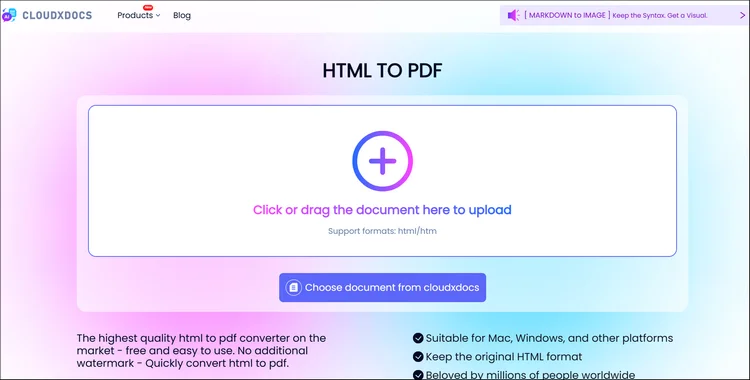
Passaggio 2. Fai clic o trascina per caricare il tuo file .html e attendi che CloudxDocs analizzi il file.
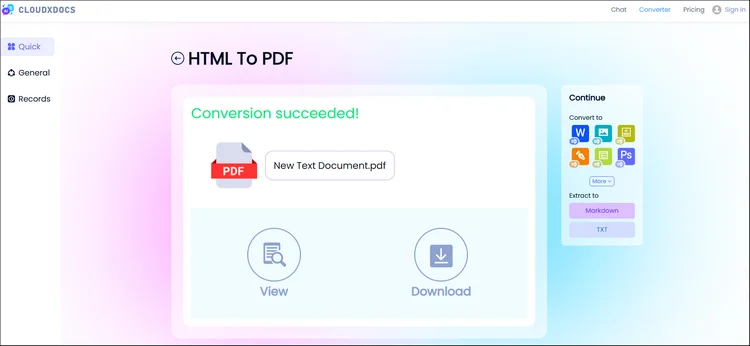
Passaggio 3. CloudxDocs inizierà la conversione subito dopo l'analisi del file e l'intera conversione non richiederà molto tempo.
Passaggio 4. Scarica immediatamente il PDF generato e salvalo nella posizione del file locale.
Metodo 3. Convertire HTML in PDF Programmaticamente con C# (per Sviluppatori)
Se desideri generare PDF da HTML in modo dinamico, ad esempio per fatture, report o documentazione, la conversione programmatica è l'approccio più potente. Offre il pieno controllo su layout, stile e automazione, rendendolo ideale per applicazioni su larga scala o lato server.
Utilizzando Spire.PDF per .NET, gli sviluppatori possono convertire facilmente file HTML, URL o stringhe HTML in PDF in poche righe di codice C#, garantendo alta fedeltà e rendering coerente in ambienti diversi.
Perché scegliere Spire.PDF per .NET come soluzione programmatica?
- Rendering di alta qualità identico all'output del browser
- Offre una personalizzazione completa per i file PDF, inclusa l'aggiunta di filigrane, margini, intestazioni/piè di pagina e altro ancora
- Pienamente compatibile con .NET Framework, .NET Core e .NET 6+
I passaggi completi per l'utilizzo di Spire.PDF per .NET sono elencati di seguito:
Passaggio 1. Installa per aggiungere Spire.PDF per .NET come dipendenza sul tuo computer.
Puoi installarlo scaricandolo dalla pagina web ufficiale, direttamente tramite NuGet, o utilizzando la seguente riga di codice:
PM> Install-Package Spire.PDF
Passaggio 2. Copia il codice di esempio qui sotto per gestire la conversione con successo.
Codice di Esempio con il file HTML originale:
using System.IO;
using Spire.Additions.Qt;
using System.Drawing;
using Spire.Pdf.Graphics;

namespace ConvertHtmlStringToPdfWithPlugin
{
    class Program
    {
        static void Main(string[] args)
        {
            //Get the HTML string from a .html file
            string htmlString = File.ReadAllText( @"C:\Users\Administrator\Desktop\Document\Html\Sample.html");

            //Specify the output file path
            string fileName = "HtmlStringToPdf.pdf";

            //Specify the plugin path
            string pluginPath = "F:\\Libraries\\Plugin\\plugins-windows-x64\\plugins";

            //Set plugin path
            HtmlConverter.PluginPath = pluginPath;

            //Convert HTML string to PDF
            HtmlConverter.Convert(htmlString, fileName, true, 100000, new Size(1080, 1000), new PdfMargins(0), LoadHtmlType.SourceCode);
        }
    }
}
Codice di Esempio con URL diretto:
Suggerimento: per utilizzare il seguente codice di esempio, è necessario prima scaricare un QTPlugin sul computer. È possibile fare clic sul seguente collegamento per scaricarlo direttamente:
Codice di Esempio:
using Spire.Pdf.Graphics;
using Spire.Additions.Qt;
using System.Drawing;

namespace ConvertUrlToPdf
{
    class Program
    {
        static void Main(string[] args)
        {
            //Specify the URL path
            string url = "https://www.wikipedia.org/";

            //Specify the output file path
            string fileName = "UrlToPdf.pdf";

            //Specify the plugin path
             string pluginPath = "F:\\Libraries\\Plugin\\plugins-windows-x64\\plugins";

            //Set the plugin path
             HtmlConverter.PluginPath = pluginPath;

            //Convert URL to PDF
            HtmlConverter.Convert(url, fileName, true, 100000, new Size(1080, 1000), new PdfMargins(0));
        }
    }
}
Leggi il seguente post per maggiori dettagli: Convertire HTML in PDF con C#
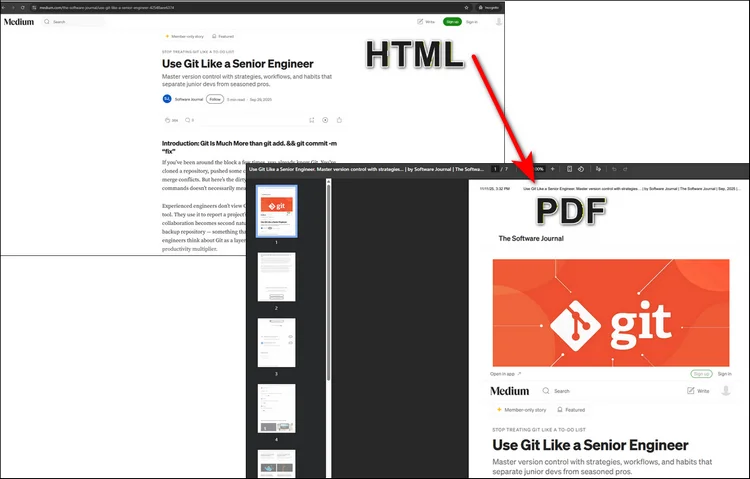
RISULTATO:
Conclusione
La conversione da HTML a PDF può essere semplice o avanzata quanto ne hai bisogno. Se vuoi solo salvare rapidamente una pagina web, un convertitore online come CloudXDocs è l'ideale. Ma se sei uno sviluppatore che sta costruendo un sistema di generazione automatica di PDF, Spire.PDF per .NET offre controllo e flessibilità di livello professionale.
Che tu stia lavorando online o programmando localmente, questi strumenti rendono la trasformazione da HTML a PDF semplice e affidabile.
Scopri di più: