A volte, un PDF ha bisogno di più del solo testo. L'aggiunta di collegamenti ipertestuali facilita ai lettori l'accesso a pagine correlate, risorse o dettagli extra, senza sovraccaricare il contenuto. In questa guida, imparerai tre modi gratuiti per aggiungere un link a un PDF, tutti semplici e pratici per l'uso quotidiano.
- Aggiungere un Link a un PDF Usando Google Docs
- Aggiungere un Link a un PDF Usando Strumenti Gratuiti
- Aggiungere Collegamenti Ipertestuali a un PDF Usando il Codice
- Inserire un Collegamento Ipertestuale in un PDF con Adobe Acrobat (Opzione a Pagamento)
- Tabella di Confronto dei 4 Metodi
- La Conclusione
Come Aggiungere un Link a un PDF Usando Google Docs
Usiamo spesso Google Docs per lavorare con documenti Word, ma può anche modificare file PDF. Essendo uno strumento online, Google Docs ti permette di aggiungere rapidamente un link a un documento PDF senza installare alcun software: tutto viene fatto direttamente nel tuo browser. Poiché è un prodotto Google, ottieni anche una solida sicurezza e affidabilità, rendendolo un'opzione comoda per semplici attività di modifica dei PDF.
Passaggi per aggiungere collegamenti ipertestuali a un PDF con Google Docs:
Passaggio 1. Apri il tuo PDF in Google Drive
- Carica il tuo PDF in Google Drive e scegli Apri con > Google Docs.
Passaggio 2. Aggiungi un collegamento ipertestuale al PDF
- Scorri fino alla parte del documento in cui desideri inserire un link.
- Seleziona il testo che vuoi rendere cliccabile.
- Fai clic su Inserisci > link nella barra degli strumenti, o premi Ctrl + K.
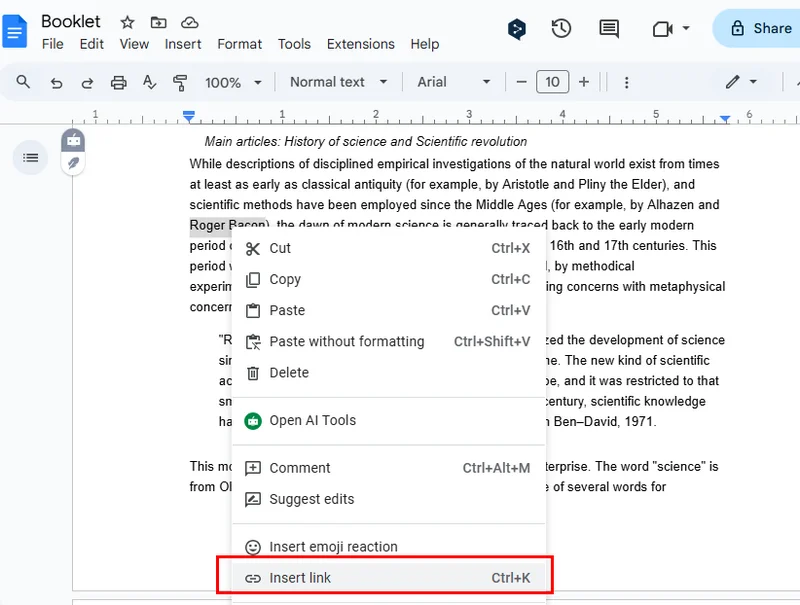
- Incolla il tuo URL (o scegli un documento di Google o un'intestazione all'interno del file).
- Fai clic su Applica per aggiungere il link.
Passaggio 3. Esporta di nuovo il file modificato in PDF
- Vai a File > Scarica.
- Seleziona Documento PDF (.pdf).
- Salva il PDF aggiornato con il collegamento ipertestuale attivo sul tuo computer.
Come Aggiungere un Link a un PDF Usando Strumenti di Terze Parti Gratuiti
Oltre agli strumenti online, anche le applicazioni desktop gratuite di terze parti sono una scelta popolare per la modifica di file PDF. Questi programmi hanno spesso un'interfaccia simile ad Adobe Acrobat, quindi sono solitamente facili da usare. Ci sono molte opzioni disponibili che puoi trovare con una rapida ricerca nel browser. In questa sezione, useremo PDFgear come esempio per mostrarti come inserire un collegamento ipertestuale nei PDF.

Passaggi per aggiungere un link a un PDF con PDFgear:
- Installa e apri PDFgear e carica il tuo PDF.
- Vai a Modifica > Link > Crea/Modifica Link.
- Scegli uno stile di link (visibile o invisibile) e personalizzalo se necessario.
- Imposta la destinazione del link: Pagina, URL, o File Locale, quindi fai clic su OK.
- (Opzionale) Per aggiungere un link di testo cliccabile, vai a Modifica > Modifica Testo, incolla il tuo URL ed esci dalla modalità testo.
- Salva il PDF con i collegamenti ipertestuali attivi.
Come Aggiungere un Link ai PDF Usando il Codice Python
I due metodi precedenti sono più adatti per file PDF piccoli o singoli. Se hai bisogno di elaborare più PDF contemporaneamente, usare Python o altri linguaggi di programmazione popolari è una scelta più efficiente. Con Python, puoi aggiungere automaticamente collegamenti ipertestuali ai PDF, inclusi link di testo, link a file, link email e altro, tutto in una volta.
Per rendere ancora più facile l'aggiunta di collegamenti ipertestuali, questo capitolo utilizza Free Spire.PDF for Python. Questa è la versione gratuita di Spire.PDF for Python, ideale per piccoli progetti e test. La sua API è semplice, quindi anche i principianti possono iniziare rapidamente. Con essa, puoi gestire facilmente sia compiti PDF semplici che complessi.
Passaggi per aggiungere un collegamento ipertestuale a un PDF usando Free Spire.PDF:
- Installa Spire.PDF e importa i moduli.
- Crea un'istanza di PdfDocument e aggiungi pagine al documento.
- Aggiungi testo alla pagina e convertilo in un collegamento ipertestuale — che si tratti di un URL, un indirizzo email o un link a un file. Puoi applicare diversi tipi di collegamenti ipertestuali usando oggetti come PdfTextWebLink o PdfFileLinkAnnotation.
- Personalizza lo stile del link (carattere, colore, sottolineatura, rettangolo, ecc.) se necessario.
- Salva il documento finale come PDF.
Ecco l'esempio di codice completo per aggiungere più collegamenti ipertestuali durante la creazione di un documento PDF:
from spire.pdf.common import *
from spire.pdf import *

# Create a PdfDocument instance
pdf = PdfDocument()

# Add a page
page = pdf.Pages.Add()

# Initialize x, y coordinates
y = 30.0
x = 10.0

# Create true type fonts
font = PdfTrueTypeFont("Arial", 14.0,PdfFontStyle.Regular,True)
font1 = PdfTrueTypeFont("Arial", 14.0, PdfFontStyle.Underline,True)

# Add a simply link
label = "Simple Text Link: "
format = PdfStringFormat()
format.MeasureTrailingSpaces = True
page.Canvas.DrawString(label, font, PdfBrushes.get_Orange(), 0.0, y, format)
x = font.MeasureString(label, format).Width
url = "http://www.e-iceblue.com"
page.Canvas.DrawString(url, font1, PdfBrushes.get_Blue(), x, y)
y = y + 28

# Add a hypertext link
label = "Hypertext Link: "
page.Canvas.DrawString(label, font, PdfBrushes.get_Orange(), 0.0, y, format)
x = font.MeasureString(label, format).Width
webLink = PdfTextWebLink()
webLink.Text = "Home Page"
webLink.Url = url
webLink.Font = font1
webLink.Brush = PdfBrushes.get_Blue()
webLink.DrawTextWebLink(page.Canvas, PointF(x, y))
y = y + 28

# Add an Email link
label = "Email Link:  "
page.Canvas.DrawString(label, font, PdfBrushes.get_Orange(), 0.0, y, format)
x = font.MeasureString(label, format).Width
link = PdfTextWebLink()
link.Text = "Contact Us"
link.Url = "mailto:support @e-iceblue.com"
link.Font = font1
link.Brush = PdfBrushes.get_Blue()
link.DrawTextWebLink(page.Canvas, PointF(x, y))
y = y + 28

# Add a file link
label = "Document Link: "
page.Canvas.DrawString(label, font, PdfBrushes.get_Orange(), 0.0, y, format)
x = font.MeasureString(label, format).Width
text = "Open File"
location = PointF(x, y)
size = font1.MeasureString(text)
linkBounds = RectangleF(location, size)
fileLink = PdfFileLinkAnnotation(linkBounds,"/Desktop/Report.xlsx")
fileLink.Border = PdfAnnotationBorder(0.0)
page.AnnotationsWidget.Add(fileLink)
page.Canvas.DrawString(text, font1, PdfBrushes.get_Blue(), x, y)

#Save the result pdf file
pdf.SaveToFile("E:/Administrator/Python1/output/AddLinkstoPDF.pdf")
pdf.Close()
Ecco il file di output creato dal codice sopra: 
Come Inserire un Collegamento Ipertestuale in un PDF con Adobe Acrobat (Opzione a Pagamento)
Mentre i metodi gratuiti — Google Docs, PDFgear e Free Spire.PDF for Python — ti permettono di aggiungere link ai PDF senza alcun costo, alcuni utenti potrebbero aver bisogno di funzionalità di modifica più avanzate o di una soluzione stabile a livello aziendale. Adobe Acrobat è una scelta comune in questi casi. Tieni presente che la sua funzione di collegamento ipertestuale è disponibile solo nella versione a pagamento. In questa sezione, mostreremo brevemente come aggiungere un collegamento ipertestuale a un documento PDF usando Adobe Acrobat, fornendo una visione completa delle opzioni di modifica PDF disponibili insieme ai metodi gratuiti.
Passaggi per inserire un collegamento ipertestuale in un file PDF con Adobe Acrobat:
- Apri il tuo PDF in Adobe Acrobat.
- Seleziona il testo o l'area in cui desideri aggiungere un collegamento ipertestuale.
- Fai clic con il pulsante destro del mouse sul contenuto selezionato e scegli Crea Link.

- Nella finestra pop-up, imposta l'Aspetto del Link e l'Azione del Link, scegli di aprire una pagina web, andare a una visualizzazione di pagina o aprire un file.
- Fai clic su OK, quindi salva il PDF per applicare il collegamento ipertestuale.
La Tabella di Confronto dei 4 Metodi
Ciascuno di questi quattro metodi per aggiungere collegamenti ipertestuali ai PDF ha i propri vantaggi e scenari di utilizzo ottimali. In questa sezione, abbiamo preparato una tabella di confronto per aiutarti a identificare rapidamente la soluzione che meglio si adatta alle tue esigenze, rendendo più facile la scelta a colpo d'occhio.
| Metodo | Gratuito/A pagamento | Installazione Richiesta | Difficoltà | Caso d'Uso Migliore | Vantaggi | Svantaggi |
|---|---|---|---|---|---|---|
| Google Docs | Gratuito | No | Facile | PDF singolo, modifica leggera | Funziona online, nessuna installazione necessaria; sicuro e stabile | Funzionalità limitate; non adatto per l'elaborazione in batch |
| PDFgear | Gratuito | Richiede installazione | Facile | PDF singolo, piccoli progetti | Interfaccia intuitiva; supporta collegamenti ipertestuali a rettangolo o di testo | Ideale per pochi file; le funzionalità avanzate sono limitate |
| Free Spire.PDF for Python | Gratuito | Richiede ambiente Python | Medio | Elaborazione in batch, sviluppatori, automazione | Supporta più tipi di link; può gestire più file contemporaneamente | Richiede conoscenze di programmazione; la versione gratuita è ideale per piccoli progetti |
| Adobe Acrobat | A pagamento | Richiede installazione | Facile | Aziendale, utenti professionali | Completo di funzionalità; interfaccia familiare; stabile | Richiede un abbonamento a pagamento; relativamente costoso |
La Conclusione
I quattro metodi che abbiamo introdotto per aggiungere collegamenti ipertestuali ai PDF hanno i loro vantaggi e scenari di utilizzo ottimali. Per la modifica quotidiana e le attività su un singolo file, Google Docs o PDFgear sono solitamente sufficienti. Se hai bisogno di gestire più file o richiedi un'automazione più flessibile, Free Spire.PDF for Python offre un'opzione gratuita e facile da usare.
Leggi Anche