Se hai mai scaricato dati da un estratto conto bancario, uno strumento online o un database, probabilmente hai incontrato un file CSV. Sebbene incredibilmente utili per archiviare dati grezzi, i CSV mancano delle potenti funzionalità necessarie per l'analisi, la formattazione e la visualizzazione. Convertire il tuo CSV in Excel sblocca un mondo di possibilità, trasformando i dati statici in una cartella di lavoro dinamica e ricca di spunti.
Questa guida completa ti illustrerà i metodi più semplici ed efficaci per convertire i file CSV in Excel, dai semplici metodi manuali agli script Python automatizzati.
- Comprensione dei formati CSV ed Excel
- Metodo 1: Convertire CSV in Excel utilizzando Microsoft Excel
- Metodo 2: Convertire CSV in Excel utilizzando Google Sheets
- Metodo 3: Utilizzare convertitori online gratuiti da CSV a Excel
- Metodo 4: Automatizzare la conversione da CSV a Excel con Python
- Confronto dei metodi: Scegli lo strumento giusto
Comprensione dei formati CSV ed Excel
Qual è la vera differenza tra un file CSV e un file Excel? Nello specifico:
-
CSV (Comma-Separated Values): Questo è un file di testo semplice. È come un blocco note digitale in cui i dati sono separati da virgole (o talvolta da altri delimitatori come i punti e virgola). La sua semplicità è la sua forza: è universalmente compatibile. Tuttavia, non può memorizzare formule, grafici, formattazione (come colori o caratteri) o fogli multipli.
-
Excel (XLS/XLSX): Questo è un formato di file binario proprietario. Pensalo come un registro digitale completo di funzionalità. Può memorizzare dati, oltre a formule, tabelle pivot, grafici, fogli multipli, formattazione delle celle e molto altro.
Dovresti convertire CSV in Excel quando hai bisogno di:
- Utilizzare formule (SOMMA, CERCA.VERT, ecc.) sui tuoi dati.
- Creare diagrammi o grafici per la visualizzazione.
- Applicare filtri, ordinamenti o formattazione condizionale.
- Organizzare i dati su più schede.
- Rendere il tuo report professionale con colori e caratteri.
Metodo 1: Convertire CSV in Excel utilizzando Microsoft Excel
Se hai già installato Microsoft Excel (2016, 2019, 365 o 2021), questo è il metodo più semplice e affidabile.
Il metodo semplice "Apri con" (ideale per la maggior parte degli utenti)
Questo è il modo più veloce e diretto per convertire un singolo file CSV. In sostanza, si tratta di utilizzare Excel per "salvare come" un nuovo formato.
- Individua il tuo file CSV in Esplora file di Windows o nel Finder del Mac.
- Fai clic con il pulsante destro del mouse sul file.
- Passa il mouse su "Apri con" e seleziona Microsoft Excel.
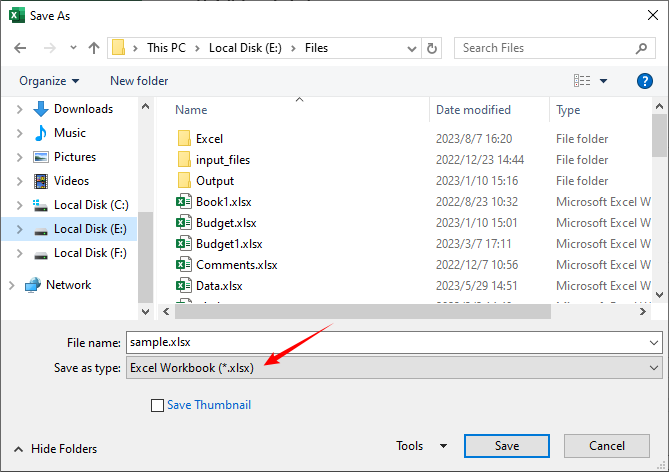
- Una volta aperto in Excel, vai su File > Salva con nome.
- Scegli la posizione in cui desideri salvare il nuovo file.
- Nel menu a discesa "Salva come", seleziona Cartella di lavoro di Excel (*.xlsx) o Cartella di lavoro di Excel 97-2003 (*.xls).
- Fai clic su Salva.
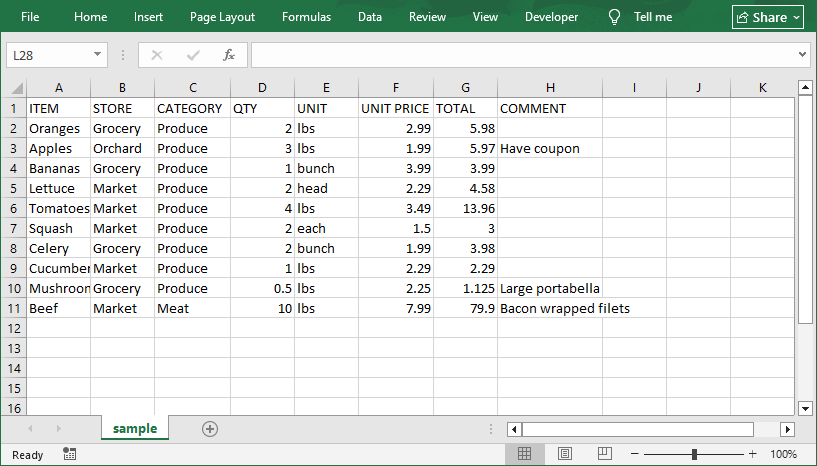
Il file Excel convertito:
Importazione dei dati tramite la scheda Dati di Excel (maggiore controllo)
Questo metodo ti offre precisione, consentendoti di definire i tipi di dati durante l'importazione per prevenire errori di formattazione.
Passaggio 1: Apri il file CSV in Excel
- Avvia Excel e vai alla scheda Dati.
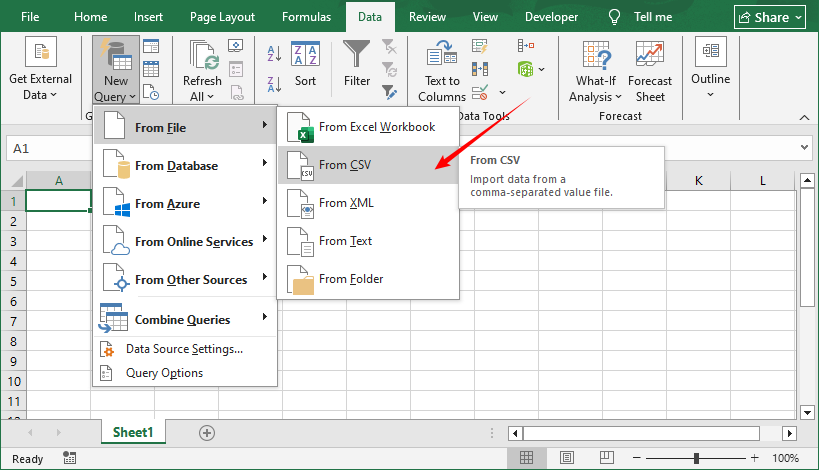
- Fai clic su Nuova query > Da file > Da CSV.
- Cerca il tuo file CSV, selezionalo e fai clic su Apri.
Passaggio 2: Personalizza le impostazioni di importazione
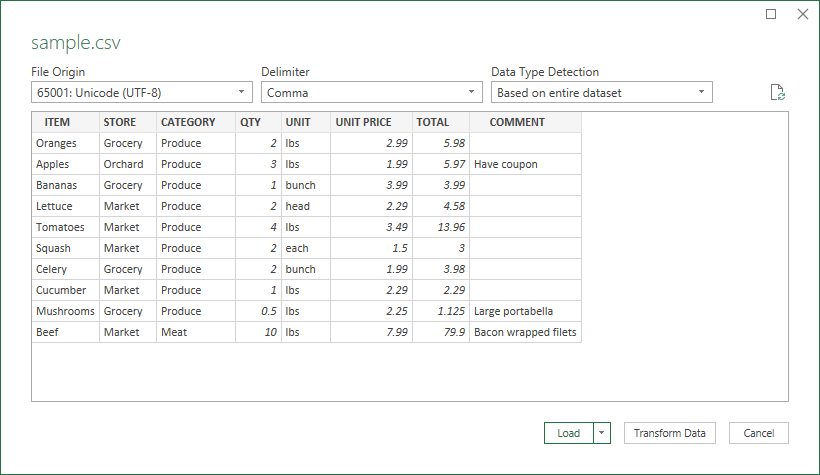
Excel aprirà una finestra di anteprima in cui è possibile regolare le impostazioni per garantire l'accuratezza dei dati:
- Delimitatore: Conferma che “Virgola” sia selezionato. Se il tuo file utilizza tabulazioni o punti e virgola, scegli l'opzione corretta.
- Rilevamento tipo di dati: Scegli "Basato sull'intero set di dati" per il rilevamento automatico o "Testo" per i campi sensibili (ad es. codici postali con zeri iniziali).
- Codifica: Se il tuo CSV contiene caratteri speciali, scegli UTF-8 dal menu a discesa per evitare testo illeggibile.
Fai clic su Carica quando sei pronto.
Passaggio 3: Salva come file Excel
I dati CSV si apriranno ora in Excel. Per salvarli come file Excel nativo:
- Vai su File > Salva con nome.
- Scegli una posizione per salvare il file.
- Seleziona Cartella di lavoro di Excel (*.xlsx) o Cartella di lavoro di Excel 97-2003 (*.xls) dal menu a discesa "Salva come".
- Fai clic su Salva. Il tuo file CSV è ora un foglio di calcolo Excel con tutte le funzionalità di Excel.
Metodo 2: Convertire CSV in Excel utilizzando Google Sheets
Se non hai Excel, Fogli Google (lo strumento per fogli di calcolo gratuito di Google) è un'alternativa fantastica. Funziona in qualsiasi browser, si sincronizza con il tuo Google Drive e supporta la conversione senza interruzioni da CSV a Excel. Ecco come:
Passaggio 1: Importa il file CSV in Fogli Google
- Vai su Fogli Google e crea un nuovo foglio di calcolo vuoto.
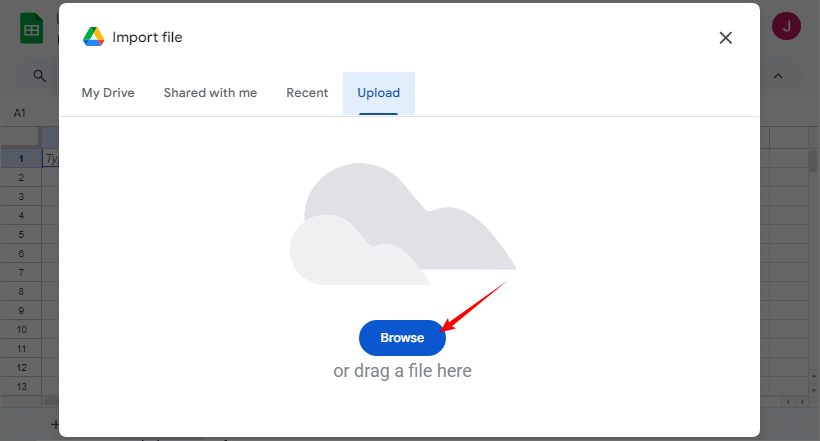
- Fai clic su File > Importa > Carica.
- Fai clic su Sfoglia per selezionare il tuo file CSV o trascinalo.
Passaggio 2: Configura le opzioni di importazione
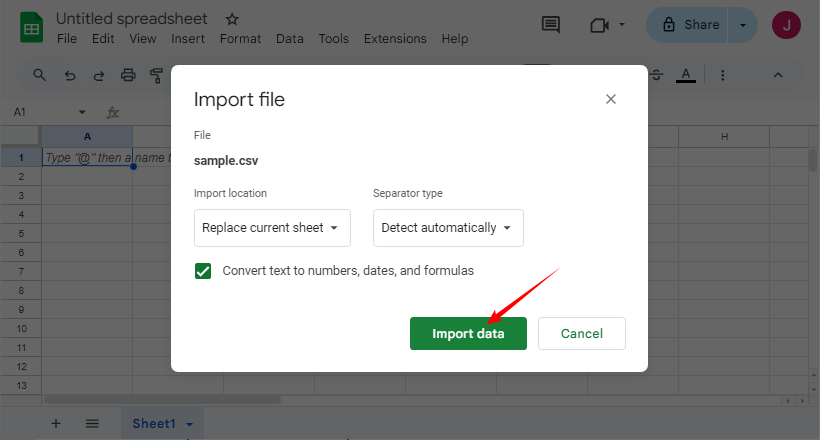
Nella finestra di importazione:
- Seleziona la tua Posizione di importazione e il Tipo di separatore preferiti.
- Fai clic su Importa dati.
Passaggio 3: Esporta come file Excel
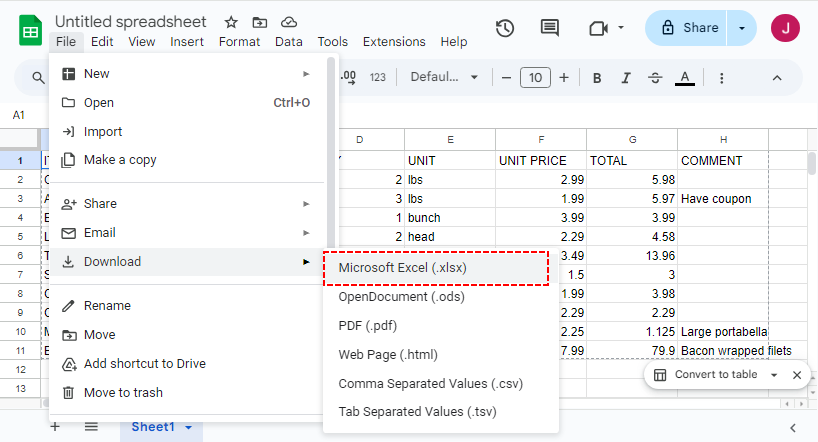
Una volta che i tuoi dati sono in Fogli Google, vai su File > Scarica > Microsoft Excel (.xlsx). Il file Excel verrà scaricato automaticamente sul tuo dispositivo. Aprilo in Excel o in un altro strumento per fogli di calcolo per verificare i dati.
LEGGI ANCHE: Convertire CSV in PDF: 4 metodi efficienti
Metodo 3: Utilizzare convertitori online gratuiti da CSV a Excel
Per conversioni una tantum, gli strumenti online gratuiti sono una soluzione rapida. Cerca strumenti che diano priorità alla privacy dei dati e supportino file di grandi dimensioni. Le nostre scelte migliori:
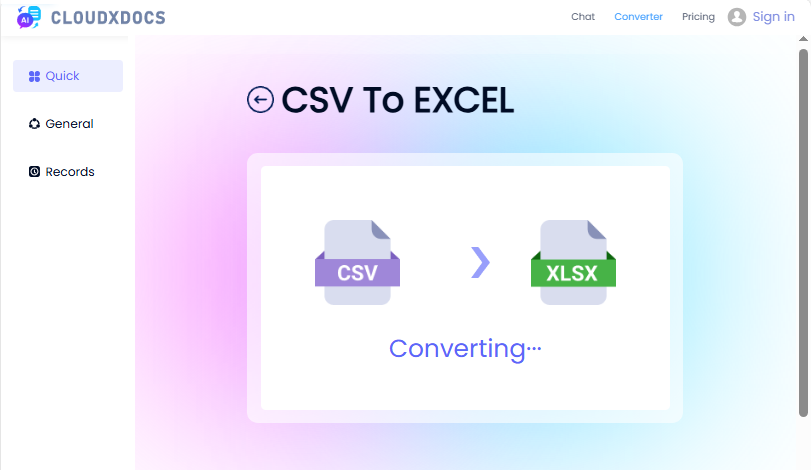
Convertitore da CSV a XLSX di CLOUDXDOCS
CLOUDXDOCS è uno strumento di conversione file affidabile che supporta le conversioni da CSV a XLSX. Ecco come usarlo:
- Vai alla pagina da CSV a Excel di CLOUDXDOCS.
- Carica il tuo file CSV o trascinalo.
- Attendi il completamento della conversione e quindi scarica il file Excel.
Convertio (supporta conversioni batch)
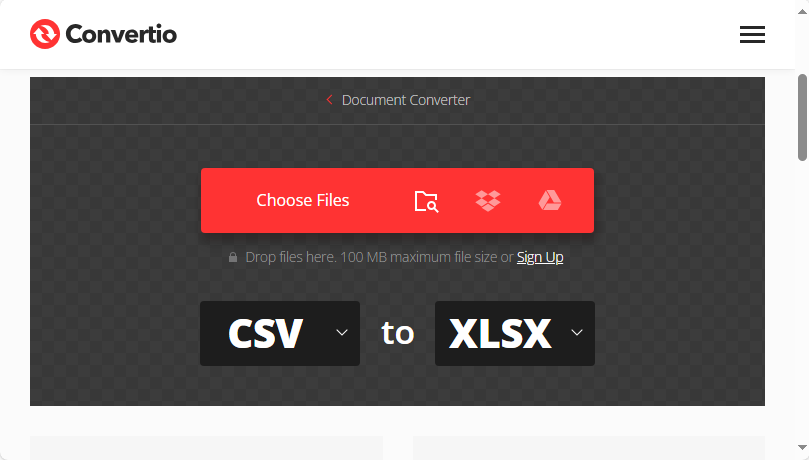
Convertio è l'ideale se devi convertire più file CSV contemporaneamente. Passaggi:
- Visita il convertitore da CSV a XLSX di Convertio.
- Trascina e rilascia più file CSV o caricali da Google Drive/Dropbox.
- Assicurati che il formato di output sia impostato su XLSX.
- Fai clic su Converti e scarica il file zip con i tuoi file Excel.
Metodo 4: Automatizzare la conversione da CSV a Excel con Python
Per gli sviluppatori che necessitano di convertire file CSV in blocco o integrare la conversione da CSV a Excel nei flussi di lavoro Python, Spire.XLS for Python è lo strumento perfetto. È una potente libreria per fogli di calcolo che gestisce le operazioni Excel/CSV a livello di codice.
Passaggio 1: Installa la libreria Python
Apri il tuo terminale/prompt dei comandi ed esegui il seguente comando pip:
pip install spire-xls
Passaggio 2: Codice Python per convertire CSV in Excel (file singolo)
Questo codice converte un singolo CSV in formato XLS o XLSX.
from spire.xls import *
from spire.xls.common import *

# Create a workbook
workbook = Workbook()

# Load a CSV file
workbook.LoadFromFile("sample csv.csv", ",", 1, 1)

# Save to xls format
workbook.SaveToFile("CSVToXLS.xls", ExcelVersion.Version97to2003)

# Save to xlsx format
workbook.SaveToFile("CSVToXLSX.xlsx", ExcelVersion.Version2016)
Passaggio 3: Codice Python per la conversione batch di file CSV (file multipli)
Se hai una cartella piena di file CSV, usa questo codice per convertire in batch da CSV a Excel in una sola volta:
import os
from spire.xls import *

input_folder = r"F:\CSVs"
output_folder = r"F:\Output"

# Loop through each CSV file
for csv_file in os.listdir(input_folder):
    if csv_file.endswith(".csv"):
        input_path = os.path.join(input_folder, csv_file)
        output_name = os.path.splitext(csv_file)[0] + ".xlsx"
        output_path = os.path.join(output_folder, output_name)

        # Create a Workbook instance and load CSV files
        workbook = Workbook()
        workbook.LoadFromFile(input_path, ",", 1, 1)

        # Save each CSV file as an Excel file
        workbook.SaveToFile(output_path, ExcelVersion.Version2016)
Spiegazione del codice
- Workbook: La classe principale di Spire.XLS for Python: gestisce tutte le operazioni Excel/CSV.
- LoadFromFile: Importa i dati CSV nella cartella di lavoro. È possibile personalizzare il delimitatore (ad es. ";" per i CSV europei).
- SaveToFile: Esporta la cartella di lavoro in un file Excel (supporta i formati Excel 2003-2019).
- Conversione in blocco: Utilizza os.listdir per scorrere i file CSV.
Suggerimento professionale: Spire.XLS for Python supporta anche la conversione di CSV in XML e CSV in JSON.
Confronto dei metodi: Scegli lo strumento giusto
| Metodo | Automazione | Sicurezza | Ideale per |
|---|---|---|---|
| Excel manuale | Nessuna | Alta | File singoli, utenti non tecnici |
| Fogli Google | Nessuna | Media | Conversioni rapide, progetti collaborativi, utenti senza Excel. |
| Strumenti online | Nessuna | Bassa | Uso una tantum, file piccoli non riservati, massima praticità. |
| Python + Spire.XLS | Completa | Alta | Elaborazione batch, automazione, integrazione nei flussi di lavoro. |
Considerazioni finali
La conversione di un file CSV in Excel è un'abilità semplice ma potente che sblocca il pieno potenziale analitico e di presentazione dei tuoi dati. Per esigenze rapide e semplici, utilizza “Apri con” di Excel o Fogli Google. Per CSV disordinati/complessi, la scheda Dati di Excel garantisce la precisione. Gli strumenti online funzionano per file di piccole dimensioni una tantum, while Python + Spire.XLS gestisce attività batch/automatizzate per utenti esperti.
Scegli il metodo che si adatta alle dimensioni del tuo file e alle tue competenze, quindi sfrutta i calcoli, gli elementi visivi e l'organizzazione di Excel per trasformare i dati grezzi in risultati significativi e utilizzabili.