
Dividere le celle in Excel è un'operazione semplice che può migliorare significativamente l'usabilità del tuo foglio di calcolo. Che tu stia pulendo un documento, preparando dati per l'analisi o garantendo la compatibilità con le formule, dividere le celle è un passaggio fondamentale. Questa guida ti illustrerà diversi metodi per dividere le celle in Excel - dalle semplici tecniche manuali all'automazione avanzata con VBA e Python - aiutandoti a padroneggiare il layout di Excel e a migliorare la gestione dei dati.
Cosa Imparerai
Perché dividere le celle in Excel?
L'unione di celle può aiutare con la formattazione e la creazione di intestazioni, ma spesso crea problemi durante l'ordinamento, il filtraggio o l'applicazione di formule. La divisione delle celle ripristina la funzionalità delle singole celle, rendendo i dati più gestibili. Ecco alcuni motivi per cui potresti dover dividere le celle:
- Ordinamento e filtraggio: le celle unite possono interferire con le operazioni di ordinamento e filtraggio.
- Applicazione delle formule: le formule spesso non funzionano correttamente con le celle unite.
- Layout coerente: la divisione delle celle garantisce dimensioni uniformi di righe e colonne, specialmente per la stampa.
Come dividere le celle in Excel?
La divisione delle celle in Excel può essere eseguita in diversi modi, a seconda delle tue esigenze. Di seguito, ti guideremo attraverso ogni metodo passo dopo passo e ti aiuteremo a trovare il metodo più adatto alle tue esigenze.
Dividere le celle usando il pulsante Unisci e centra
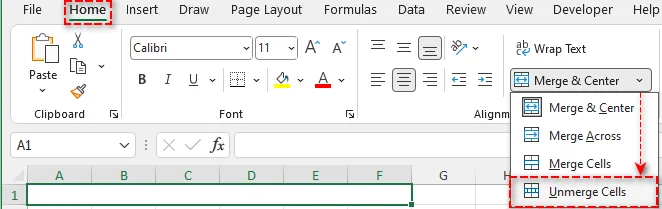
Il modo più rapido e diretto per dividere le celle in Excel è tramite il pulsante Unisci e centra nella scheda Home. Questo metodo è ideale per attività occasionali in cui è necessario dividere rapidamente alcune celle. Segui questi passaggi per dividere le tue celle:
-
Seleziona la cella unita: fai clic sulla cella unita o sull'intervallo di celle che desideri dividere.
-
Vai alla scheda Home: vai alla scheda Home sulla barra multifunzione di Excel.
-
Fai clic su Unisci e centra: nel gruppo Allineamento, fai clic sulla piccola freccia a discesa accanto al pulsante Unisci e centra.
-
Scegli Dividi celle: seleziona Dividi celle dal menu a discesa.
Suggerimento: dopo la divisione, Excel conserva il contenuto della cella in alto a sinistra, lasciando le altre celle vuote. Se necessario, puoi copiare il contenuto nelle altre celle per coerenza.
Dividere le celle usando la finestra di dialogo Formato celle
Per le situazioni in cui desideri un maggiore controllo sulla formattazione delle celle, come l'allineamento del testo, la finestra di dialogo Formato celle di Excel fornisce un altro metodo per dividere le celle. Ecco come farlo passo dopo passo:
-
Seleziona le celle unite: fai clic sulla cella o sulle celle unite che desideri dividere.
-
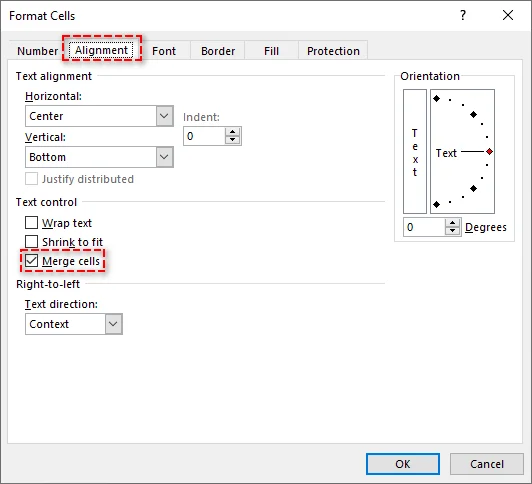
Apri il menu Formato celle: fai clic con il pulsante destro del mouse sulla cella selezionata e scegli Formato celle.
-
Vai alla scheda Allineamento: nella finestra di dialogo, fai clic sulla scheda Allineamento.
-
Deseleziona Unisci celle: sotto Controllo testo, deseleziona la casella di controllo Unisci celle.
-
Fai clic su OK: le celle selezionate verranno ora divise.
Questo metodo è utile se si desidera mantenere o regolare altre impostazioni di formattazione durante la divisione.
Dividere le celle usando una scorciatoia da tastiera
Le scorciatoie da tastiera sono il modo più veloce per dividere le celle, specialmente quando la velocità e l'efficienza sono importanti. Ecco la sequenza di scorciatoie per dividere rapidamente le celle in Excel:
-
Seleziona le celle unite: evidenzia le celle unite che desideri dividere usando il mouse o la tastiera.
-
Usa la scorciatoia: premi Alt + H, quindi M e infine U. Le celle selezionate si divideranno istantaneamente.

Questo metodo elimina la necessità di navigare nei menu, rendendolo ideale per gli utenti esperti che lavorano frequentemente con celle unite.
Trovare e dividere tutte le celle unite in Excel
Quando si lavora con fogli di lavoro di grandi dimensioni, trovare manualmente le celle unite può essere lento. Lo strumento Trova e seleziona di Excel ti aiuta a individuare e pulire rapidamente le celle unite in blocco. Segui questi passaggi per semplificare il processo:
-
Seleziona l'intero foglio: fai clic sul piccolo triangolo nell'angolo in alto a sinistra del foglio per selezionare l'intero foglio di lavoro.
-
Apri la finestra di dialogo Trova e sostituisci:
- Vai alla scheda Home, fai clic su Trova e seleziona nel gruppo Modifica e scegli Trova...
- Oppure premi Ctrl + F per aprire direttamente la finestra di dialogo.
-
Trova tutte le celle unite:
-
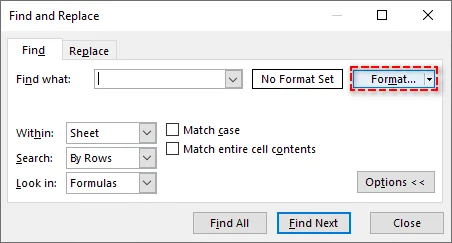
Nella finestra di dialogo Trova, fai clic su Opzioni per espandere le opzioni di ricerca. Quindi fai clic su Formato.
-
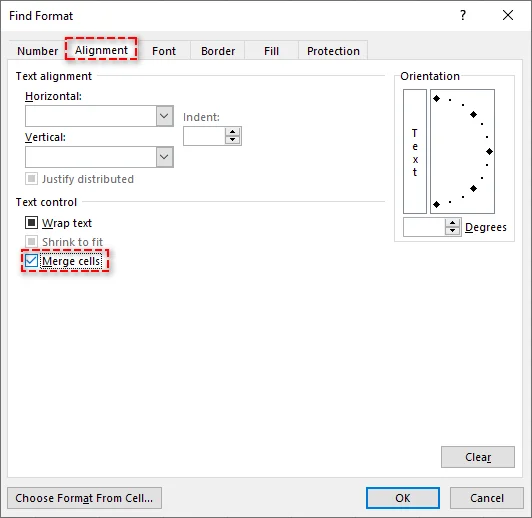
Nella finestra Trova formato, vai alla scheda Allineamento e seleziona la casella di controllo Unisci celle sotto Controllo testo.
-
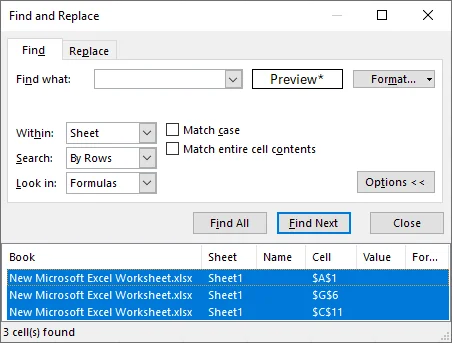
Fai clic su OK, quindi fai clic su Trova tutti. Excel visualizzerà tutte le celle unite nell'intervallo selezionato.
-
-
Seleziona tutte le celle unite: premi Ctrl + A per selezionare tutti i risultati dall'elenco, quindi chiudi la finestra di dialogo Trova.
-
Dividi le celle: usa uno dei metodi descritti in precedenza per dividere contemporaneamente tutte le celle selezionate.
Questo approccio è molto efficiente per la pulizia di grandi set di dati o per la preparazione di file Excel per l'analisi.
Dividere le celle usando VBA
VBA (Visual Basic for Applications) consente agli utenti di automatizzare il processo di divisione, specialmente per attività ripetitive o per la gestione di più fogli di lavoro. Se hai spesso bisogno di dividere celle su fogli diversi, VBA è una scelta eccellente.
Ecco un semplice script VBA per dividere tutte le celle in un foglio di lavoro specifico:
Sub UnmergeAllCells()
    Dim ws As Worksheet
    Set ws = ThisWorkbook.Sheets("Sheet1")  ' Sostituisci con il nome del tuo foglio

    ' Scansiona tutte le celle unite e dividile
    Dim cell As Range
    For Each cell In ws.UsedRange
        If cell.MergeCells Then
            cell.UnMerge
        End If
    Next cell
End Sub
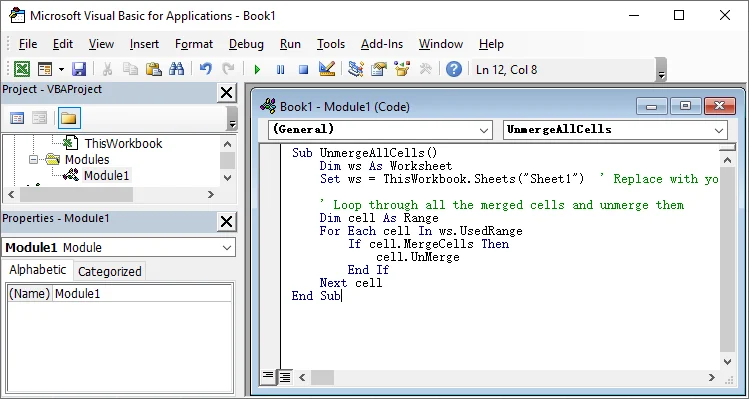
Passaggi per utilizzare lo script VBA:
- Apri la cartella di lavoro di Excel e premi Alt + F11 per aprire l'editor di Visual Basic for Applications.
- Inserisci un nuovo modulo facendo clic su Inserisci > Modulo.
- Incolla lo script sopra nella finestra del modulo.
- Premi F5 per eseguire la macro per dividere tutte le celle nel foglio di lavoro.
Per maggiori dettagli sul metodo UnMerge utilizzato in questo script VBA, consulta la documentazione ufficiale di Microsoft: Metodo Range.UnMerge (Excel).
Dividere le celle usando Python
Se preferisci non usare Excel o VBA, Python offre una soluzione flessibile per dividere le celle a livello di codice. Sfruttando librerie come Spire.XLS for Python, puoi creare, modificare e manipolare facilmente file Excel, inclusa l'unione e la divisione di celle, senza bisogno di Microsoft Excel.
Ecco un esempio di come puoi dividere le celle in Excel usando Python:
-
Installa Spire.XLS:
Innanzitutto, installa la libreria Spire.XLS for Python da PyPI eseguendo il seguente comando:
pip install spire-xls -
Scrivi lo script Python per dividere le celle:
Una volta installata la libreria, puoi scrivere uno script Python per dividere tutte le celle in un foglio di lavoro Excel. Ecco un semplice esempio:
from spire.xls import * # Carica il file Excel workbook = Workbook() workbook.LoadFromFile("your_file.xlsx") # Sostituisci con il percorso del tuo file # Ottieni il primo foglio di lavoro sheet = workbook.Worksheets[0] # Ottieni tutte le celle unite ranges = sheet.MergedCells # Scansiona ogni intervallo unito e dividilo for cell in ranges: cell.UnMerge() # Salva la cartella di lavoro modificata workbook.SaveToFile("unmerged_file.xlsx", ExcelVersion.Version2013) # Salva in un nuovo file workbook.Dispose() # Pulisci le risorse -
Esegui lo script:
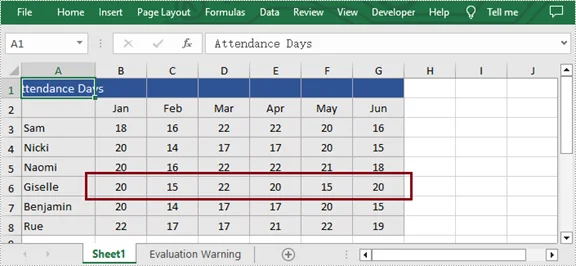
Dopo aver scritto lo script, eseguilo semplicemente. Lo script dividerà tutte le celle unite nel primo foglio di lavoro e salverà le modifiche in un nuovo file Excel.
Per tecniche aggiuntive come la divisione di celle in una riga, colonna o intervallo specifico, consulta la guida completa di Python: Python: Unire o dividere celle in Excel.
Conclusione: scegli il metodo giusto per dividere le celle in Excel
La divisione delle celle è un'attività cruciale in Excel per mantenere i dati organizzati e funzionali. Ecco una guida rapida per aiutarti a scegliere il metodo migliore in base alle tue esigenze:
- Soluzione rapida per piccole attività: utilizza il pulsante Unisci e centra o la finestra di dialogo Formato celle per dividere rapidamente alcune celle.
- Dividi tutte le celle unite: utilizza lo strumento Trova e seleziona per individuare e dividere tutte le celle unite nel tuo foglio di lavoro con pochi clic.
- Automatizza per più fogli: utilizza VBA per automatizzare la divisione su più fogli, risparmiando tempo quando si ha a che fare con attività ripetitive.
- Elaborazione batch con Python: per la gestione di più file Excel o la divisione di celle in grandi set di dati, Python offre una soluzione affidabile senza la necessità di installare Excel.
Seleziona il metodo che meglio si adatta al tuo flusso di lavoro e semplifica oggi stesso le tue attività di gestione dei dati.
Domande frequenti
D1: Perché dovrei dividere le celle in Excel?
R1: La divisione delle celle aiuta a garantire che i dati siano ordinabili, filtrabili e funzionino con le formule, evitando problemi nei calcoli e nell'analisi dei dati.
D2: Qual è il modo più rapido per dividere le celle in Excel?
R2: Usa la scorciatoia da tastiera: premi Alt + H, quindi M, seguito da U per dividere istantaneamente le celle selezionate.
D3: Come dividere tutte le celle in Excel?
R3: Usa Trova e seleziona per individuare e dividere tutte le celle unite nel foglio di lavoro contemporaneamente.
D4: Come dividere le celle su più fogli in Excel?
R4: Usa VBA per dividere le celle in più fogli eseguendo un semplice script che scorre tutti i fogli e divide le celle.
D5: Posso dividere le celle automaticamente senza avere Excel installato?
R5: Sì. Usa Python insieme alla libreria Spire.XLS per dividere automaticamente le celle in uno o più file Excel, il tutto senza la necessità di installare Microsoft Excel.
Vedi anche
- Come copiare un foglio di lavoro in Excel (Manuale, VBA e Python)
- Come rimuovere le righe duplicate da Excel - 6 modi semplici
- Come convertire i numeri in testo in Excel (5 modi semplici)
- Converti Excel in XML: strumenti gratuiti + automazione Python
- 5 semplici metodi per bloccare righe e colonne in Excel