Nel mondo della gestione dei dati, JSON e CSV sono due dei formati più utilizzati. JSON è ideale per archiviare e trasmettere dati strutturati, mentre CSV eccelle per la sua semplicità, rendendolo perfetto per fogli di calcolo, strumenti di analisi dei dati come Excel o Google Sheets e per una rapida condivisione dei dati. Convertire JSON in CSV è un'attività comune per marketer, analisti di dati, sviluppatori e chiunque lavori con dati strutturati.
In questa guida completa, ti illustreremo i metodi di conversione da JSON a CSV più affidabili, dagli strumenti online adatti ai principianti alle soluzioni basate su codice per utenti avanzati. Che tu abbia a che fare con piccoli file JSON o con grandi set di dati, qui troverai un approccio adatto.
Contenuti:
- Cosa Sono JSON e CSV? Una Rapida Panoramica
- Metodo 1: Utilizzare Convertitori Online da JSON a CSV (Facile e Veloce)
- Metodo 2: Convertire JSON in CSV in Python (Flessibile e Scalabile)
- Metodo 3: Trasformare JSON in CSV Usando MS Excel (Amichevole per l'Interfaccia Grafica)
- Confronto dei Metodi da JSON a CSV
- Migliori Pratiche per la Conversione da JSON a CSV
- Domande Frequenti
Cosa Sono JSON e CSV? Una Rapida Panoramica
Prima di immergerci nella conversione, ricapitoliamo brevemente cosa sono JSON e CSV, così capirai perché la conversione è spesso necessaria:
- JSON (JavaScript Object Notation): Un formato leggero e leggibile dall'uomo che utilizza coppie chiave-valore per archiviare i dati. È ampiamente utilizzato in API, applicazioni web e database NoSQL perché gestisce bene i dati annidati.
- CSV (Comma-Separated Values): Un formato di testo semplice, simile a una tabella, in cui i valori sono separati da virgole. È semplice, compatibile con quasi tutti gli strumenti per fogli di calcolo e facile da importare nei software di analisi dei dati.
Il processo di conversione da JSON a CSV essenzialmente "appiattisce" la struttura gerarchica di JSON in righe e colonne, sfruttando così la compatibilità di CSV con gli strumenti per fogli di calcolo e le piattaforme di analisi dei dati.
Metodo 1: Utilizzare Convertitori Online da JSON a CSV (Facile e Veloce)
I convertitori online forniscono il percorso più rapido per la conversione, perfetti per attività una tantum, piccoli set di dati o utenti senza esperienza di programmazione. Questi strumenti basati sul web gestiscono la trasformazione interamente nel tuo browser.
Passaggio 1: Trova un Convertitore Online Affidabile
Cerca "convertitore gratuito da JSON a CSV" e scegli uno strumento affidabile e con poche pubblicità come JSON-CSV.com o OnlineJSONTools.com. Per i dati sensibili, considera opzioni incentrate sulla privacy che elaborano i file localmente nel tuo browser senza caricarli sui server.
Passaggio 2: Prepara i Tuoi Dati JSON
Assicurati che il tuo JSON sia formattato correttamente e valido. La maggior parte dei convertitori fallirà silenziosamente o produrrà risultati inaspettati con JSON malformato. Un semplice array di oggetti si converte in modo più fluido:
[
  {"employee_id": 101, "name": "John Chen", "department": "Engineering", "salary": 85000},
  {"employee_id": 102, "name": "Maria Garcia", "department": "Marketing", "salary": 72000},
  {"employee_id": 103, "name": "David Kim", "department": "Sales", "salary": 68000}
]
Consiglio pro: Usa un validatore JSON come JSONLint se non sei sicuro della struttura del tuo file.
Passaggio 3: Carica, Incolla o Collega i Tuoi Dati JSON
I convertitori di qualità offrono più metodi di input:
- Caricamento File: Fai clic su "Importa" o un pulsante simile per selezionare il tuo file .json
- Input Diretto: Incolla il JSON grezzo in una casella di testo
- Recupero URL: Inserisci un URL pubblico contenente dati JSON (utile per gli endpoint API)
Per questo esempio, prova a incollare i dati dei dipendenti sopra nel campo di input del convertitore.
Passaggio 4: Configura le Impostazioni di Conversione (Opzioni Avanzate)
Molti convertitori offrono personalizzazione:
- Delimitatore: Scegli virgola (standard), punto e virgola, tabulazione o pipe
- Qualificatore di Testo: Specifica come sono racchiusi i campi di testo, in genere virgolette doppie
- Codifica: UTF-8 è standard e gestisce i caratteri internazionali
- Riga di Intestazione: Includi o escludi le intestazioni di colonna
- Gestione Annidata: Scegli di appiattire gli oggetti annidati
Passaggio 5: Converti e Scarica
Fai clic sul pulsante di conversione e dovresti vedere un'anteprima in pochi secondi. Fai clic su "Scarica CSV" per salvare il file sul tuo computer. Aprilo in Excel o in qualsiasi software per fogli di calcolo per verificare la conversione.
Un esempio di conversione da JSON a CSV utilizzando JSON-CSV.com:

Limitazioni da Notare: Gli strumenti online hanno in genere limiti di dimensione dei file (spesso 1-10 MB), potrebbero non gestire in modo ottimale JSON profondamente annidati e sollevare problemi di sicurezza con dati sensibili.
Metodo 2: Convertire JSON in CSV in Python (Flessibile e Scalabile)
Per conversioni ricorrenti, grandi set di dati, strutture JSON complesse o flussi di lavoro automatizzati, l'uso di Python è l'opzione più efficiente. Tra il suo ricco ecosistema di librerie di dati, Free Spire.XLS for Python è una potente libreria che semplifica la conversione da JSON a CSV (o da CSV a JSON).
Passaggio 1: Installa la Libreria Python Gratuita
Assicurati di avere Python installato, quindi apri il terminale o il prompt dei comandi ed esegui il seguente comando pip per installare la libreria Free Spire.XLS:
pip install Spire.Xls.Free
Passaggio 2: Scrivi lo Script Python per Convertire un File JSON in CSV
Questo script funziona per file JSON piatti (senza dati annidati).
import json
from spire.xls import *

# Load JSON data
with open('employee.json') as f:
    data = json.load(f)

# Create workbook and worksheet
workbook = Workbook()
sheet = workbook.Worksheets[0]
# Extract headers from JSON keys
headers = list(data[0].keys())

# Write headers to the first row
for col, header in enumerate(headers, start=1):
    sheet.Range[1, col].Value = header

# Populate values from each JSON object to the subsequent rows
for row_index, item in enumerate(data, start=2):
    for col_index, key in enumerate(headers, start=1):
        value = item.get(key, "")
        sheet.Range[row_index, col_index].Value = str(value) if value is not None else ""

# Save the worksheet as a CSV file
sheet.SaveToFile("output.csv", ",", Encoding.get_UTF8())
workbook.Dispose()
Metodi Principali in Questo Codice:
-
json.load(): Analizza il contenuto JSON in una lista/dizionario Python. -
Workbook(): L'oggetto principale di Spire.XLS per creare una cartella di lavoro Excel. -
data[].keys(): Estrae le intestazioni di colonna dalle chiavi della lista JSON. -
Worksheet.Range[].Value: Scrive testo/valori in una cella specifica (indicizzazione di righe/colonne basata su 1 per Spire.XLS). -
get(key, ""): Recupera in modo sicuro il valore per ogni chiave (restituisce una stringa vuota se la chiave è mancante, evitando un KeyError). -
SaveToFile(filename, delimiter, encoding): Esporta il foglio di lavoro in un file CSV con i parametri e la codifica specificati.
Il risultato della conversione:
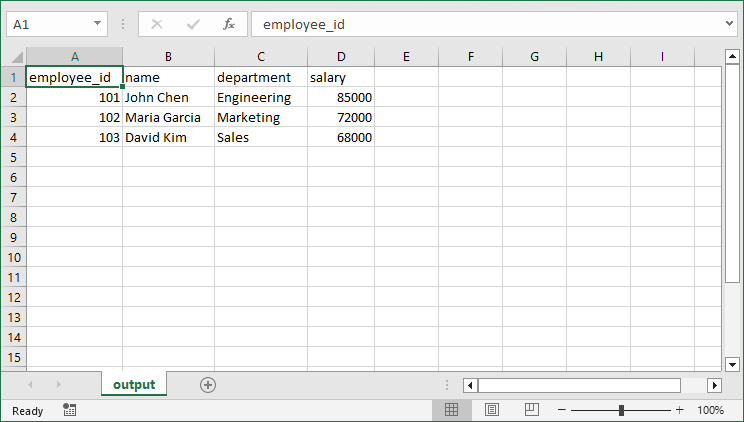
Il JSON del mondo reale contiene spesso strutture annidate. Per gestire JSON annidato con dizionari e array, fare riferimento alla guida dettagliata: Da JSON a CSV in Python – Guida Completa per JSON Piatto e Annidato
Metodo 3: Trasformare JSON in CSV Usando MS Excel (Amichevole per l'Interfaccia Grafica)
Per coloro che preferiscono le interfacce grafiche o necessitano di rivedere manualmente i dati durante la conversione, MS Excel offre una funzionalità integrata per importare JSON e salvare in formato CSV. Ecco come:
- Apri Excel e crea una nuova cartella di lavoro.
- Vai alla scheda "Dati" > "Recupera dati" > "Da file" > "Da JSON".
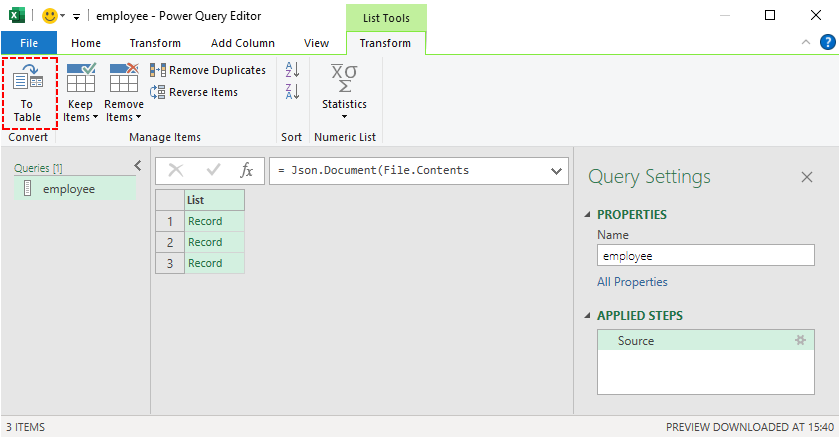
- Seleziona il tuo file JSON e fai clic su "Importa", quindi Excel aprirà una finestra "Editor di Power Query".
- Fai clic su "In tabella" nella barra multifunzione per convertire la struttura JSON.
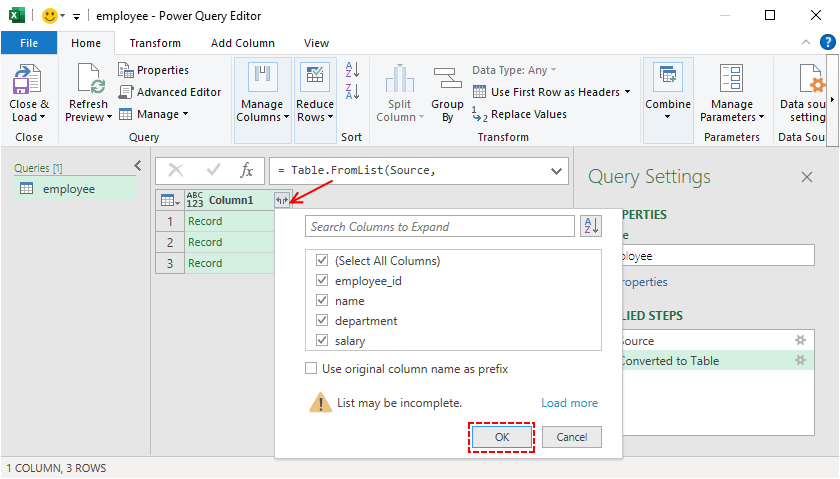
- Espandi le colonne facendo clic sull'icona a doppia freccia accanto alle intestazioni di colonna.
- Trasforma i dati secondo necessità utilizzando l'interfaccia intuitiva di Power Query.
- Una volta che i dati sono formattati correttamente, fai clic su "Chiudi e carica" per importare i dati nel tuo foglio di lavoro Excel.
- Per convertire JSON in CSV in Excel: Vai su "File" > "Salva con nome", seleziona "CSV (delimitato da virgole) (*.csv)" come formato file e fai clic su "Salva".
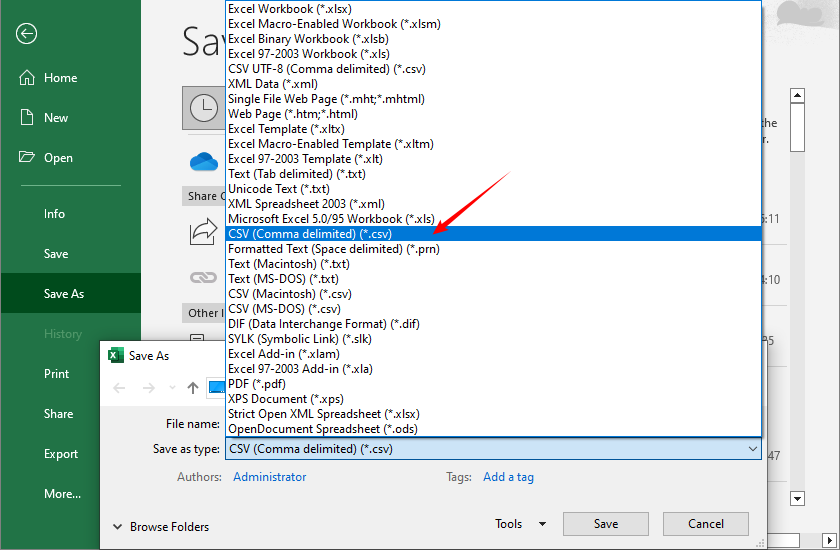
Consiglio pro: Power Query di Excel crea una "query" riproducibile che può essere aggiornata se la tua fonte JSON si aggiorna, perfetta per i report ricorrenti.
Potrebbe piacerti anche: Convertire CSV in TXT: 4 Metodi Semplici per Tutti gli Utenti
Confronto dei Metodi da JSON a CSV
Scegli il metodo che si adatta alle dimensioni del tuo set di dati, alle tue competenze tecniche e alle tue esigenze di sicurezza:
| Metodo | Ideale Per | Difficoltà | Personalizzazione | Livello di Sicurezza |
|---|---|---|---|---|
| Strumenti Online | Conversioni rapide e una tantum | Principiante | Bassa | Basso (dati caricati su server di terze parti) |
| Python | Grandi set di dati, automazione | Intermedio | Alta | Alto (esecuzione locale, nessun dato lascia la tua macchina) |
| MS Excel | Revisione/modifica manuale | Principiante | Media | Medio (esecuzione locale, ma i file di Excel potrebbero essere condivisi inavvertitamente) |
Migliori Pratiche per la Conversione da JSON a CSV
- Valida prima il JSON: Usa JSONLint o validatori simili.
- Conserva i Tipi di Dati: Nota che CSV potrebbe convertire i numeri in stringhe.
- Gestisci i Valori Null: Decidi come rappresentare i valori nulli/vuoti.
- Mantieni la Codifica dei Caratteri: Usa UTF-8 per preservare i caratteri speciali.
- Testa con Dati di Esempio: Testa sempre prima con un piccolo sottoinsieme.
- Documenta il Processo: Tieni appunti sulle trasformazioni applicate.
Conclusione
Convertire JSON in CSV è un'abilità fondamentale nell'elaborazione dei dati. Che tu sia un principiante che necessita di uno strumento online rapido, uno sviluppatore che automatizza i flussi di lavoro con Python o un analista che utilizza Excel per la revisione manuale, questa guida fa al caso tuo.
Con questi strumenti e le migliori pratiche, trasformerai i dati JSON gerarchici in file CSV utilizzabili in pochi minuti, sbloccando un'integrazione perfetta con fogli di calcolo, strumenti di analisi dei dati e report.
Domande Frequenti
D1: È possibile convertire JSON in CSV gratuitamente?
Sì. Esistono molti strumenti gratuiti, inclusi convertitori online e Python con la libreria Free Spire.XLS (con alcune limitazioni di pagina).
D2: Posso convertire JSON annidato in CSV?
Sì, ma è necessario prima appiattire i dati JSON annidati. Usa strumenti come Power Query di Excel, strumenti online con funzionalità di appiattimento o il modulo json integrato di Python.
D3: Come converto JSON in CSV su un Mac?
Gli utenti Mac possono utilizzare gli stessi metodi degli utenti Windows: strumenti online, Excel per Mac o Python (che funziona su Mac, Windows e Linux).
D4: Posso automatizzare la conversione da JSON a CSV?
Sì. Usa script Python per automatizzare la conversione per più file o attività pianificate.
Vedi Anche
- 4 Metodi Comprovati per Convertire CSV in Excel (Gratuiti e Automatizzati)
- Convertire Excel in XML: Strumenti Gratuiti + Automazione Python
- Converti Facilmente XLS/XLSX in HTML — Mantieni Intatta la Formattazione di Excel
- Convertire JSON da/a Excel in Python – Guida Completa con Esempi
- Convertire Excel in JSON e JSON in Excel in C# .NET – Guida Passo-Passo