Man mano che le cartelle di lavoro di Excel crescono di dimensioni, la gestione dei fogli di lavoro può diventare impegnativa. I fogli non necessari possono ingombrare la navigazione, confondere gli utenti o esporre dati sensibili. Nascondere i fogli in Excel è un modo semplice ma efficace per mantenere le cartelle di lavoro organizzate e controllate.
Questa guida copre tutti i modi pratici per nascondere i fogli di Excel, inclusi i metodi manuali, i fogli Molto Nascosti tramite VBA, il nascondere a livello di cartella di lavoro avanzato e il nascondere in batch automatizzato con Python.
Perché Nascondere i Fogli in Excel
Nascondere i fogli in Excel non è solo una questione di pulizia visiva, ma svolge un ruolo importante nell'usabilità, nella protezione dei dati e nel controllo del flusso di lavoro.
I principali vantaggi includono:
-
Semplificare la navigazione
Nascondere i fogli irrilevanti o intermedi per aiutare gli utenti a concentrarsi sui dati e sui report principali.
-
Proteggere i dati sensibili
Tenere fuori dalla vista calcoli interni, dati grezzi o tabelle di supporto.
-
Prevenire modifiche accidentali
Ridurre il rischio che gli utenti modifichino formule, riferimenti o logica di backend.
-
Migliorare l'efficienza del flusso di lavoro
Presentare un layout di cartella di lavoro pulito e mirato per dashboard e file condivisi.
Come Nascondere i Fogli in Excel
Tenendo presenti questi vantaggi, diamo un'occhiata più da vicino ai diversi modi per nascondere i fogli in Excel.
Nascondere un Singolo Foglio in Excel
È possibile nascondere un singolo foglio di lavoro quando si desidera rimuoverlo temporaneamente dalla vista senza influire sugli altri fogli della cartella di lavoro. Excel offre diversi modi rapidi per farlo.
Nascondere un Foglio facendo clic con il pulsante destro del mouse
Questo è il metodo più veloce e comunemente usato per nascondere un foglio di lavoro durante il lavoro quotidiano.
Passaggi:
-
Seleziona la scheda del foglio che desideri nascondere.
-
Fai clic con il pulsante destro del mouse sulla scheda e scegli Nascondi.
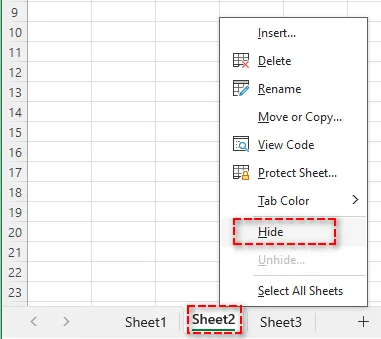
Il foglio di lavoro viene immediatamente rimosso dalla barra delle schede, ma può essere facilmente ripristinato in seguito facendo clic con il pulsante destro del mouse su qualsiasi foglio visibile e selezionando Scopri.
Leggi anche: Copiare un Foglio di Lavoro in Excel (Manuale, VBA e Python)
Nascondere un Foglio Utilizzando la Barra Multifunzione
Se preferisci un approccio basato su menu o hai bisogno di una guida visiva più chiara, puoi nascondere un foglio di lavoro utilizzando la Barra multifunzione.
Passaggi:
-
Seleziona la scheda del foglio che desideri nascondere.
-
Vai alla scheda Home.
-
Nel gruppo Celle, fai clic su Formato e scegli Nascondi e Scopri sotto Visibilità.
-
Seleziona Nascondi Foglio dal menu di scelta rapida.
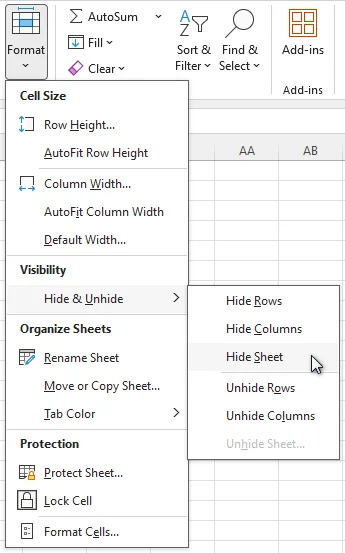
Questo metodo produce lo stesso risultato del nascondere con il clic destro ed è utile in flussi di lavoro strutturati o didattici.
Nascondere un Foglio Utilizzando una Scorciatoia da Tastiera
Per gli utenti che preferiscono la navigazione da tastiera, Excel fornisce una scorciatoia integrata che consente di nascondere istantaneamente il foglio di lavoro attivo, senza aprire alcun menu.
Passaggi:
-
Seleziona la scheda del foglio che desideri nascondere.
-
Premi i seguenti tasti in sequenza: Alt → H → O → U → S.

Nota: Questa scorciatoia nasconde solo il foglio attivo in Excel. Assicurati che il foglio che desideri nascondere sia attivo prima di usarla.
Nascondere più Fogli in Excel Contemporaneamente
È possibile nascondere più fogli di lavoro contemporaneamente quando si organizzano cartelle di lavoro di grandi dimensioni o si preparano file per la condivisione.
Passaggi:
- Seleziona le schede dei fogli che desideri nascondere:
- Fogli adiacenti: Fai clic sulla prima scheda, tieni premuto Maiusc, quindi fai clic sull'ultima scheda.
- Fogli non adiacenti: Tieni premuto Ctrl e fai clic su ciascuna scheda.
- Fai clic con il pulsante destro del mouse su una delle schede selezionate e scegli Nascondi.
Nota: Almeno un foglio di lavoro deve rimanere visibile nella cartella di lavoro, poiché Excel non consente di nascondere tutti i fogli contemporaneamente.
Rendere un Foglio Molto Nascosto in Excel con VBA
Quando il nascondere standard non è sufficiente, è possibile rendere un foglio di lavoro Molto Nascosto utilizzando VBA. Un foglio Molto Nascosto non appare nella finestra di dialogo Scopri di Excel e può essere reso nuovamente visibile solo tramite VBA o codice.
Passaggi:
-
Premi Alt + F11 per aprire l'Editor VBA.
-
In Esplora progetti, seleziona il foglio di lavoro che desideri nascondere.
-
Apri la finestra Proprietà (F4).
-
Imposta Visible su xlSheetVeryHidden.
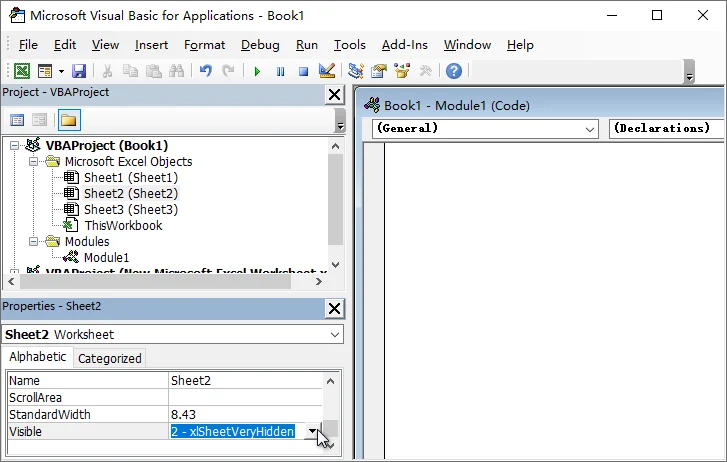
Nota: I fogli Molto Nascosti possono ancora essere referenziati da formule e macro di Excel. Per ripristinare il foglio, reimposta la proprietà Visible su xlSheetVisible.
Questo metodo è comunemente usato per modelli, calcoli interni e dati di supporto che non dovrebbero essere esposti agli utenti finali.
Nascondere la Finestra della Cartella di Lavoro in Excel
In scenari avanzati, potresti voler nascondere l'intera finestra della cartella di lavoro mantenendo la cartella di lavoro aperta in background.
Passaggi:
-
Apri la cartella di lavoro che desideri nascondere.
-
Vai alla scheda Visualizza.
-
Nel gruppo Finestra, fai clic su Nascondi.
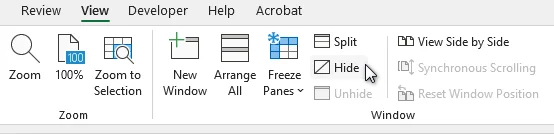
Suggerimento: Le cartelle di lavoro nascoste possono essere scoperte tramite Visualizza > Scopri.
Nascondere i Fogli Automaticamente con Python
Quando è necessario nascondere fogli di lavoro in più file di Excel, farlo manualmente può richiedere molto tempo ed essere soggetto a errori. Utilizzando Python con Spire.XLS for Python, è possibile gestire in modo efficiente i fogli di lavoro, inclusa l'automazione della visibilità dei fogli, su un gran numero di cartelle di lavoro.

Passaggi per Nascondere in Batch i Fogli di Excel con Python:
-
Installa Spire.XLS for Python
Installa la libreria da PyPI utilizzando il seguente comando:
pip install spire.xls -
Nascondere i Fogli Automaticamente con Python
L'esempio seguente nasconde tutti i fogli di lavoro tranne quelli specificati in ogni file di Excel all'interno di una cartella:
from spire.xls import *
import os

# Definisci le cartelle di input e output
input_folder = "input_excels"
output_folder = "output_excels"

# Itera su tutti i file di Excel nella cartella di input
for file_name in os.listdir(input_folder):
    if file_name.endswith((".xlsx", ".xls")):
        workbook = Workbook()
        workbook.LoadFromFile(os.path.join(input_folder, file_name))

        # Itera sui fogli di lavoro in ogni file
        for sheet in workbook.Worksheets:
            # Nascondi tutti i fogli di lavoro tranne quelli specificati
            if sheet.Name not in ["Dashboard", "Summary"]:
                sheet.Visibility = WorksheetVisibility.Hidden

        # Salva la cartella di lavoro aggiornata
        workbook.SaveToFile(os.path.join(output_folder, file_name), ExcelVersion.Version2013)

        # Rilascia le risorse
        workbook.Dispose()
Suggerimento: Se è necessario impedire agli utenti di scoprire i fogli tramite l'interfaccia di Excel, utilizzare WorksheetVisibility.StrongHidden per creare fogli Molto Nascosti.
Articolo correlato: Python: Nascondere o Scoprire Fogli di Lavoro di Excel
Conclusione
Nascondere i fogli in Excel mantiene le cartelle di lavoro organizzate, protegge i dati sensibili e riduce la confusione dell'utente. La scelta del metodo giusto dipende dalle tue esigenze di controllo, dalla frequenza con cui viene eseguita l'attività e dalla scala della tua cartella di lavoro:
- Per nascondere rapidamente e temporaneamente singoli fogli, i metodi manuali sono sufficienti.
- Per i fogli che non dovrebbero mai essere scoperti tramite l'interfaccia di Excel, utilizzare i fogli Molto Nascosti con VBA.
- Per limitare l'interazione dell'utente mantenendo aperta una cartella di lavoro, nascondere la finestra della cartella di lavoro è l'ideale.
- Per regole coerenti su più file di Excel, l'automazione con Python fornisce la soluzione più efficiente.
Cerchi altri tutorial di alta qualità su Excel? Dai un'occhiata alle nostre risorse gratuite su Excel.
Domande Frequenti
D1: Qual è la differenza tra fogli Nascosti e Molto Nascosti in Excel?
R1: I fogli Nascosti possono essere scoperti tramite Excel, mentre i fogli Molto Nascosti possono essere resi nuovamente visibili solo utilizzando VBA o l'automazione.
D2: Gli utenti possono scoprire i fogli nascosti in Excel?
R2: Sì. I fogli nascosti utilizzando i metodi standard possono essere scoperti tramite l'opzione Scopri di Excel.
D3: Posso nascondere un'intera cartella di lavoro di Excel senza chiuderla?
R3: Sì. Vai alla scheda Visualizza e fai clic su Nascondi nel gruppo Finestra per nascondere la finestra della cartella di lavoro mantenendola aperta.
D4: Come posso nascondere i fogli in più file di Excel in un batch?
R4: Utilizzando Python con librerie come Spire.XLS for Python, è possibile applicare le stesse regole di visibilità dei fogli di lavoro a più file di Excel in una cartella e nascondere i fogli in blocco.