
La gestione di fogli di calcolo enormi sembra spesso come cercare un ago in un pagliaio. Che si tratti di pulire dati grezzi o preparare un riepilogo finanziario, uno dei compiti più fondamentali è sapere come contare le celle con testo in Excel. Anche se sembra semplice, la presenza di numeri, spazi nascosti e stringhe vuote generate da formule può facilmente portare a risultati imprecisi. In questa guida, analizzeremo le formule di Excel più affidabili per il conteggio del testo e ti mostreremo come automatizzare queste soluzioni senza sforzo.
- Formule Essenziali di Excel per Contare le Celle con Testo
- Contare le Celle con Testo in Microsoft Excel
- Contare Automaticamente le Celle con Testo in Excel
- Gestire i Casi Limite: Errori Comuni
Concetti Fondamentali: Formule Essenziali di Excel per Contare le Celle con Testo
Per padroneggiare la convalida dei dati, è necessario prima comprendere i meccanismi della funzione CONTA.SE. È lo strumento più intuitivo quando si tratta di contare le celle con testo in un file Excel, ma la sua vera potenza risiede nel modo in cui si definiscono i criteri.
Le Basi: Usare CONTA.SE per un Conteggio Rapido
La sintassi di base, =COUNTIF(range, criteria), consente di analizzare un set di dati per modelli specifici. Quando si ha a che fare con testo generico, usiamo i caratteri jolly per dire a Excel esattamente cosa si qualifica come "contenuto".
Quattro Scenari Comuni per il Conteggio del Testo
I file Excel contengono spesso più tipi di dati, quindi potrebbe essere necessario utilizzare uno o più dei seguenti quattro approcci specializzati:
Scenario 1: Il Modo Standard (Testo Generale)
-
Formula:
=COUNTIF(range, "*") - Analisi: Questa è la formula di Excel più comune per contare le celle con testo. L'asterisco (*) funge da carattere jolly che corrisponde a qualsiasi stringa di testo, quindi vengono contati solo i valori di testo, ad esempio, le celle contenenti "Mela", "Banana" o "Testo123" saranno incluse, mentre le celle con solo numeri sono escluse.
Scenario 2: Il Modo per la Pulizia dei Dati (Escludendo gli Pseudo-Vuoti)
-
Formula:
=COUNTIFS(range, "*", range, "<> ") -
Analisi: Alcune celle possono sembrare vuote ma in realtà contengono un singolo carattere di spazio. Combinando più criteri con
COUNTIFS, questa formula conta le celle che contengono testo escludendo i valori che sono esattamente uno spazio. Ad esempio, voci come "Mela" o "Testo123" sono incluse, while cells containing " " are ignored. However, this approach does not exclude cells that contain two or more spaces, so it can be combined with other formulas for more precise results.
Scenario 3: Il Modo Tecnico (Solo Testo Stretto)
-
Formula:
=SUMPRODUCT(--ISTEXT(range)) - Analisi: Quando un foglio di lavoro contiene un mix di date, valori di errore (#N/D), e valori logici (VERO/FALSO), VAL.TESTO fornisce un modo rigoroso per identificare il testo. Controlla il tipo di dati sottostante anziché i caratteri visualizzati, quindi valori come "Mela" o "Testo123" vengono contati, mentre date, booleani ed errori vengono esclusi.
Scenario 4: Il Modo Avanzato (Sottostringhe Specifiche)
-
Formula:
=COUNTIF(range, "*keyword*") - Analisi: Questo approccio è utile per l'analisi dei log o l'etichettatura di parole chiave. Utilizzando caratteri jolly su entrambi i lati, la formula conta le celle che contengono una sottostringa specifica in qualsiasi punto del testo, ad esempio, valori come "errore_404" o "errore_login" vengono inclusi durante la ricerca di "errore".
Come Contare le Celle con Testo in Microsoft Excel
L'utilizzo di queste formule direttamente in Excel offre diversi vantaggi pratici. La maggior parte degli utenti ha già Excel installato e ha familiarità con la sua interfaccia, il che rende facile inserire formule, navigare tra i fogli e convalidare rapidamente i risultati. L'applicazione della Formattazione Condizionale può servire come controllo visivo di integrità, aiutandoti a verificare quali celle soddisfano i criteri del testo.
Passaggi per Contare il Testo in Excel Usando CONTA.SE
-
Seleziona un intervallo, ad esempio, B1:B10.
-
Inserisci la formula appropriata in una cella vuota:
-
=COUNTIF(B1:B10, "*") -
=COUNTIF(B1:B10, "*keyword*")(opzionale) -
=COUNTIFS(B1:B10, "*", B1:B10, "<> ")(opzionale)
-
-
Premi Invio e la cella mostrerà il risultato del conteggio.
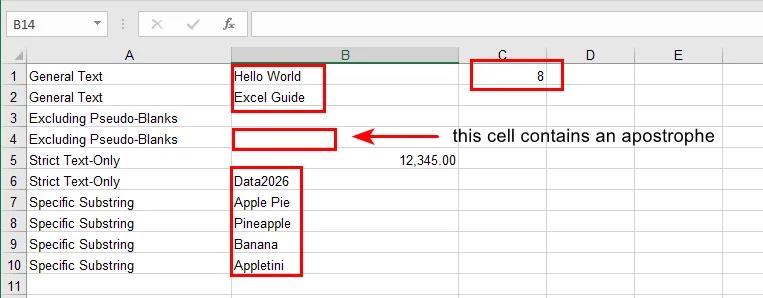
Suggerimento: se vuoi vedere quali celle vengono contate, puoi usare la formattazione condizionale con una formula come =ISTEXT(B1) per evidenziare le celle di testo. Ciò rende facile identificare visivamente le voci contate.
Come Contare Automaticamente le Celle con Testo in Excel Usando Free Spire.XLS
La formattazione manuale va bene per compiti occasionali, ma cosa succede se hai 500 cartelle di lavoro? È qui che Free Spire.XLS eccelle. Ti consente di inserire queste logiche professionali di conteggio del testo direttamente nei tuoi file Excel in modo programmatico.
Perché Automatizzare?
L'automazione elimina l'errore umano e fa risparmiare ore di clic ripetitivi. Con Free Spire.XLS, puoi applicare formule di conteggio complesse nelle celle di Excel con logica di testo su migliaia di righe in pochi secondi.
Implementazione Passo-Passo (Esempio Python)
Free Spire.XLS rende facile applicare le formule CONTA.SE in modo programmatico. In questo esempio, contiamo il numero di celle di testo in un intervallo specificato e scriviamo il risultato direttamente nel foglio di lavoro.
from spire.xls import *

# Create a Workbook and load an Excel file
workbook = Workbook()
workbook.LoadFromFile("/sample.xlsx")

# Get the first worksheet
sheet = workbook.Worksheets[0]

# Specify the cell range for counting
source_range = "B1:B10"

# Count cells with text using COUNTIF
sheet.Range["D1"].Text = "Total Text Cells:"
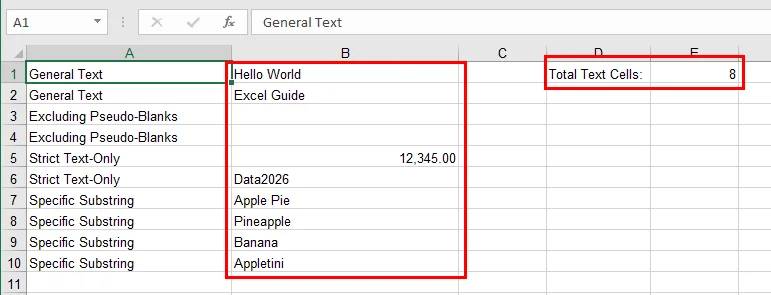
sheet.Range["E1"].Formula = f'=COUNTIF({source_range}, "*")'

# Save the modified Excel file
workbook.SaveToFile("/Text_Count_Simple.xlsx", ExcelVersion.Version2016)
workbook.Dispose()
Ecco il risultato del conteggio:
Gestire i Casi Limite: Errori Comuni
Anche gli utenti esperti di Excel possono essere ingannati da sottili stranezze dei dati. Quando si conta il testo con CONTA.SE, tenere a mente i seguenti punti:
- Stringhe Vuote:
Le celle che contengono formule come ="" restituiscono stringhe vuote anziché veri spazi vuoti. Sebbene COUNTIF(range, "*") non conti queste celle, possono comunque creare confusione durante l'ispezione visiva dei dati o quando si utilizzano funzioni come COUNTA. Se necessario, LEN(A2)>0 può essere utilizzato per verificare esplicitamente la presenza di testo non vuoto.
- Caratteri Nascosti:
I dati copiati da pagine web o sistemi esterni includono spesso spazi non divisibili (CODICE.CARATT(160)), che non vengono rimossi da TRIM(). In tali casi, la combinazione di SUBSTITUTE(A2, CHAR(160), "") con TRIM() aiuta a garantire che venga contato solo il testo significativo. Potresti anche trovare utile convertire i numeri in testo in Excel durante la preparazione dei dati per un conteggio coerente.
- Intervalli Errati:
Risultati di conteggio errati sono spesso causati dalla selezione dell'intervallo di celle sbagliato piuttosto che dall'uso di una formula errata. Controlla sempre due volte le celle di inizio e fine, specialmente quando si confrontano i risultati manuali di Excel con gli output automatizzati.
- Prestazioni:
L'utilizzo di formule Excel integrate come COUNTIF consente a Free Spire.XLS di fare affidamento sul motore di formule nativo di Excel per il calcolo. Questo approccio è significativamente più efficiente rispetto all'iterazione di ogni cella nel codice per valutarne il valore, in particolare quando si lavora con fogli di lavoro di grandi dimensioni.
Conclusione
Imparare a contare le celle con testo in Excel è una piccola abilità che produce enormi dividendi in termini di accuratezza dei dati. Passando dalle formule manuali all'automazione di Free Spire.XLS, trasformi un compito noioso in un flusso di lavoro scalabile e privo di errori. Che tu stia gestendo semplici elenchi o database complessi, questi strumenti assicurano che le tue intuizioni si basino sempre su dati puliti e ben classificati.
Pronto a portare il tuo gioco con i fogli di calcolo al livello successivo? Prova Free Spire.XLS e inizia ad automatizzare la convalida dei dati con facilità!