Proteggere i dati da modifiche accidentali è un'abilità fondamentale per chiunque gestisca informazioni sensibili. Che si tratti di creare un modello finanziario o un foglio di monitoraggio condiviso, sapere come bloccare le celle di Excel garantisce che i dati principali e i calcoli complessi rimangano intatti. Questa guida ti illustrerà i metodi manuali standard e le tecniche avanzate di Python per proteggere efficacemente i tuoi fogli di calcolo, aiutandoti a capire come bloccare una cella in Excel con precisione.
- Blocco delle celle in MS Excel
- Blocco delle celle in Excel tramite Spire.XLS per Python
- Blocco delle celle con formula con Spire.XLS
- Risoluzione dei problemi e suggerimenti
1. Il metodo manuale: blocco delle celle in MS Excel
Per la maggior parte delle attività quotidiane, l'interfaccia integrata in Microsoft Excel è il modo più rapido per salvaguardare il tuo lavoro. È progettata per l'accessibilità, consentendo agli utenti di attivare/disattivare le impostazioni di protezione con pochi clic sulla barra multifunzione. Comprendere il flusso di lavoro è essenziale, poiché stabilisce la logica di base dei livelli di sicurezza di Excel.
1.1 Blocca tutte le celle in un foglio di lavoro
Per impostazione predefinita, ogni cella in un foglio di Excel è tecnicamente contrassegnata come "Bloccata", ma questa proprietà rimane inattiva fino all'attivazione della protezione del foglio di lavoro. Questo approccio globale è ideale per creare distribuzioni di sola lettura in cui nessun dato deve essere modificato. Per applicare un blocco totale, segui questi passaggi:
-
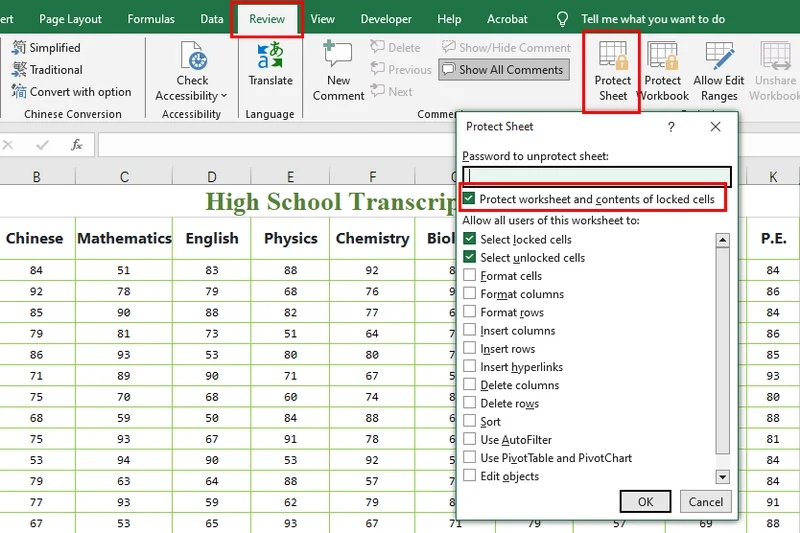
Apri la tua cartella di lavoro di Excel e vai alla scheda Revisione sulla barra multifunzione in alto.
-
Fai clic sul pulsante Proteggi foglio.
-
Nella finestra pop-up, inserisci una password facoltativa e assicurati che la casella "Proteggi foglio di lavoro e contenuto delle celle bloccate" sia selezionata.
- Fai clic su OK e conferma la password. Questo è il modo più semplice quando si desidera bloccare una cella in Excel per un documento finale e sicuro.
1.2 Come bloccare determinate celle in Excel
In molti scenari professionali, è necessario che gli utenti inseriscano dati in celle specifiche mantenendo protette le intestazioni e i valori principali. Ciò richiede l'inversione delle impostazioni predefinite in modo che solo una selezione scelta rimanga limitata. Questo approccio selettivo è la risposta più comune per bloccare determinate celle in Excel senza ostacolare la collaborazione degli utenti:
-
Seleziona l'intero foglio di lavoro (fai clic sul triangolo nell'angolo in alto a sinistra o premi Ctrl + A).
-
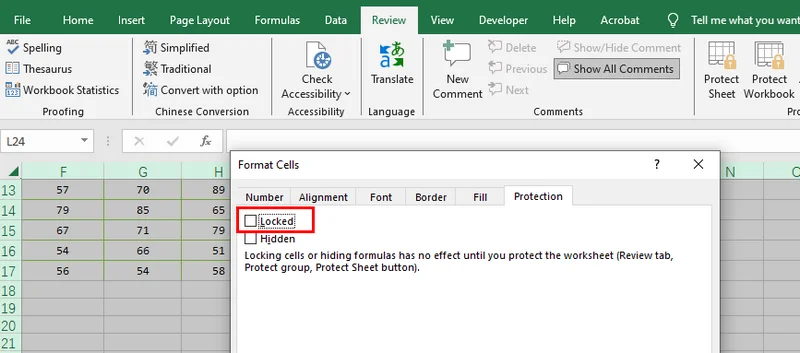
Fai clic con il pulsante destro del mouse su una cella qualsiasi, seleziona Formato celle, vai alla scheda Protezione e deseleziona Bloccata. (Tutte le celle sono ora modificabili).
-
Evidenzia solo le celle o gli intervalli specifici che desideri proteggere.
-
Fai clic con il pulsante destro del mouse sulla selezione, torna a Formato celle > Protezione, e seleziona la casella Bloccata.
-
Vai alla scheda Revisione e fai clic su Proteggi foglio per attivare queste restrizioni.
1.3 Come bloccare la cella in Excel con formula
Le formule sono il cervello del tuo foglio di calcolo. Dopo aver inserito le formule in Excel, proteggerle da sovrascritture accidentali diventa essenziale per mantenere la precisione a lungo termine. Invece di controllare manualmente ogni calcolo, Excel offre uno strumento specializzato per identificarli istantaneamente. Bloccare la cella in Excel con una formula garantisce che la tua logica rimanga a prova di manomissione:
-
Seleziona tutte le celle del foglio di lavoro, vai a Formato celle > Protezione, e deseleziona Bloccata in modo che il foglio inizi come completamente modificabile.
-
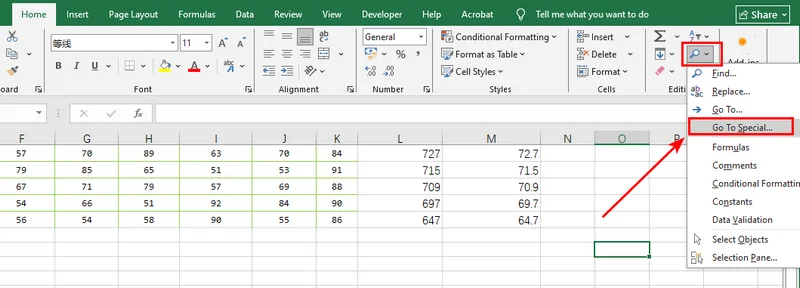
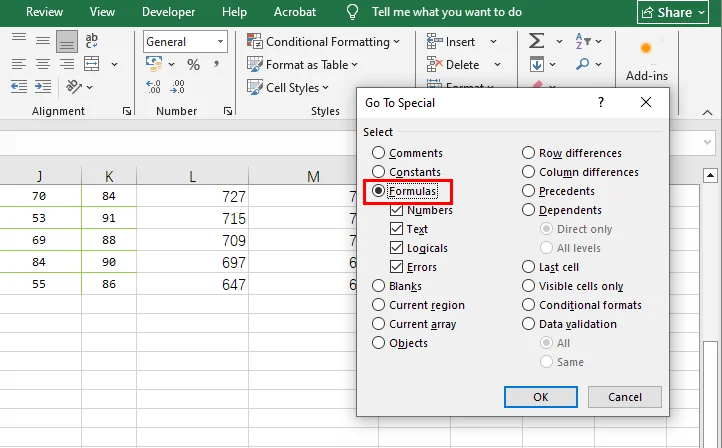
Nella scheda Home, fai clic su Trova e seleziona nel gruppo Modifica e scegli Vai a speciale.
- Seleziona il pulsante di opzione Formule e fai clic su OK; Excel evidenzierà automaticamente ogni cella contenente un calcolo.
-
Con le formule ancora evidenziate, fai clic con il pulsante destro del mouse su una di esse, scegli Formato celle, e seleziona la casella Bloccata.
-
Infine, vai alla scheda Revisione e seleziona Proteggi foglio per bloccare i calcoli lasciando le celle di dati grezzi aperte per l'input.
2. Blocco delle celle in Excel tramite Spire.XLS gratuito per Python
Il clic manuale diventa rapidamente un problema quando si gestiscono centinaia di file o report dinamici. Utilizzando una libreria Python come Spire.XLS gratuito, è possibile implementare una protezione solida utilizzando coordinate specifiche o l'intervallo allocato per indirizzare solo le celle che contengono contenuto effettivo. Questo approccio programmatico è perfetto per gli sviluppatori che devono garantire l'integrità dei dati su set di dati di grandi dimensioni. Per ottenere un blocco professionale di determinate celle in Excel automaticamente, è possibile utilizzare il seguente script, che offre la flessibilità di proteggere coordinate specifiche o l'intera area utilizzata tramite semplici attivazioni/disattivazioni dei commenti:
from spire.xls import *
from spire.xls.common import *

# Specify the file path
inputFile = "/input/sample.xlsx"
outputFile = "/output/LockAllUsedCells.xlsx"

# Create a Workbook instance and load the file
workbook = Workbook()
workbook.LoadFromFile(inputFile)

# Get the first worksheet
sheet = workbook.Worksheets[0]

# Use AllocatedRange to get all cells that contain data or formatting
usedRange = sheet.AllocatedRange

# Lock a specific cell in the sheet
#sheet.Range["A1"].Text = "Locked"
#sheet.Range["A1"].Style.Locked = True

# Lock a specific range of cells in the sheet
#sheet.Range["C1:E3"].Text = "Locked"
#sheet.Range["C1:E3"].Style.Locked = True

# Set the range to locked
usedRange.Style.Locked = True

# Set sheet protection for locking
sheet.Protect("123456", SheetProtectionType.All)

# Save the result file
workbook.SaveToFile(outputFile, ExcelVersion.Version2013)
workbook.Dispose()
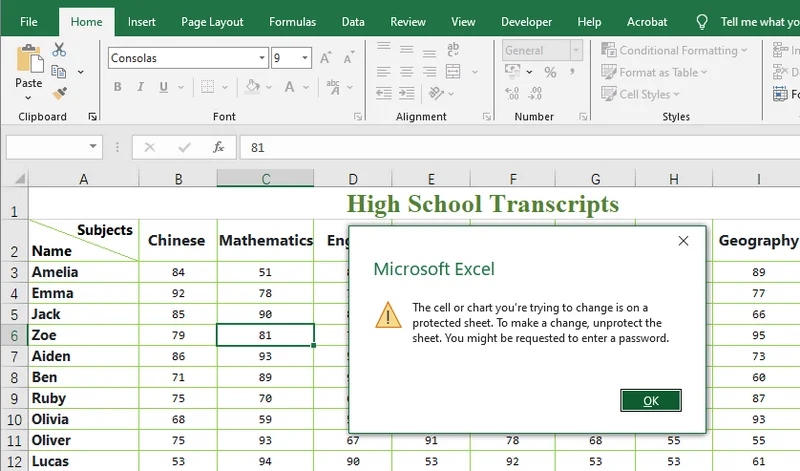
L'anteprima del file Excel modificato con Spire.XLS gratuito per Python:
3. Come bloccare una cella in Excel con formula utilizzando Spire.XLS gratuito
Gli intervalli statici sono facili da proteggere, ma fare affidamento su indirizzi fissi può portare a lacune di sicurezza se la struttura dei dati si evolve o si espande. La soluzione più efficiente consiste nell'eseguire la scansione programmatica della cartella di lavoro utilizzando la proprietà HasFormula, che identifica i calcoli indipendentemente dalla loro posizione.
Questo approccio basato su API replica efficacemente la funzione manuale "Vai a speciale" con velocità e ripetibilità, offrendo un modo professionale per bloccare le celle in Excel con una formula. Per implementare questa protezione dinamica, è possibile utilizzare il seguente script per scorrere l'area utilizzata e proteggere automaticamente ogni formula:
from spire.xls import *
from spire.xls.common import *

# Define input and output paths
inputFile = "/input/sample.xlsx"
outputFile = "/output/LockFormulaCells.xlsx"

# Create a Workbook instance and load the file
workbook = Workbook()
workbook.LoadFromFile(inputFile)

# Get the first worksheet
sheet = workbook.Worksheets[0]

# Iterate through all used cells in the worksheet
for cell in sheet.AllocatedRange:
    # Check if the cell contains a formula
    if cell.HasFormula:
        # Lock the cell if it contains a formula
        cell.Style.Locked = True
    else:
        # Unlock the cell if it's just data, so users can still edit it
        cell.Style.Locked = False

# Apply protection with a password to make the locking effective
sheet.Protect("123456", SheetProtectionType.All)

# Save the result file
workbook.SaveToFile(outputFile, ExcelVersion.Version2013)
workbook.Dispose()
4. Risoluzione dei problemi e suggerimenti
Per garantire che la tua protezione funzioni perfettamente, tieni a mente questi suggerimenti essenziali sia per i metodi manuali che per quelli programmatici:
Errori comuni in MS Excel
-
La regola dei "due passaggi": per attivare la protezione, esegui sempre entrambi: (1) seleziona la casella "Bloccata" in Formato celle e (2) fai clic su "Proteggi foglio" nella scheda Revisione.
-
Blocco predefinito: ricorda che Excel blocca tutte le celle per impostazione predefinita. Se desideri bloccarne solo alcune, devi prima selezionare l'intero foglio e deselezionare "Bloccata" prima di scegliere le celle specifiche.
-
Autorizzazioni sovrapposte: se consenti "Seleziona celle bloccate" nel menu Protezione, gli utenti possono comunque farci clic, il che a volte crea confusione sul fatto che il blocco sia attivo.
Prestazioni e logica in Python
-
Attivazione: proprio come il metodo manuale,
Style.Locked = Truecontrassegna solo una cella. Devi chiamareWorksheet.Protect()nel tuo codice per attivare il blocco. -
Ottimizzazione: utilizza
Worksheet.AllocatedRangeper assicurarti che lo script elabori solo le celle che contengono effettivamente dati.
Sicurezza della password
-
Difficoltà di sblocco: Spire.XLS gratuito ed Excel utilizzano una crittografia avanzata. Se imposti una password, conservala in un luogo sicuro; recuperare un foglio protetto senza di essa è quasi impossibile.
-
Sola lettura vs. Bloccato: il blocco delle celle impedisce la modifica, ma se devi nascondere completamente le formule, ricorda di selezionare anche la casella "Nascosta" nel menu "Formato celle".
Conclusione
Padroneggiare come bloccare le celle di Excel è un passo fondamentale per mantenere la sicurezza e la professionalità del tuo spazio di lavoro digitale. Che tu preferisca la semplicità visiva della barra multifunzione di MS Excel per attività una tantum o la potenza scalabile dell'automazione di Spire.XLS gratuito per Python, i principi fondamentali rimangono gli stessi: sblocca i tuoi input, blocca la tua logica e abilita sempre la protezione del foglio. Se sei pronto a ottimizzare la gestione dei dati, inizia applicando queste strategie di protezione alle tue cartelle di lavoro più critiche oggi stesso.