Quando si tratta di gestione dei dati, il colore è spesso più di un semplice aiuto visivo. Rappresenta un livello vitale di informazioni. Che si tratti di evidenziare le fatture scadute in rosso o di contrassegnare i progetti completati in verde, questi segnali visivi ci aiutano a navigare a colpo d'occhio in set di dati complessi. Tuttavia, sorge una frustrazione comune quando è necessario trasformare quei colori in numeri: Excel non dispone di una funzione nativa con un solo clic per contare le celle colorate in Excel. In questa guida, esploreremo tre metodi efficaci, che vanno da semplici trucchi manuali all'automazione avanzata con Python, per aiutarti a padroneggiare questo compito essenziale.
- Conteggio delle celle Excel evidenziate senza VBA
- Conteggio delle celle colorate di Excel utilizzando Python
- Gestione della formattazione condizionale
Metodo 1: conteggio delle celle Excel evidenziate senza VBA
Se hai a che fare con un report una tantum o un piccolo set di dati, potresti preferire una soluzione che utilizzi solo l'interfaccia standard di Excel. Fortunatamente, puoi sfruttare le funzionalità integrate per ottenere risultati accurati senza toccare una singola riga di VBA. Esistono due modi manuali principali per affrontare questo problema: il metodo Filtro per il conteggio dinamico e il metodo Trova per un conteggio rapido.
A. Il metodo Filtro e SUBTOTALE
Questa è la tecnica manuale più affidabile per contare le celle di Excel per colore in set di dati dinamici. A differenza della funzione CONTA.VALORI standard, SUBTOTALE può essere configurato per ignorare le righe nascoste, rendendolo il partner perfetto per i filtri.
-
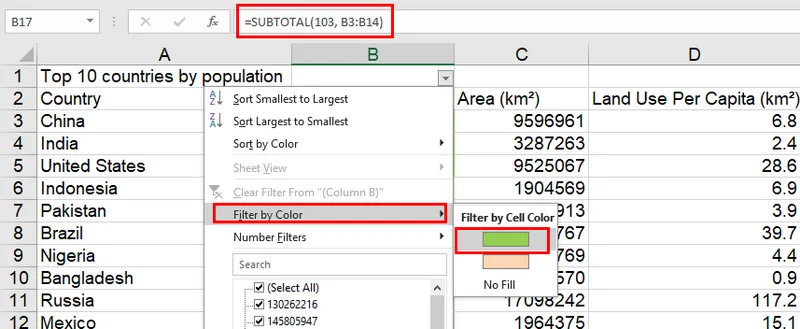
Passaggio 1: in una cella esterna all'intervallo di dati, inserisci la formula
=SUBTOTALE(103; A2:A100). Il codice103indica a Excel di contare le celle visibili non vuote. - Passaggio 2: seleziona la riga di intestazione e premi "Ctrl + Maiusc + L" per abilitare i filtri.
- Passaggio 3: fai clic sul menu a discesa del filtro nella colonna colorata, seleziona Filtra per colore e scegli la tonalità di destinazione.
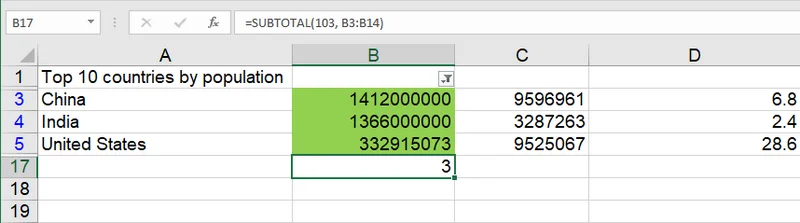
- Passaggio 4: la formula si aggiornerà automaticamente per mostrare solo il conteggio delle celle colorate filtrate.
B. Il metodo Trova e seleziona
Se hai solo bisogno di un conteggio rapido senza impostare formule, lo strumento Trova è sorprendentemente efficace. Questo metodo esegue la scansione del foglio alla ricerca di un formato specifico e indica quante istanze ha trovato nella barra di stato.
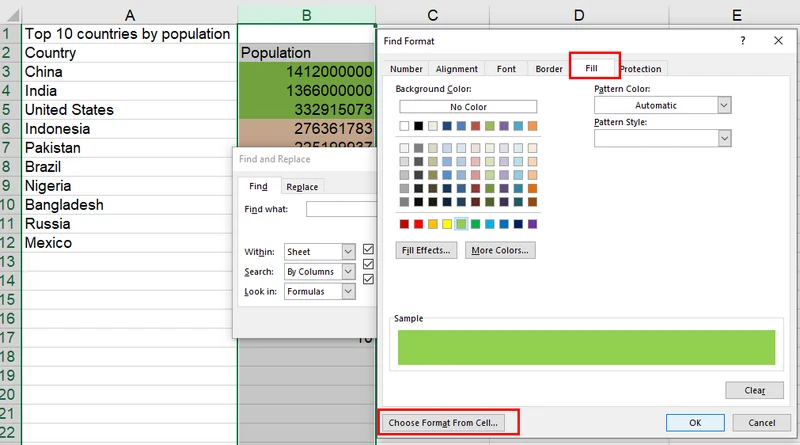
- Passaggio 1: premi Ctrl + T per aprire la finestra di dialogo Trova e sostituisci e fai clic su Opzioni.
- Passaggio 2: fai clic sulla piccola freccia accanto al pulsante Formato e seleziona Cancella formato Trova. Questo è un passaggio fondamentale per garantire che nessuna impostazione di ricerca precedente interferisca con la ricerca corrente.
- Passaggio 3: fai clic sul pulsante Formato....
- Passaggio 4: nella finestra di dialogo a comparsa, vai alla scheda Riempimento.
- Passaggio 5: seleziona manualmente il colore di destinazione o utilizza Scegli formato da cella. Se utilizzi il campionatore, controlla rapidamente le schede Carattere, Bordo e Numero per assicurarti che non siano state compilate automaticamente; in tal caso, cancella tali impostazioni specifiche.
- Passaggio 6: assicurati che la casella di testo Trova sia completamente vuota.
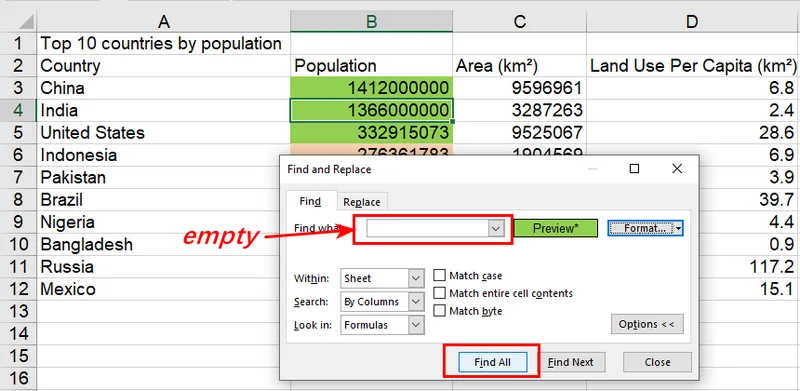
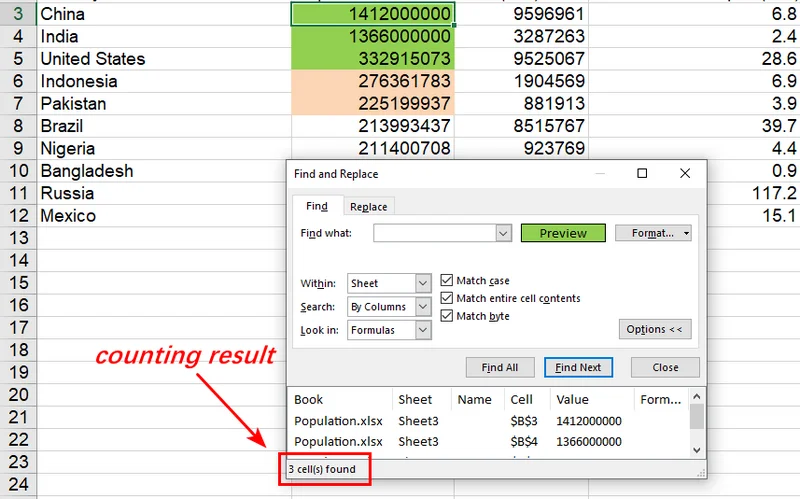
- Passaggio 7: fai clic su Trova tutto. Vedrai il conteggio totale nella parte inferiore della finestra.
Metodo 2: contare le celle colorate di Excel utilizzando Python (riempimento statico)
Sebbene i filtri manuali funzionino per controlli rapidi, non sono sufficienti quando è necessario elaborare centinaia di file. È qui che Free Spire.XLS for Python brilla, consentendoti di contare programmaticamente le celle evidenziate in Excel accedendo alle proprietà di stile di ogni cella. Poiché i colori riempiti manualmente vengono archiviati come attributi statici, l'approccio più robusto per il conteggio consiste nel campionare il colore di destinazione da una cella di riferimento esistente.
Questa tecnica di campionamento garantisce che le celle colorate in Excel vengano contate in modo accurato, anche se il file utilizza colori a tema complessi o tinte RGB personalizzate difficili da definire manualmente.
- Passaggio 1: carica la cartella di lavoro e accedi al foglio di lavoro specifico utilizzando l'indice.
- Passaggio 2: campiona il valore ARGB da una cella di riferimento (ad es. B3) per definire il colore di destinazione.
- Passaggio 3: scorri l'intervallo di destinazione per confrontare lo stile di ogni cella e incrementare il conteggio.
Il seguente esempio Python mostra come campionare il colore di una cella di riferimento per contare tutte le celle corrispondenti all'interno di un intervallo:
from spire.xls import *
from spire.xls.common import *

# Create a Workbook object
workbook = Workbook()
# Load an Excel file
workbook.LoadFromFile(r"/input/Population.xlsx")

# Get the third worksheet
sheet = workbook.Worksheets[2]

# Sample the ARGB value from a known colored cell (B3) to ensure a perfect match
target_argb = sheet.Range["B3"].Style.Color.ToArgb()
count = 0

# Iterate through the specific range to count colored cells
for cell in sheet.Range["B1:E12"]:
    if cell.Style.Color.ToArgb() == target_argb:
        count += 1

# Print the result
print(f"Total colored cells count: {count}")

workbook.Dispose()
Il risultato del conteggio:
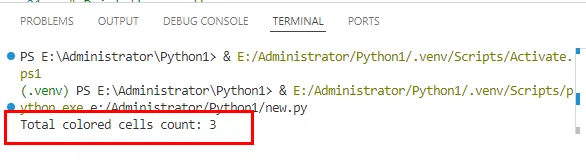
Metodo 3: gestione della formattazione condizionale tramite la logica
I colori statici sono semplici, ma la formattazione condizionale è tutta un'altra cosa. Poiché il colore viene generato dinamicamente in base a regole, la proprietà di stile sottostante della cella spesso rimane vuota. Il colore che vedi è semplicemente un livello di rendering.
Per contare le celle di Excel colorate tramite formattazione condizionale, l'approccio più professionale consiste nel sincronizzare la logica. Invece di rilevare l'output visivo delle celle colorate, dovresti contare i dati sottostanti che attivano la regola. Questo metodo è più veloce e robusto, poiché ignora il rendering apparente e previene gli errori causati da versioni o temi di Excel diversi.
- Passaggio 1: definisci la regola di formattazione condizionale utilizzando Free Spire.XLS.
- Passaggio 2: utilizza la stessa condizione logica nel ciclo di conteggio.
L'esempio seguente mostra come contare le celle evidenziate in Excel in base alla loro logica di formattazione condizionale:
from spire.xls import *
from spire.xls.common import *

# Initialize workbook and load the source file
workbook = Workbook()
workbook.LoadFromFile(r"/input/Population.xlsx")

# Get the third worksheet
sheet = workbook.Worksheets[2]

# Define the target range for conditional formatting
data_range = sheet.Range["D3:D12"]

# Apply conditional formatting rule: Highlight cells > 10 in Red
cf = sheet.ConditionalFormats.Add()
cf.AddRange(data_range)
condition = cf.AddCondition()
condition.FormatType = ConditionalFormatType.CellValue
condition.Operator = ComparisonOperatorType.Greater
condition.FirstFormula = "10"
condition.BackColor = Color.get_Red()

# Perform logical counting synchronized with the formatting rule
count = 0
for cell in data_range:
    if cell.NumberValue > 10:
        count += 1

print(f"Total cells matching condition (> 10): {count}")

# Save the stylized result
#workbook.SaveToFile(r"/output/Conditional_Red_Result.xlsx", ExcelVersion.Version2016)
workbook.Dispose()
Il risultato del conteggio delle celle colorate in Excel utilizzando il formato condizionale:
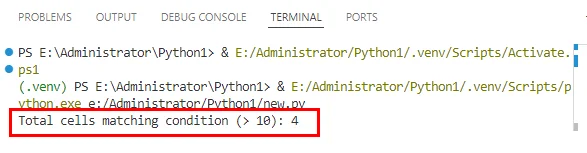
Avviso: questo metodo è ideale quando le regole di formattazione condizionale sono già note. Sebbene sia tecnicamente possibile decodificare le regole di Excel sottostanti tramite ConditionalFormats, i diversi meccanismi di archiviazione tra le diverse versioni dei file rendono la "Sincronizzazione logica" l'approccio più robusto e ad alte prestazioni. Evitando complesse chiamate API, questa pratica garantisce l'accuratezza dei risultati.
Conclusione
Padroneggiare come contare le celle colorate in Excel aiuta a collegare la formattazione visiva e l'analisi affidabile dei dati. Per scenari semplici, i filtri integrati possono essere sufficienti; per flussi di lavoro complessi, soluzioni basate sulla logica come Free Spire.XLS offrono una migliore precisione e scalabilità. Passando dal conteggio manuale dei colori alla creazione di report basati su regole, i fogli di calcolo diventano una fonte di verità più affidabile.