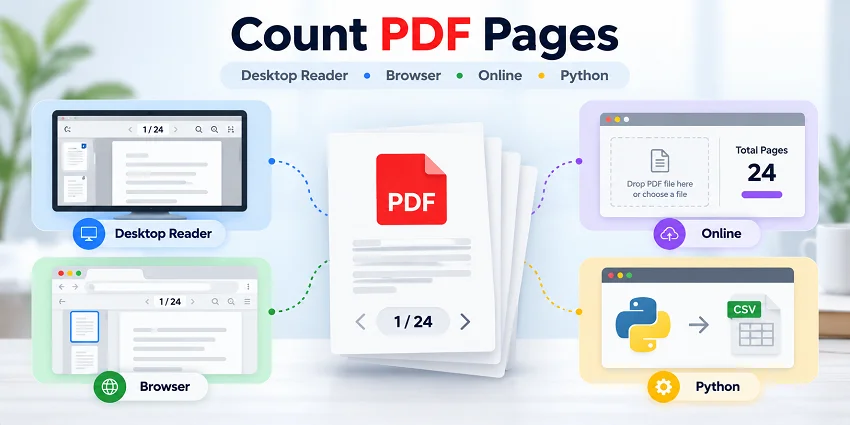
PDF가 제출 페이지 제한을 충족하는지 확인해야 하거나, 인쇄를 준비하거나, 예상한 페이지 수가 포함되어 있는지 확인해야 하나요? 데스크톱 PDF 리더, 웹 브라우저 또는 온라인 도구를 사용하여 PDF 페이지 수를 빠르게 셀 수 있습니다. 반복적인 작업의 경우 Python으로 프로세스를 자동화하고 페이지 수 보고서를 생성할 수 있습니다.
이 가이드에서는 네 가지 방법 모두에 대한 단계별 지침을 제공합니다. 또한 PDF의 전체 페이지 수가 문서에 인쇄된 페이지 번호와 다를 수 있는 이유도 설명합니다.
PDF 페이지 수 세는 방법 한눈에 보기
가장 좋은 방법은 사용 가능한 도구, 확인해야 하는 PDF 수, 작업이 일회성인지 반복적인지에 따라 달라집니다. 아래에서 옵션을 비교해 보세요.
| 방법 | 적합한 용도 | 제한 사항 |
|---|---|---|
| 데스크톱 PDF 리더(Adobe Acrobat Reader) | 오프라인에서 PDF 페이지 수 세기 | PDF 리더가 설치되어 있어야 함, 수동 확인 필요 |
| 웹 브라우저(Chrome 또는 Edge) | 전용 PDF 리더 없이 오프라인에서 PDF 페이지 수 세기 | 한 번에 한 파일에 가장 적합 |
| 온라인 PDF 페이지 카운터 | 온라인에서 하나 또는 여러 PDF의 페이지 수를 빠르게 세기 | PDF 업로드가 필요할 수 있음, 개인정보 보호 및 기능 제한은 서비스마다 다름 |
| Python | 자동화되거나 반복적인 PDF 페이지 수 세기 작업 | Python 환경과 기본적인 코딩 지식 필요 |
방법 1: 데스크톱 PDF 리더로 PDF 페이지 수 세기
데스크톱 PDF 리더를 사용하면 파일을 업로드하지 않고 오프라인에서 PDF의 전체 페이지 수를 확인할 수 있습니다. 이미 PDF 문서를 읽거나 검토하는 데 사용하고 있다면 탐색 컨트롤에서 페이지 수를 빠르게 찾을 수 있습니다. 아래 단계는 Adobe Acrobat Reader를 예로 사용합니다.
단계별 지침
-
PDF를 엽니다.
Adobe Acrobat Reader를 실행하고 메뉴 > 열기(또는 인터페이스에 따라 파일 > 열기)를 선택한 다음 PDF 파일을 선택합니다. -
페이지 표시기를 찾습니다.
최신 Acrobat 인터페이스에서는 페이지 탐색 컨트롤이 일반적으로 오른쪽 패널 하단에 나타납니다. 이전 버전에서는 위치가 다를 수 있습니다. -
전체 페이지 수를 확인합니다.
표시기에는 현재 페이지와 전체 페이지 수가 표시됩니다(예: 1 / 24). 첫 번째 숫자는 현재 페이지이고, 두 번째 숫자는 PDF의 전체 페이지 수입니다.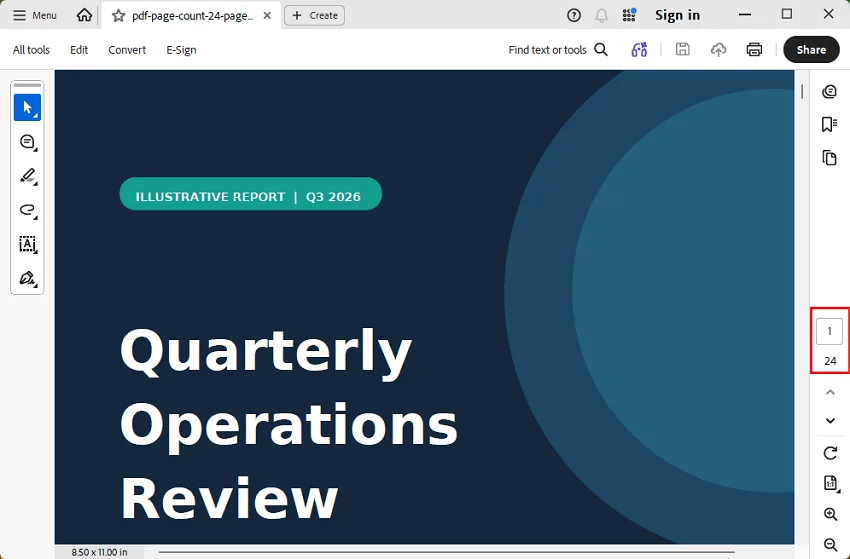
참고: 일부 PDF는 로마 숫자와 같은 사용자 지정 페이지 레이블을 사용합니다. 이러한 레이블은 실제 페이지 위치와 다를 수 있으므로 개별 페이지에 인쇄된 숫자가 아니라 탐색 컨트롤에 표시되는 전체 페이지 수를 참조하세요.
방법 2: 웹 브라우저에서 PDF 페이지 수 세기
전용 PDF 리더가 설치되어 있지 않은 경우 Google Chrome 또는 Microsoft Edge와 같은 웹 브라우저를 사용하여 PDF의 전체 페이지 수를 확인할 수 있습니다. 두 브라우저 모두 내장 PDF 뷰어가 있어 로컬 PDF 파일을 온라인에 업로드하지 않고도 열어 페이지 수를 확인할 수 있습니다.
단계별 지침
-
브라우저에서 PDF를 엽니다.
Chrome 또는 Edge를 실행한 다음 컴퓨터에서 PDF 파일을 브라우저 탭으로 끌어다 놓습니다. 또는 파일을 마우스 오른쪽 버튼으로 클릭하고 사용 가능한 경우 연결 프로그램 > Google Chrome 또는 Microsoft Edge를 선택합니다. -
페이지 표시기를 찾습니다.
일반적으로 문서 상단 근처에 있는 PDF 뷰어 도구 모음에서 페이지 탐색 필드를 찾습니다. 도구 모음이 숨겨져 있으면 포인터를 PDF 위로 이동하세요. -
전체 페이지 수를 확인합니다.
뷰어에는 일반적으로 1 / 24와 같은 값이 표시됩니다. 이는 PDF에 24페이지가 있으며 현재 첫 페이지에 있다는 의미입니다.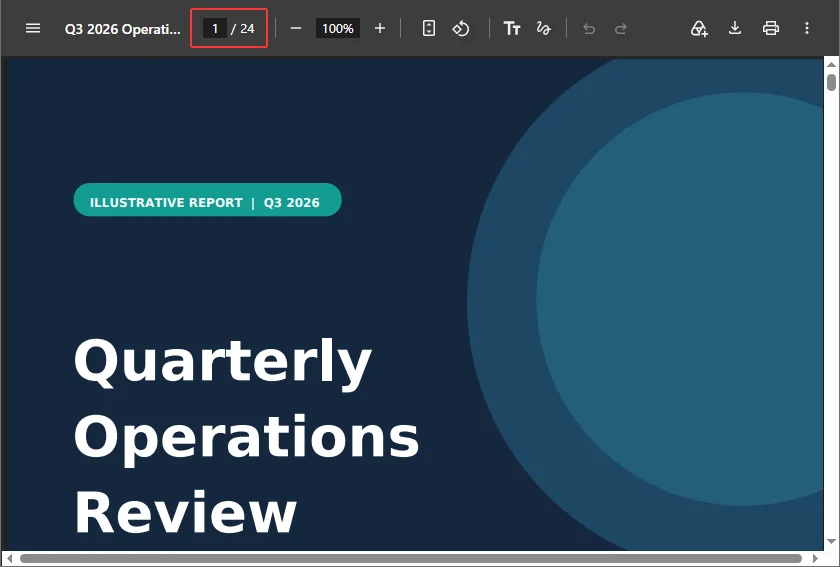
방법 3: 온라인에서 PDF 페이지 수 세기
온라인 PDF 페이지 카운터는 전용 PDF 애플리케이션을 설치하지 않고 PDF의 페이지 수를 빠르게 확인할 수 있는 방법을 제공합니다. 웹페이지에서 직접 파일을 선택하고 페이지 수를 볼 수 있습니다. 일부 도구는 여러 PDF를 지원하고 기록용으로 결과를 내보낼 수도 있습니다.
옵션 1: NextUtils PDF 페이지 카운터
-
NextUtils PDF 페이지 카운터 웹사이트를 방문합니다.
-
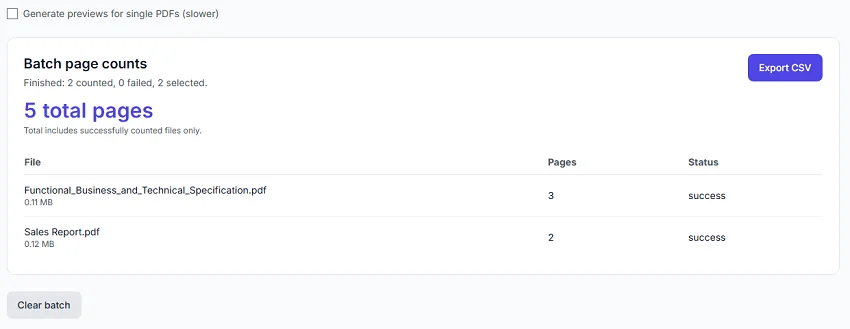
PDF 선택을 클릭하여 하나 이상의 PDF 파일을 선택하거나 페이지로 끌어다 놓습니다.
-
파일이 분석되면 도구에 각 PDF의 페이지 수와 합계가 표시됩니다.
-
필요한 경우 기록용 또는 Excel에서 추가 분석을 위해 결과를 CSV 파일로 내보냅니다.
옵션 2: OS Authority PDF 페이지 카운터
-
OS Authority PDF 페이지 카운터 웹사이트를 엽니다.
-
파일 선택을 클릭하여 기기에서 하나 이상의 PDF를 선택하거나 페이지로 끌어다 놓습니다.
-
페이지 세기를 클릭하여 프로세스를 시작합니다.
-
각 PDF의 페이지 수와 합계를 확인합니다. 결과를 복사하거나 CSV 파일로 다운로드할 수도 있습니다.
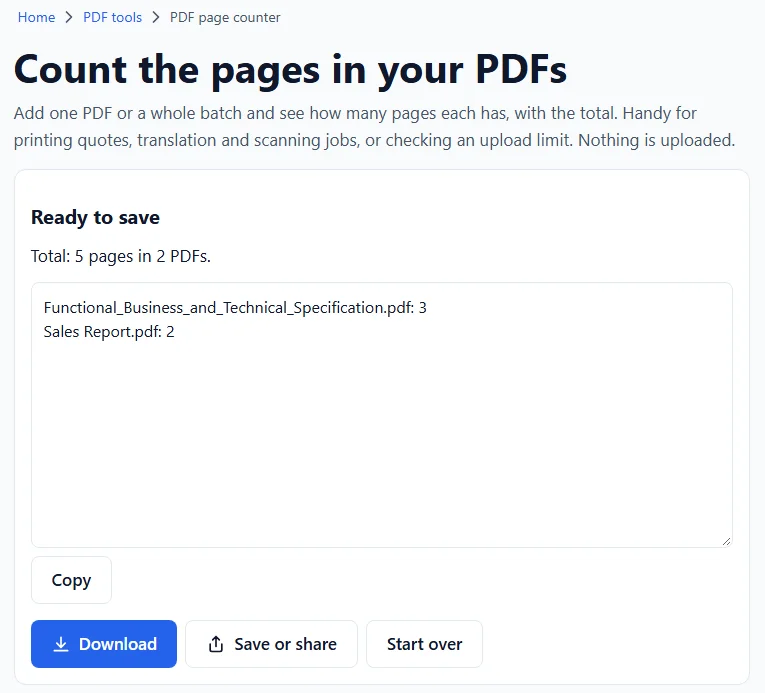
파일 제한: NextUtils는 배치당 최대 50개의 PDF를 지원하며 파일당 50MB 제한이 있습니다. OS Authority는 컴퓨터에서 배치당 최대 100개의 PDF, 태블릿에서 50개, 휴대폰에서 20개를 허용합니다.
개인정보 보호 참고: 두 도구 모두 PDF 파일이 서버에 업로드되지 않고 브라우저에서 로컬로 처리된다고 명시합니다. 그러나 다른 온라인 서비스는 파일 업로드가 필요할 수 있으며 개인정보 보호 관행과 사용 제한은 다를 수 있습니다. 민감한 문서를 처리하기 전에 항상 서비스의 현재 개인정보 보호 정보를 검토하세요.
방법 4: Python으로 PDF 페이지 수 세기 자동화
새 보고서가 도착할 때나 인쇄를 위해 문서를 준비할 때처럼 PDF 페이지 수를 정기적으로 확인해야 하는 경우, 매번 수동으로 파일을 선택하는 작업이 반복될 수 있습니다. Python을 사용하면 폴더를 자동으로 검사하고 각 PDF의 페이지 수를 세고 결과를 보고서로 저장할 수 있습니다. 스크립트가 정기적으로 실행되도록 예약할 수도 있습니다.
Spire.PDF for Python을 사용하면 PDF 뷰어에서 각 파일을 열지 않고도 PdfDocument.Pages.Count 속성을 사용하여 프로그래밍 방식으로 페이지 수를 가져올 수 있습니다.
Spire.PDF for Python 설치
pip를 사용하여 라이브러리를 설치합니다:
pip install Spire.PDF
PDF 페이지 수를 자동으로 세고 보고서 생성
다음 스크립트는 폴더에서 PDF 파일을 검사하고, 각 문서의 페이지 수를 가져오고, 결과를 CSV 보고서로 저장합니다. 또한 읽을 수 없는 파일을 기록하고 성공적으로 처리된 PDF의 총 페이지 수를 계산합니다.
먼저 Python 스크립트와 같은 디렉터리에 pdf_files라는 폴더를 만들고 PDF 문서를 그 안에 넣습니다.
from pathlib import Path
from datetime import datetime
import csv
from spire.pdf import PdfDocument

# Set up the input folder and output report
base_dir = Path(__file__).resolve().parent
input_folder = base_dir / "pdf_files"

timestamp = datetime.now().strftime("%Y%m%d_%H%M%S")
report_file = base_dir / f"pdf_page_counts_{timestamp}.csv"

if not input_folder.is_dir():
    raise FileNotFoundError("The 'pdf_files' folder does not exist.")

# Find PDF files in the folder
pdf_files = sorted(
    file for file in input_folder.iterdir()
    if file.is_file() and file.suffix.lower() == ".pdf"
)

results = []
total_pages = 0
successful_files = 0

# Count pages in each PDF
for pdf_file in pdf_files:
    pdf = PdfDocument()

    try:
        pdf.LoadFromFile(str(pdf_file))
        count = pdf.Pages.Count

        results.append([pdf_file.name, count, "Success"])
        total_pages += count
        successful_files += 1

    except Exception as e:
        results.append([pdf_file.name, "", f"Failed: {e}"])
        print(f"Failed to read {pdf_file.name}: {e}")

    finally:
        pdf.Close()

# Save the results to a CSV report
with report_file.open("w", newline="", encoding="utf-8-sig") as f:
    writer = csv.writer(f)
    writer.writerow(["File Name", "Page Count", "Status"])
    writer.writerows(results)

print(f"Successfully counted: {successful_files} of {len(pdf_files)} PDFs")
print(f"Failed: {len(pdf_files) - successful_files}")
print(f"Total pages: {total_pages}")
print(f"Report saved to: {report_file}")
스크립트를 count_pdf_pages.py로 저장하고 다음 명령으로 실행합니다:
python count_pdf_pages.py
실행할 때마다 폴더의 PDF를 확인하고 Excel에서 열 수 있는 타임스탬프가 포함된 CSV 보고서를 생성합니다. 보고서에는 각 파일 이름, 페이지 수, 처리 상태가 포함됩니다. 읽을 수 없는 파일은 기록되며, 합계에는 성공적으로 처리된 문서만 포함됩니다.
팁: 반복적인 확인을 자동화하려면 Windows 작업 스케줄러 또는 macOS 및 Linux의 cron을 사용하여 스크립트를 예약할 수 있습니다. 이 스크립트는 하위 폴더가 아닌 pdf_files 내부에 직접 있는 PDF만 처리합니다. 문서를 수정하지 않고 읽습니다.
일반적인 PDF 페이지 수 관련 문제 해결
1. 페이지 수가 인쇄된 페이지 번호와 일치하지 않음
- 가능한 원인: 표지 페이지, 앞부분 또는 섹션 번호 매기기가 로마 숫자와 같은 별도의 페이지 레이블을 사용하거나 첫 PDF 페이지 이후부터 번호 매기기를 시작할 수 있습니다.
- 해결 방법: 머리글 또는 바닥글에 인쇄된 페이지 번호가 아니라 PDF 뷰어의 전체 페이지 수 또는 라이브러리의 페이지 수 속성을 사용하세요. 실제 수에는 표지와 빈 페이지가 포함됩니다.
2. PDF를 열거나 페이지 수를 셀 수 없음
- 가능한 원인: PDF가 암호로 보호되어 있거나, 불완전하거나, 손상되었을 수 있습니다.
- 해결 방법: 신뢰할 수 있는 PDF 뷰어에서 열고 필요한 경우 올바른 암호를 입력하세요. 파일이 불완전할 수 있는 경우 다시 다운로드하세요. Python 스크립트의 경우 읽을 수 없는 PDF 하나가 전체 배치를 중단하지 않도록 파일별로 오류를 처리하세요.
3. 온라인 카운터가 큰 PDF에서 실패함
- 가능한 원인: 도구에 파일 제한이 있거나 브라우저에 큰 문서 또는 배치를 분석할 충분한 메모리가 없을 수 있습니다.
- 해결 방법: 한 번에 더 적은 파일을 시도하거나, 데스크톱 PDF 뷰어를 사용하거나, 파일을 개별적으로 처리하는 Python 스크립트로 전환하세요.
결론
단일 PDF의 경우 Adobe Acrobat Reader와 같은 데스크톱 리더 또는 브라우저의 내장 PDF 뷰어를 사용하면 오프라인에서 전체 페이지 수를 간단하게 확인할 수 있습니다. 온라인 페이지 카운터는 빠른 확인과, 지원되는 경우 합계 또는 CSV 내보내기를 제공합니다. Python은 작업을 자동으로 반복하고 시간 경과에 따른 페이지 수 보고서를 유지해야 할 때 유용합니다.
어떤 방법을 사용하든 특히 제출물을 준비하거나 인쇄 견적을 낼 때 PDF의 실제 페이지 수와 인쇄된 페이지 레이블을 구분하세요.
자주 묻는 질문
질문: Adobe Acrobat 없이 PDF 페이지 수를 셀 수 있나요?
답변: 예. Chrome 또는 Microsoft Edge에서 로컬 PDF를 열거나, 브라우저 기반 페이지 카운터를 사용하거나, Python으로 프로그래밍 방식으로 페이지 수를 셀 수 있습니다. 이러한 방법에는 Adobe Acrobat이 필요하지 않습니다.
질문: 빈 페이지도 PDF 전체 페이지 수에 포함되나요?
답변: 예. 빈 페이지도 PDF 문서의 페이지이므로 페이지 카운터와 PDF 라이브러리에서 총계에 포함합니다.
질문: 스캔한 PDF 파일의 페이지 수를 셀 수 있나요?
답변: 예. 페이지 수 세기는 PDF의 문서 구조를 읽으므로 광학 문자 인식(OCR)이 필요하지 않습니다. 스캔한 PDF의 페이지는 이미지만 포함되어 있어도 계산됩니다.
질문: PDF 페이지 수는 인쇄 매수와 같은가요?
답변: 반드시 그렇지는 않습니다. 예를 들어 한 면에 PDF 페이지 하나씩 양면 인쇄하는 20페이지 PDF는 10장의 용지를 사용할 수 있습니다. 용지당 페이지 인쇄 설정에 따라 실제 용지 매수가 더 달라질 수 있습니다.