여백이 좁은 PDF는 손글씨 메모, 검토 의견 또는 제본을 위한 공간이 거의 없습니다. 반대로 흰 공간이 너무 많으면 콘텐츠가 필요한 만큼 페이지를 차지하지 못해 문서를 읽기가 덜 편안해집니다.
PDF 페이지 여백 조정은 보고서를 인쇄용으로 준비하거나, 강의 노트 옆에 주석 공간을 만들거나, 테두리가 지나치게 큰 스캔 페이지를 정리하는 데 도움이 될 수 있습니다.
이 작업은 데스크톱 편집기, 온라인 도구 또는 짧은 C# 프로그램으로 수행할 수 있습니다. 이 가이드에서는 기존 페이지 주변에 공간을 추가하고 원하지 않는 테두리를 잘라내는 방법을 포함해 세 가지 접근 방식을 모두 다룹니다.
빠른 탐색:
시작하기 전: 공간 추가 vs. 자르기
Word와 달리 PDF는 일반적으로 페이지 경계를 변경해도 단락이 다시 흐르지 않습니다. 텍스트와 그래픽은 페이지에 배치된 위치에 그대로 유지됩니다.
아래 방법들은 기존 콘텐츠 주변의 공간을 변경하는 방식으로 작동합니다:
| 작업 | 변경되는 사항 | 콘텐츠에 미치는 영향 |
|---|---|---|
| 여백 늘리기 | 페이지가 커집니다 | 텍스트와 이미지는 원래 크기로 유지됩니다 |
| 여백 줄이기 | 표시되는 페이지 영역이 작아집니다 | 가장자리 근처의 콘텐츠가 잘릴 수 있습니다 |
또한 추가 공간과 최종 여백 을 구분해야 합니다. 이미 흰색 테두리가 있는 페이지 주변에 0.5인치를 추가하면 기존 여백이 0.5인치만큼 늘어나는 것이지, 여백을 0.5인치로 설정하는 것은 아닙니다.
변경하기 전에 원본 사본을 저장하세요. 문서에 서로 다른 페이지 크기나 레이아웃이 포함되어 있다면 하나의 조정이 전체에 적용되는지 확인하세요.
방법 1. Adobe Acrobat으로 PDF 여백 조정
Adobe Acrobat은 페이지 상자 설정 대화 상자에서 페이지 자르기 및 페이지 크기 컨트롤을 제공합니다. 다음 워크플로는 Acrobat Pro를 사용합니다.
여백 늘리기
- PDF를 열고 PDF 편집 → 페이지 자르기를 선택합니다.
- 사각형을 그린 다음, 그 안을 두 번 클릭하여 페이지 상자 설정을 엽니다.
- 적용 대상에서 CropBox를 선택하고 0으로 설정을 클릭하여 자르기 선택을 지웁니다.
-
페이지 크기 변경에서 사용자 지정을 선택하고 더 큰 페이지 크기를 입력합니다.
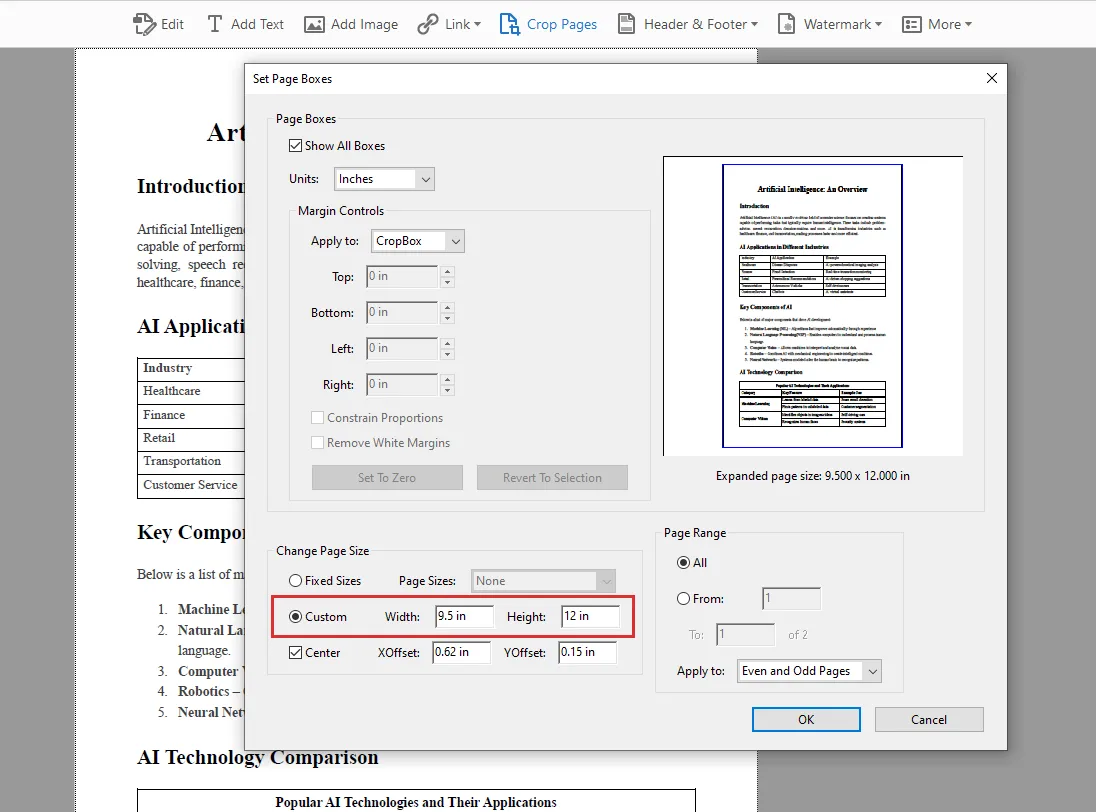
- 가운데를 선택하고 페이지 범위를 선택한 다음 확인을 클릭합니다.
- 새 사본을 저장합니다.
예를 들어 콘텐츠를 가운데에 둔 채 8.5 × 11인치 페이지를 9.5 × 12인치 로 확대하면 각 측면에 0.5인치가 추가됩니다. 이렇게 하면 콘텐츠 크기를 유지하면서 주석 공간을 확보할 수 있습니다.
여백 줄이기
- PDF 편집 → 페이지 자르기를 선택하고 유지할 영역 주위에 그립니다.
- 선택 영역을 두 번 클릭합니다.
-
CropBox를 선택하고 여백 컨트롤에서 네 가지 값을 조정합니다.
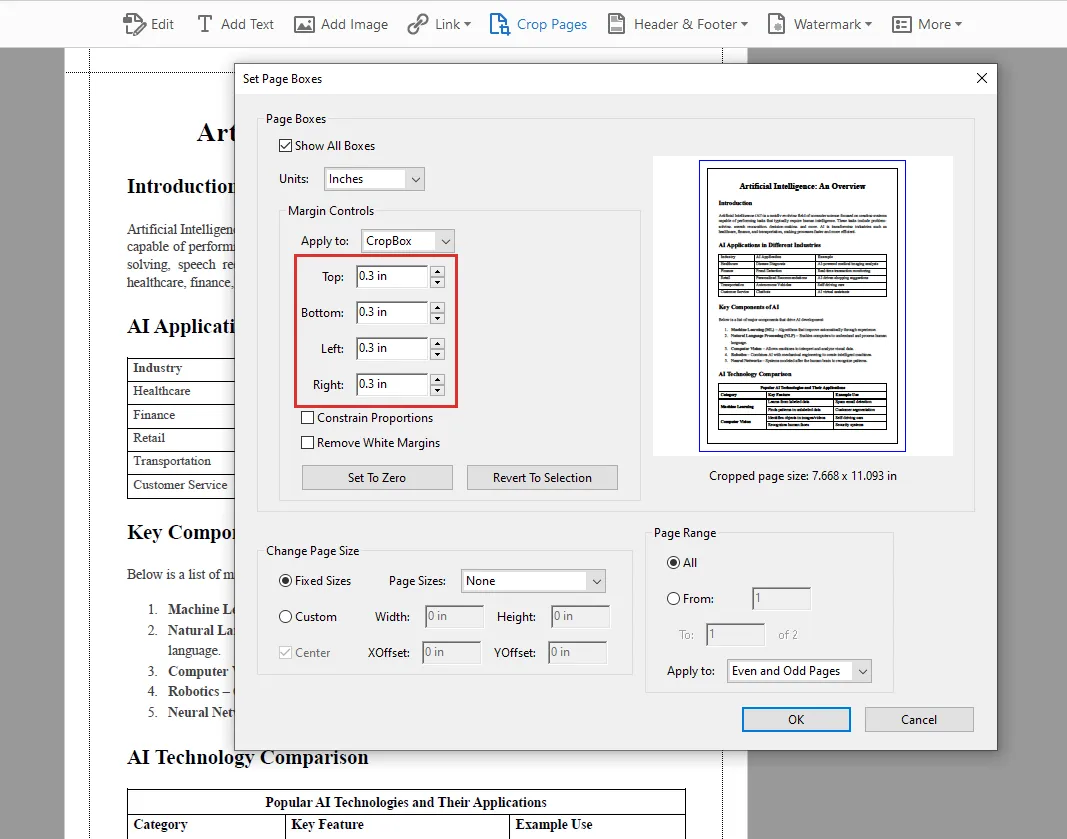
- 미리보기와 페이지 범위를 확인한 다음 확인을 클릭합니다.
- 결과를 저장합니다.
흰색 여백 제거는 자동 대안을 제공합니다. 자르기 값은 텍스트 주변의 최종 간격이 아니라 얼마나 잘라낼지를 나타냅니다.
자르기는 제외된 영역을 숨길 뿐, 기본 콘텐츠를 영구적으로 지우지는 않습니다.
방법 2. Sejda로 온라인에서 PDF 여백 조정
Sejda는 두 작업을 서로 다른 도구로 분리합니다. PDF 크기 조정은 공간을 추가하고, PDF 자르기는 공간을 잘라냅니다.
PDF 크기 조정으로 여백 늘리기
- Sejda PDF 크기 조정을 열고 파일을 업로드합니다.
- 여백 및 패딩 추가를 선택합니다.
- 위, 아래, 왼쪽, 오른쪽에 추가할 공간을 입력합니다.
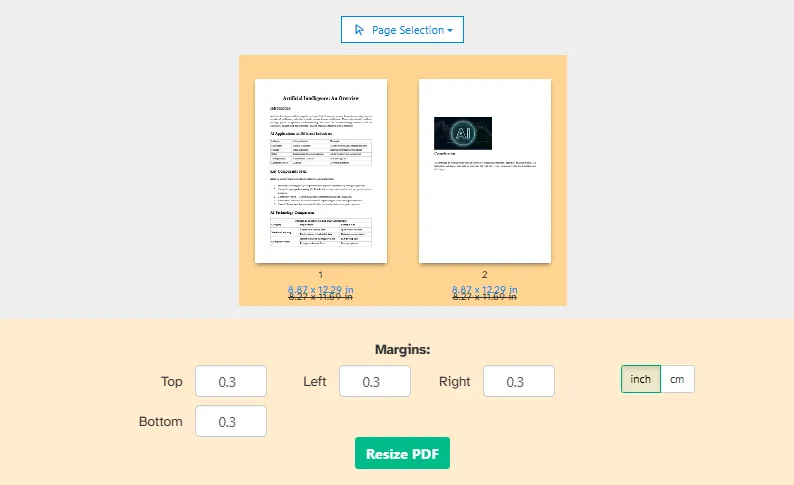
- 인치 또는 센티미터를 선택하고 처리할 페이지를 선택합니다.
- PDF 크기 조정을 클릭하고 결과를 다운로드합니다.
미리보기에는 페이지 주변의 추가 공간이 표시됩니다. 모든 측면에 1cm를 추가하면 너비와 높이가 각각 2cm씩 늘어납니다.
PDF 자르기로 여백 줄이기
- Sejda PDF 자르기를 열고 문서를 업로드합니다.
- 자동 자르기를 선택하거나 수동으로 제어하려면 페이지 미리보기 및 선택을 선택합니다.
- 선택 영역을 조정하거나 각 가장자리에 대해 정확한 자르기 양을 입력합니다.

- 필요한 페이지에 자르기를 적용합니다.
- PDF 자르기를 클릭하고 파일을 다운로드합니다.
Sejda는 공통 자르기 영역과 개별 페이지별 다른 영역을 모두 지원합니다. 이는 테두리가 일정하지 않은 스캔 문서에 유용합니다. 이 도구의 자르기 기능은 경계 너머의 콘텐츠를 완전히 제거하지 않고 숨깁니다.
방법 3. C#에서 프로그래밍 방식으로 PDF 여백 조정
수동 도구는 가끔 하는 편집에 편리합니다. 동일한 조정을 여러 문서에 반복하거나 애플리케이션에 통합해야 할 때는 프로그램이 더 유용합니다.
다음 예제에서는 Spire.PDF for .NET을 사용합니다. 새 문서를 만들고 각 원본 페이지를 새 페이지에 그린 다음, 페이지 콘텐츠의 크기를 의도적으로 조정하지 않고 주변 공간을 변경합니다.
이 접근 방식은 조정을 재현 가능하게 만듭니다. 매번 영역을 선택하거나 설정을 수동으로 입력하지 않고도 동일한 측정값을 재사용할 수 있습니다.
NuGet을 통해 패키지를 설치합니다:
dotnet add package Spire.PDF
C#에서 PDF 여백 늘리기
공간을 추가하려면 더 큰 페이지를 만들고 추가된 왼쪽 및 위쪽 여백에 맞는 오프셋에 원본 페이지를 그립니다.
using Spire.Pdf;
using Spire.Pdf.Graphics;
using System;
using System.Drawing;
using System.IO;

string inputPath = @"E:\Documents\input\sample.pdf";
string outputPath = @"E:\Documents\output\increased-margins.pdf";

Directory.CreateDirectory(Path.GetDirectoryName(outputPath)!);

PdfDocument originalPdf = new PdfDocument(inputPath);
PdfDocument newPdf = new PdfDocument();

// Additional space, in points.
float left = 40;
float right = 40;
float top = 40;
float bottom = 40;

for (int i = 0; i < originalPdf.Pages.Count; i++)
{
    PdfPageBase originalPage = originalPdf.Pages[i];

    SizeF newSize = new SizeF(
        originalPage.Size.Width + left + right,
        originalPage.Size.Height + top + bottom
    );

    PdfPageBase newPage = newPdf.Pages.Add(
        newSize, new PdfMargins(0)
    );

    PdfTemplate template = originalPage.CreateTemplate();
    template.Draw(newPage, left, top);
}

newPdf.SaveToFile(outputPath, FileFormat.PDF);

originalPdf.Close();
newPdf.Close();

Console.WriteLine({BODY_CONTENT}quot;Saved: {outputPath}");
이 예제는 각 페이지 주변에 40포인트를 추가합니다. PDF 측정은 포인트를 사용하며, 72포인트가 1인치 이므로 40포인트는 약 0.56인치 입니다.
새 페이지는 코드가 left와 top을 사용해 템플릿을 명시적으로 배치하므로 그리기 여백이 0입니다. 이렇게 하면 배치 로직이 한곳에 유지됩니다.
페이지 크기는 루프 내에서 계산되므로 크기가 다른 페이지에도 동일한 양의 추가 공간을 적용할 수 있습니다.
서로 다른 값을 사용할 수도 있습니다. 예를 들어 left만 늘리면 제본이나 메모를 위해 해당 가장자리를 따라 추가 공간이 생기며, 다른 측면에는 불필요한 공간이 추가되지 않습니다.
C#에서 PDF 여백 줄이기
가장자리를 잘라내려면 더 작은 페이지를 만들고 원본 콘텐츠를 왼쪽 및 위쪽으로 이동합니다.
using Spire.Pdf;
using Spire.Pdf.Graphics;
using System;
using System.Drawing;
using System.IO;

string inputPath = @"E:\Documents\input\sample.pdf";
string outputPath = @"E:\Documents\output\decreased-margins.pdf";

Directory.CreateDirectory(Path.GetDirectoryName(outputPath)!);

PdfDocument originalPdf = new PdfDocument(inputPath);
PdfDocument newPdf = new PdfDocument();

// Amount to trim from each edge, in points.
float left = 20;
float right = 20;
float top = 20;
float bottom = 20;

for (int i = 0; i < originalPdf.Pages.Count; i++)
{
    PdfPageBase originalPage = originalPdf.Pages[i];

    float width = originalPage.Size.Width - left - right;
    float height = originalPage.Size.Height - top - bottom;

    if (width <= 0 || height <= 0)
        throw new ArgumentException(
            {BODY_CONTENT}quot;Crop values are too large for page {i + 1}."
        );

    PdfPageBase newPage = newPdf.Pages.Add(
        new SizeF(width, height), new PdfMargins(0)
    );

    PdfTemplate template = originalPage.CreateTemplate();
    template.Draw(newPage, -left, -top);
}

newPdf.SaveToFile(outputPath, FileFormat.PDF);

originalPdf.Close();
newPdf.Close();

Console.WriteLine({BODY_CONTENT}quot;Saved: {outputPath}");
여기서 새 페이지는 원본보다 40포인트 더 좁고 짧습니다. 음수 그리기 좌표는 콘텐츠를 이동시켜 각 가장자리에서 20포인트가 페이지 밖으로 나가도록 합니다.
이 코드는 고정된 양만큼 잘라내며, 흰색 공간을 감지하지 않습니다. 페이지 번호, 머리글 및 기타 가장자리 콘텐츠가 계속 표시되는지 출력을 검토하세요.
레이아웃이 일정하지 않은 문서의 경우 보수적인 값으로 시작하세요. 텍스트가 많은 페이지에서 잘 작동하는 설정이 다른 곳의 전체 너비 표나 다이어그램을 잘라낼 수 있습니다.
이 예제들은 템플릿을 통해 페이지 모양을 다시 구성합니다. 문서에 대화형 양식, 주석, 링크 또는 책갈피가 포함되어 있다면 이 접근 방식을 채택하기 전에 해당 기능을 별도로 확인하세요.
어떤 방법을 선택해야 할까요?
| 방법 | 적합한 용도 | 주요 고려 사항 |
|---|---|---|
| Adobe Acrobat | 시각적 컨트롤을 사용한 수동 조정 | 관련 편집 도구에 대한 액세스 필요 |
| Sejda | 소프트웨어를 설치하지 않고 가끔 편집 | 온라인 처리를 위해서는 문서 업로드 필요 |
| C# with Spire.PDF | 반복 가능한 처리 및 애플리케이션 통합 | 개발 및 출력 검증 필요 |
단일 파일의 경우 시각적 도구를 사용하면 저장 전에 결과를 쉽게 검사할 수 있습니다. 반복 작업의 경우 C# 접근 방식은 일관된 측정값과 PDF 폴더를 처리하도록 확장할 수 있는 워크플로를 제공합니다.
어떤 방법을 선택하든 조정을 적용한 후 여러 페이지를 확인하세요—특히 페이지 레이아웃이나 크기가 다양한 경우 더욱 그렇습니다.
인쇄를 위해 PDF가 A4 또는 Letter 크기로 유지되어야 한다면, 페이지를 확대하여 공간을 추가하면 해당 용지 크기가 변경된다는 점을 기억하세요. 고정 크기 페이지 내에서 콘텐츠 크기를 조정하는 것이 의도한 출력에 더 적합한지 고려하세요.
자주 묻는 질문
페이지 크기를 변경하지 않고 PDF 여백을 조정할 수 있나요?
예, 하지만 기존 페이지 내에서 콘텐츠 크기를 조정하거나 위치를 변경하는 등 다른 접근 방식이 필요합니다. 이 가이드의 예제는 페이지 경계를 확대하거나 자릅니다.
여백을 추가하면 텍스트가 작아지나요?
여기에 설명된 확대 방법을 사용하면 그렇지 않습니다. 이러한 방법은 콘텐츠를 축소하지 않고 원본 콘텐츠 주변에 공간을 추가합니다.
스캔한 PDF의 여백을 조정할 수 있나요?
예. OCR 없이 스캔한 페이지 주변에 공간을 추가하거나 테두리를 자를 수 있습니다. 그러나 자르기가 너무 많이 확장되면 스캔 이미지에 포함된 텍스트가 잘릴 수 있습니다.
PDF의 모든 페이지에 동일한 여백 설정을 적용할 수 있나요?
예. Acrobat과 Sejda에서는 모든 페이지에 변경 사항을 적용할 수 있으며, C# 예제는 전체 문서를 반복합니다. 그러나 페이지 크기나 레이아웃이 다양한 경우 결과를 주의 깊게 미리 보세요—한 페이지에서 잘 작동하는 자르기가 다른 페이지의 콘텐츠를 잘라낼 수 있습니다.