Adobe Acrobat은 PDF 파일을 관리하는 강력한 도구이지만 유료입니다. 많은 사용자는 몇 페이지를 삭제하는 것과 같은 간단한 작업만 필요할 때 무료 대안을 찾습니다. 다행히 온라인 도구, 데스크톱 응용 프로그램 및 자동화된 스크립트를 포함하여 Acrobat 없이 PDF에서 페이지를 삭제하는 여러 가지 방법이 있습니다.
이 가이드에서는 원치 않는 PDF 페이지를 제거하는 몇 가지 쉽고 안전한 방법을 배우고, 마지막에는 효율성을 극대화하기 위해 Python을 사용하여 프로세스를 자동화하는 방법을 보여줍니다.
개요
- Acrobat 없이 PDF에서 페이지를 삭제하는 이유
- 방법 1: 온라인에서 PDF 페이지 삭제 (무료 도구)
- 방법 2: 무료 데스크톱 PDF 편집기 사용
- 방법 3: Python을 사용하여 PDF에서 자동으로 페이지 삭제
- 모든 방법 비교
- PDF 파일을 효율적으로 관리하기 위한 팁
Acrobat 없이 PDF에서 페이지를 삭제하는 이유
다음과 같은 경우 PDF에서 페이지를 삭제해야 하는 경우가 많습니다.
- 빈 페이지 제거 또는 스캔한 PDF 문서에서 중복 페이지 제거.
- 공유하기 전에 기밀이거나 오래된 콘텐츠 제외.
- 관련 페이지만 유지하여 보고서나 프레젠테이션 단순화.
Adobe Acrobat은 이 모든 작업을 수행할 수 있지만 유료 구독이 필요하므로 가끔 편집만 필요한 사용자에게는 이상적이지 않습니다. 이것이 많은 사람들이 Acrobat 없이 PDF에서 페이지를 삭제하는 방법을 검색하여 무료이고 쉽고 신뢰할 수 있는 대안을 찾는 이유입니다.
방법 1: 온라인에서 PDF 페이지 삭제 (무료 도구)
가끔 페이지만 삭제해야 하는 경우 온라인 PDF 편집기가 가장 쉬운 선택입니다. Smallpdf, Canva 및 PDF24 Tools와 같은 웹사이트를 사용하면 브라우저에서 직접 PDF 페이지를 삭제할 수 있으며 설치가 필요하지 않습니다.
온라인에서 Acrobat 없이 PDF 페이지를 삭제하는 단계
- 온라인 PDF 편집기를 방문하십시오. PDF24 Tools를 예로 들어 보겠습니다.
- 파일 선택을 클릭하거나 파일을 끌어다 놓아 PDF 파일을 업로드하십시오.
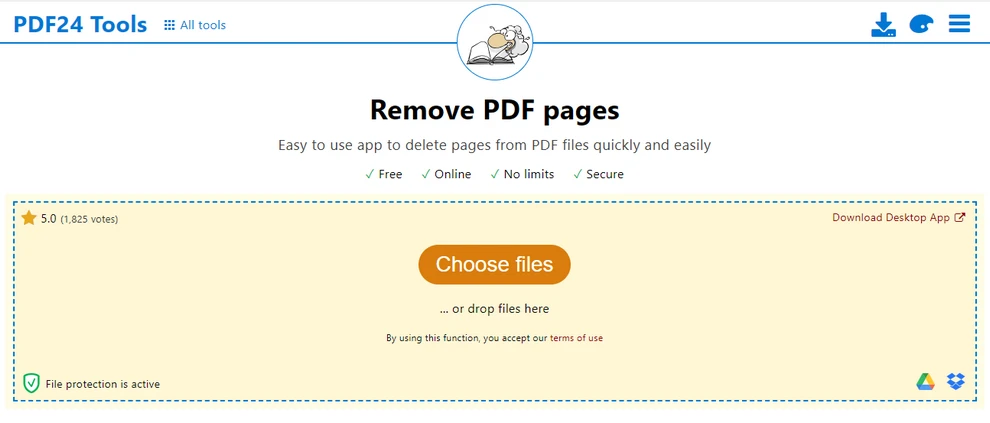
- 제거할 페이지를 선택하고 휴지통 아이콘을 클릭하여 삭제하십시오.

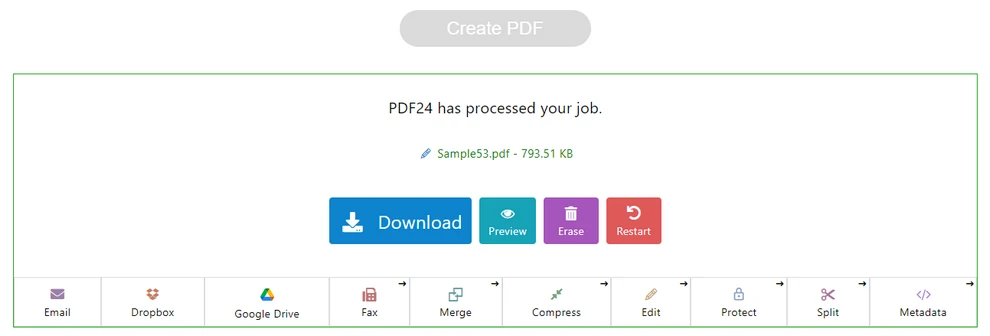
- PDF 생성 버튼을 클릭하여 편집된 PDF를 생성하십시오.
- 다운로드 버튼을 클릭하여 편집된 PDF 파일을 다운로드하십시오.
장점:
- 빠른 사용에 무료이고 편리합니다.
- 인터넷에 연결된 모든 장치에서 작동합니다.
단점:
- 파일 업로드는 개인 정보 보호 위험을 초래할 수 있습니다.
- 크거나 기밀인 문서에 대한 기능이 제한됩니다.
팁: "온라인에서 Acrobat 없이 PDF에서 페이지 삭제"와 같은 문구를 검색하면 신뢰할 수 있는 무료 도구를 찾는 데 도움이 될 수 있습니다. 이것은 일반 사용자가 Acrobat 없이 PDF에서 페이지를 삭제하는 가장 간단한 방법입니다.
방법 2: 무료 데스크톱 PDF 편집기 사용
오프라인으로 작업하거나 민감한 문서를 안전하게 처리해야 하는 경우 데스크톱 소프트웨어가 Acrobat 없이 PDF 페이지를 삭제하는 더 나은 옵션입니다.
인기 있는 무료 도구
- PDF24 Creator: 사용하기 쉬운 인터페이스로 PDF 파일을 삭제, 병합, 분할, 압축 및 변환할 수 있는 Windows용 무료 데스크톱 PDF 편집기입니다.
- PDFgear: 페이지 삭제, 편집, 병합 및 분할을 지원하는 Windows 및 Mac용 최신 PDF 편집기로, 빈번한 PDF 작업에 이상적입니다.
공식 웹사이트에서 이러한 도구를 다운로드하여 설치하거나 Microsoft Store 또는 Apple App Store를 통해 설치할 수 있습니다.
일반적인 단계
- 선택한 데스크톱 편집기에서 PDF를 엽니다.
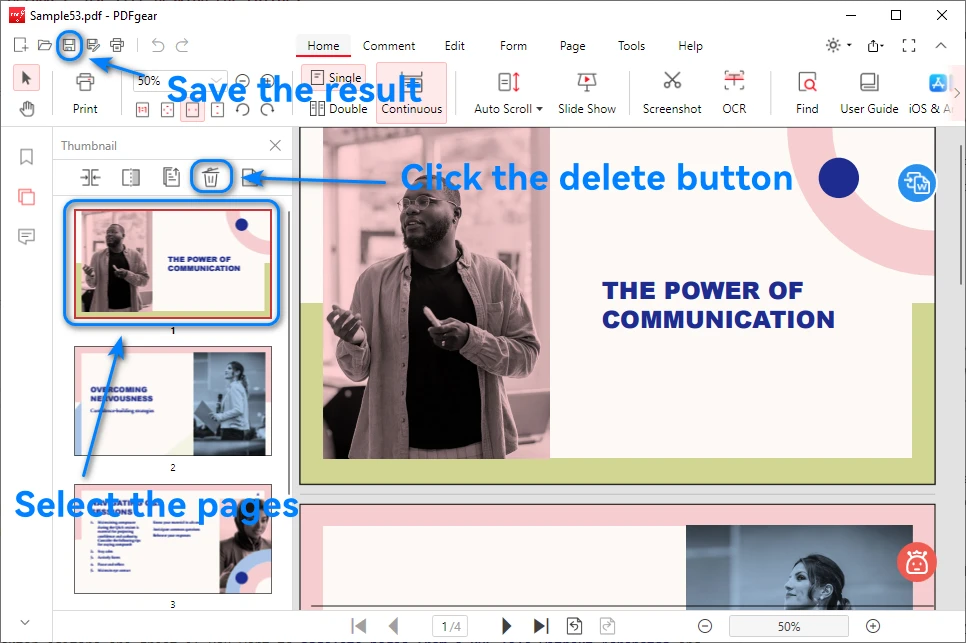
- 페이지 축소판 창에서 페이지를 선택하고 삭제 버튼을 클릭합니다.
- 새 파일을 저장하거나 내보냅니다.
아래는 PDFgear에서 PDF 페이지를 삭제하는 방법을 보여주는 이미지입니다.
장점:
- 오프라인으로 작동 – 온라인에 데이터가 업로드되지 않습니다.
- 기밀 또는 개인 파일에 대해 더 안전합니다.
단점:
- 일부 인터페이스는 덜 직관적일 수 있습니다.
- 일괄 삭제가 지원되지 않을 수 있습니다.
문서에 대한 완전한 제어를 유지하면서 Acrobat 없이 PDF 파일에서 페이지를 삭제하려는 경우 데스크톱 편집기가 좋습니다.
방법 3: Python을 사용하여 PDF에서 자동으로 페이지 삭제
여러 PDF를 처리하거나 반복적인 편집 작업을 수행하는 사용자에게 Python을 사용한 자동화는 가장 효율적이고 확장 가능한 솔루션을 제공합니다.
PDF 편집에 Python을 사용하는 이유
Python은 문서 자동화에 널리 사용됩니다. PDF 페이지를 자동으로 삭제, 병합 및 재정렬할 수 있어 대규모 또는 반복적인 워크플로에 이상적입니다.
보고서, 송장 또는 스캔한 문서와 같은 수백 개의 PDF를 처리해야 하는 경우 수동 삭제는 비효율적입니다. Python을 사용하면 이러한 작업을 프로그래밍 방식으로 자동화할 수 있습니다.
Free Spire.PDF for Python과 같은 전용 라이브러리는 PDF 생성, 편집 및 페이지 삭제를 효율적으로 처리할 수 있는 강력하고 개발자 친화적인 API를 제공합니다.
예: Spire.PDF for Python을 사용하여 PDF에서 페이지 삭제
다음은 Python을 사용하여 Acrobat 없이 PDF에서 페이지를 삭제하는 방법을 보여주는 간단한 예입니다.
from spire.pdf import PdfDocument

# Load the PDF file
pdf = PdfDocument()
pdf.LoadFromFile("sample.pdf")

# Delete the second page (index starts at 0)
pdf.Pages.RemoveAt(1)

# Save the updated PDF
pdf.SaveToFile("output.pdf")
pdf.Close()
설명:
- LoadFromFile()을 사용하여 대상 PDF 파일을 로드합니다.
- RemoveAt(index)를 사용하여 특정 페이지를 삭제합니다.
- SaveToFile()을 사용하여 편집된 파일을 저장합니다.
다음은 위 Python 코드를 사용하여 페이지를 제거하기 전과 후의 PDF 문서를 보여주는 이미지입니다.
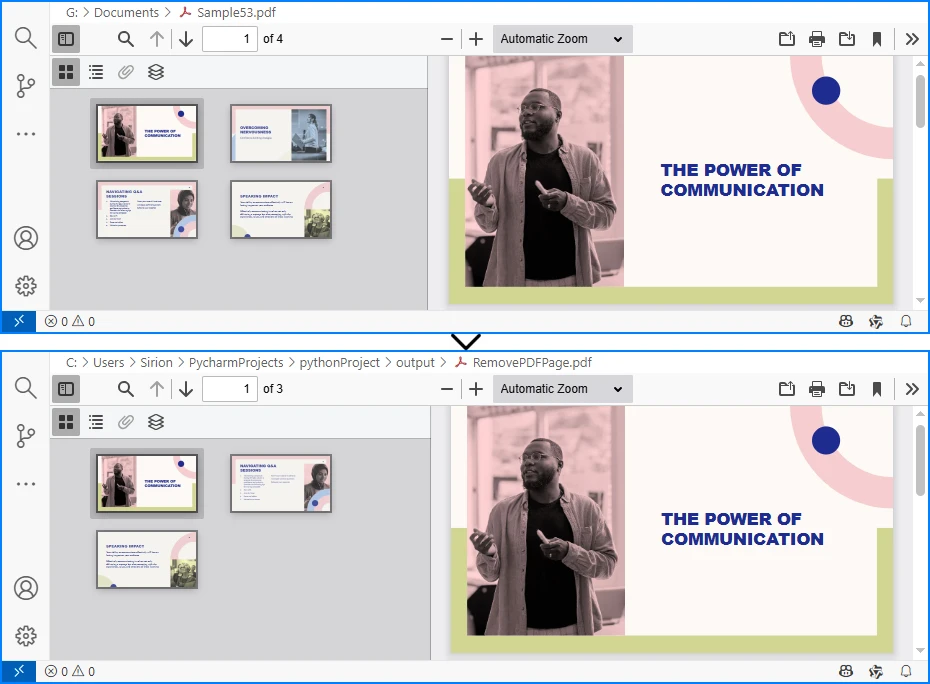
단일 페이지 삭제 외에도 Free Spire.PDF for Python은 페이지 범위 삭제, 일괄적으로 여러 파일 처리, PDF 병합 또는 분할과 같은 작업과 삭제를 결합하는 것을 지원하여 자동화된 워크플로 또는 엔터프라이즈 응용 프로그램에 이상적입니다.
Python으로 더 많은 PDF 처리 작업을 자동화하려면 Spire.PDF for Python 설명서에서 더 많은 Python 코드 예제를 참조할 수 있습니다.
모든 방법 비교
| 방법 | 사용 용이성 | 개인 정보 보호 | 자동화 | 이상적인 대상 | 비용 |
|---|---|---|---|---|---|
| 온라인 도구 | 鈽呪槄鈽呪槄鈽?/td> | 낮음 | 鉁?/td> | 빠른 일회성 편집 | 무료 |
| 무료 데스크톱 편집기 | 鈽呪槄鈽呪槄鈽?/td> | 높음 | 鉁?/td> | 오프라인 사용, 소규모 작업 | 무료 |
| Python 자동화 (Spire.PDF) | 鈽呪槄鈽呪槄鈽?/td> | 높음 | 鉁?/td> | 대량 처리, 자동화된 워크플로 | 개발자에게 무료 |
요약: 온라인 도구는 빠른 편집에 적합합니다. 데스크톱 편집기는 개인 정보 보호를 우선시하는 사용자에게 적합하며, Python 자동화(특히 Spire.PDF for Python 사용)는 많은 수의 PDF를 관리하는 개발자에게 가장 효율적인 옵션입니다.
PDF 파일을 효율적으로 관리하기 위한 팁
- 페이지를 삭제하기 전에 항상 PDF를 백업하십시오.
- 삭제를 병합, 압축 또는 재정렬과 같은 다른 작업과 결합하십시오.
- 대량의 파일을 처리할 때 시간을 절약하기 위해 자동화 도구를 사용하십시오.
- 체계적인 문서 관리를 위해 일관된 명명 규칙을 유지하십시오.
결론
빠른 온라인 도구부터 무료 데스크톱 편집기 및 자동화된 스크립트에 이르기까지 Acrobat 없이 PDF에서 페이지를 삭제하는 몇 가지 실용적인 방법이 있습니다. 온라인 도구는 가끔 편집하는 데 이상적이며, 데스크톱 소프트웨어는 더 많은 제어와 개인 정보 보호를 제공하며, Python 자동화는 빈번하거나 대량 작업에 가장 효율적인 선택입니다.
많은 수의 PDF를 처리하는 개발자나 팀을 위해 Spire.PDF for Python은 프로그래밍 방식으로 페이지를 삭제, 병합 및 관리할 수 있는 신뢰할 수 있는 API를 제공합니다. 무료 임시 라이선스로 전체 기능을 탐색할 수도 있습니다.
Acrobat 없이 PDF에서 페이지 삭제에 대한 FAQ
다음은 무료 및 자동화된 방법을 포함하여 Acrobat 없이 PDF에서 페이지를 제거하는 것에 대한 일반적인 질문에 대한 답변입니다.
Q1: PDF에서 원치 않는 페이지를 무료로 삭제하려면 어떻게 해야 합니까?
Smallpdf 또는 PDF24와 같은 온라인 도구를 사용하거나 PDFgear 또는 PDF24 Creator와 같은 무료 데스크톱 편집기를 통해 PDF에서 페이지를 무료로 삭제할 수 있습니다.
Q2: 삭제되지 않는 PDF의 페이지를 삭제하려면 어떻게 해야 합니까?
페이지가 삭제되지 않으면 PDF가 암호로 보호되었거나 편집 제한이 있을 수 있습니다. 먼저 보호를 제거하거나 Spire.PDF for Python과 같은 고급 솔루션을 사용하여 보호된 파일을 프로그래밍 방식으로 처리해 보십시오.
Q3: Acrobat 없이 PDF에서 페이지를 어떻게 꺼내나요?
무료 온라인 편집기, 데스크톱 도구 또는 Python 자동화를 사용할 수 있습니다. Python과 Spire.PDF for Python을 사용하면 특정 페이지 인덱스를 쉽게 제거하거나 여러 페이지를 자동으로 일괄 삭제할 수 있습니다.
Q4: Microsoft Edge에서 PDF 페이지를 삭제할 수 있습니까?
Microsoft Edge에서는 PDF를 보고 주석을 달 수 있지만 페이지 삭제는 지원하지 않습니다. 페이지를 제거하려면 전용 PDF 편집기를 사용하거나 Python으로 프로세스를 자동화하십시오.
Q5: 자동화를 위해 Acrobat 없이 PDF 파일에서 페이지를 삭제하는 가장 좋은 방법은 무엇입니까?
대규모 또는 반복적인 작업의 경우 Spire.PDF for Python을 사용한 Python 자동화가 Acrobat 없이 PDF 페이지를 삭제하는 가장 효율적인 방법입니다.