
PowerPoint에 슬라이드 번호를 삽입하면 청중이 프레젠테이션을 쉽게 따라올 수 있으며, 회의, 강의, 교육 세션 또는 검토 중에 특정 슬라이드를 더 쉽게 참조할 수 있습니다.
각 슬라이드마다 수동으로 번호를 입력할 필요가 없습니다. PowerPoint는 슬라이드가 추가, 삭제 또는 재배치될 때 자동으로 업데이트되는 슬라이드 번호를 삽입할 수 있습니다.
이 가이드에서는 PowerPoint의 기본 옵션부터 반복 작업이나 일괄 처리를 위한 자동화 방법까지, 슬라이드 번호를 추가하는 4가지 실용적인 방법을 소개합니다. 또한, 템플릿 디자인에 맞춰 슬라이드 번호를 사용자 지정하는 고급 팁도 다룹니다.
방법 요약
| 방법 | 적합한 용도 | 장점 | 제한 사항 |
|---|---|---|---|
| PowerPoint 데스크톱 | 일반적인 프레젠테이션 | 내장 기능, 안정적, 레이아웃 사용자 지정 지원 | 파일별 수동 실행 필요 |
| PowerPoint for the Web | 빠른 브라우저 기반 편집 | 데스크톱 설치 불필요 | 슬라이드 마스터 및 레이아웃 제어 기능 제한 |
| VBA 매크로 | 반복적인 로컬 PowerPoint 작업 | PowerPoint 내 원클릭 자동화, 외부 라이브러리 불필요 | 매크로 사용 가능 PowerPoint 및 신뢰할 수 있는 매크로 설정 필요 |
| C# 자동화 | 여러 PowerPoint 파일 일괄 처리 | Microsoft PowerPoint 설치 없이 파일 자동화 가능 | .NET 설정 및 프로그래밍 지식 필요 |
1. PowerPoint 데스크톱에서 슬라이드 번호 삽입하기
적용 대상: PowerPoint for Microsoft 365, PowerPoint 2024, 2021, 2019 및 2016 (데스크톱 버전).
PowerPoint를 사용하면 모든 슬라이드에 한 번에 번호를 추가하거나, 현재 편집 중인 슬라이드에만 번호를 추가할 수 있습니다. 아래 단계에 따라 페이지 번호를 설정하세요.
모든 슬라이드에 슬라이드 번호 추가하기
-
상단 리본 메뉴에서 삽입 탭으로 이동합니다.
-
텍스트 섹션에서 슬라이드 번호(또는 머리글 및 바닥글)를 클릭합니다.
-
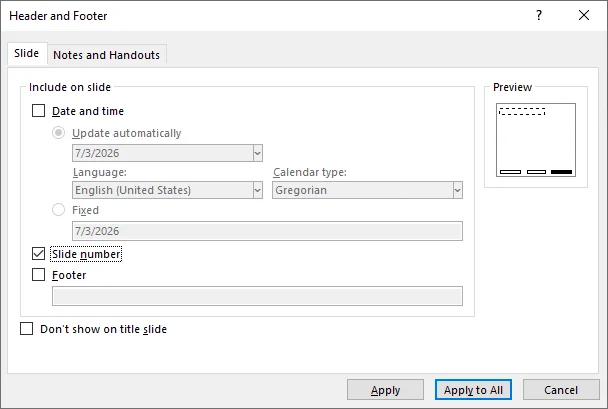
열린 머리글 및 바닥글 대화 상자에서 슬라이드 번호 옆의 확인란을 선택합니다.
-
모두 적용을 클릭합니다.
결과:
모든 슬라이드에 현재 프레젠테이션 테마에 정의된 기본 위치로 슬라이드 번호가 표시됩니다.
단일 슬라이드에 슬라이드 번호 추가하기
- 왼쪽 썸네일 창에서 번호를 추가할 특정 슬라이드를 선택합니다.
- 삽입 탭으로 이동하여 슬라이드 번호(또는 머리글 및 바닥글)를 클릭합니다.
- 팝업 대화 상자에서 슬라이드 번호 옆의 확인란을 선택합니다.
- 적용을 클릭합니다(모두 적용을 클릭하지 마세요).
결과:
활성 슬라이드에만 번호가 표시됩니다. 다른 슬라이드는 변경되지 않습니다.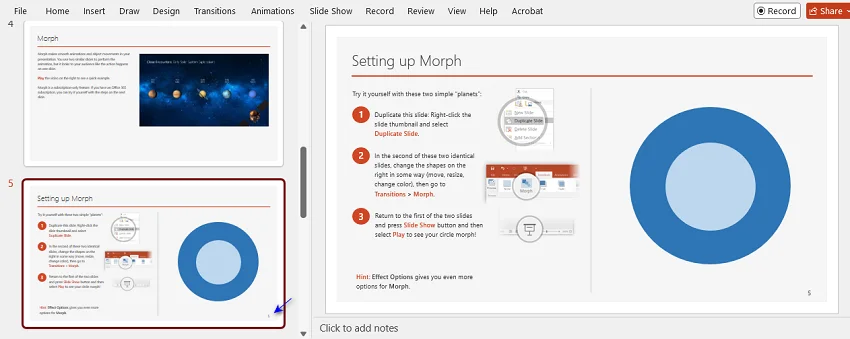
고급 팁: 슬라이드 번호 사용자 지정
- 제목 슬라이드에서 슬라이드 번호 숨기기: 삽입 > 슬라이드 번호로 이동하여 슬라이드 번호 및 제목 슬라이드에 표시 안 함 확인란을 선택한 다음 모두 적용을 클릭합니다.
- 사용자 지정 번호부터 슬라이드 번호 매기기: 디자인 > 슬라이드 크기 > 사용자 지정 슬라이드 크기로 이동하여 슬라이드 번호 시작: 값을 원하는 정수(예: 0 또는 2)로 설정합니다.
- 슬라이드 번호의 글꼴, 색상 또는 위치 변경: 보기 > 슬라이드 마스터로 이동하여 가장 큰 상단 부모 슬라이드를 선택합니다. ‹#› 토큰 상자를 찾아 글꼴/색상을 서식 지정하거나 상자를 새 모서리로 드래그합니다. 완료되면 마스터 보기 닫기를 클릭합니다.
2. 온라인에서 슬라이드 번호 추가하기 (PowerPoint for the Web)
클라우드에서 공동 작업 중이거나 데스크톱 애플리케이션을 설치하지 않고 편집하는 경우, PowerPoint for the Web을 사용하여 브라우저에서 빠르게 페이지 번호를 삽입할 수 있습니다.
PowerPoint Online에서 슬라이드 번호를 삽입하는 방법
- PowerPoint for the Web에서 프레젠테이션을 엽니다.
- 삽입 > 바닥글 > 슬라이드 번호로 이동합니다.
- 오른쪽에 나타나는 창에서 슬라이드 번호를 선택합니다.
- (선택 사항) 표지를 깔끔하게 유지하려면 제목 슬라이드에 표시 안 함을 선택합니다.
- 모두 적용을 클릭합니다.
⚠️ 서식 지정 참고 사항:
PowerPoint for the Web은 기본적인 번호 매기기에는 적합하지만 고급 디자인 제어 기능은 부족합니다. 자리 표시자를 이동하거나, 글꼴을 변경하거나, 마스터 레이아웃을 사용자 지정해야 하는 경우 오른쪽 상단의 편집 드롭다운 메뉴를 클릭하고 데스크톱 앱에서 열기를 선택하여 전체 데스크톱 버전으로 전환하세요.
3. VBA 매크로를 통한 슬라이드 번호 매기기 자동화 (데스크톱 전용)
대규모 프레젠테이션을 관리하고 "전체 X 중 Y 페이지"와 같은 사용자 지정 번호 매기기 로직을 구현해야 하는 경우, 표준 UI 메뉴로는 충분하지 않을 수 있습니다. 기본 VBA 매크로를 사용하면 클릭 한 번으로 전체 프레젠테이션의 슬라이드 번호를 업데이트할 수 있습니다.
동적 번호 매기기 매크로 실행 방법
-
Alt + F11(Windows) 또는 Option + F11(Mac)을 눌러 VBA 편집기를 엽니다.
-
상단 메뉴 모음에서 삽입 > 모듈을 클릭하여 새 스크립트 창을 엽니다.
-
다음 코드를 복사하여 모듈 창에 붙여넣습니다:
Sub FormatAllSlideNumbers() Dim sld As Slide Dim shp As Shape Dim totalSlides As Integer Dim trField As TextRange ' 활성 프레젠테이션의 총 슬라이드 수 가져오기 totalSlides = ActivePresentation.Slides.Count For Each sld In ActivePresentation.Slides ' 현재 슬라이드에 대한 슬라이드 번호 표시 활성화 sld.HeadersFooters.SlideNumber.Visible = msoTrue ' 도형을 순환하며 슬라이드 번호 자리 표시자 찾기 For Each shp In sld.Shapes If shp.Type = msoPlaceholder Then If shp.PlaceholderFormat.Type = ppPlaceholderSlideNumber Then ' 매크로 재실행 시 중복을 방지하기 위해 기존 텍스트 지우기 shp.TextFrame.TextRange.Text = "" ' "Page X of Y" 형식으로 텍스트 서식 지정 With shp.TextFrame.TextRange .Text = "Page " ' 동적 슬라이드 번호 필드(X) 삽입 Set trField = .InsertSlideNumber ' 정적 총 개수(Y) 추가 trField.InsertAfter " of " & totalSlides End With ' 자리 표시자가 업데이트되면 도형 루프 종료 Exit For End If End If Next shp Next sld MsgBox "모든 슬라이드에 'Page X of Y' 번호 매기기가 적용되었습니다.", vbInformation, "성공" End Sub -
F5를 누르거나 도구 모음의 녹색 실행 삼각형 버튼을 클릭하여 코드를 실행합니다.
결과:
PowerPoint가 파일을 순환하며 현재 총 슬라이드 수를 계산하고, 각 슬라이드 번호 자리 표시자에 "Page X of Y" 라벨을 작성합니다.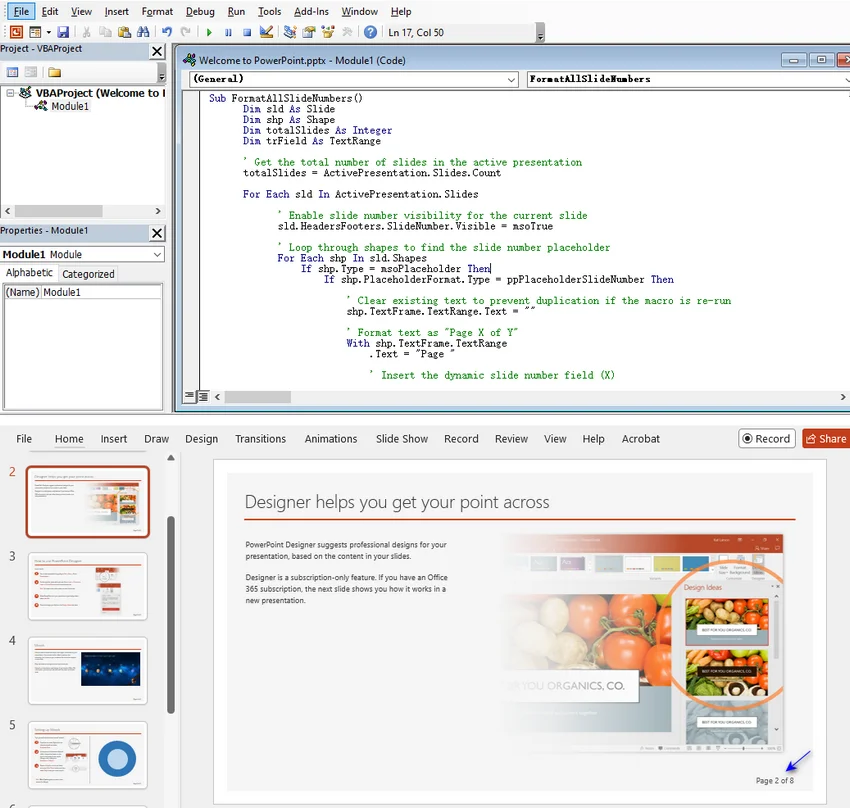
⚠️ 중요 공지:
- 슬라이드를 추가하거나 삭제하면 F5를 다시 눌러 "of Y" 총 개수를 업데이트하세요.
- 향후 편집을 위해 이 스크립트를 파일 내에 유지하려면 파일을 매크로 사용 프레젠테이션(.pptm)으로 저장하세요. 그렇지 않으면 닫을 때 코드가 손실됩니다.
- 매크로 설정(파일 > 옵션 > 보안 센터)이 매크로 실행을 허용하도록 구성되어 있는지 확인하세요.
4. C# 및 Free Spire.Presentation을 통한 슬라이드 번호 일괄 삽입
VBA도 효과적이지만 데스크톱 버전의 PowerPoint로 제한됩니다. 클라우드 환경이나 서버 측에서 여러 프레젠테이션의 슬라이드 번호 매기기를 자동화해야 하는 경우, C#과 Free Spire.Presentation for .NET 라이브러리를 사용하여 Microsoft Office 설치 없이 헤드리스(headless) 방식으로 파일을 처리할 수 있습니다.
C#에서 PowerPoint 슬라이드 번호를 일괄 삽입하는 방법
-
필요한 라이브러리 설치. .NET 프로젝트를 열고 패키지 관리자 콘솔을 통해 Free Spire.Presentation NuGet 패키지를 설치합니다:
PM> Install-Package FreeSpire.Presentation -
프로젝트에 C# 코드 추가. 다음 예제는 지정된 입력 폴더의 모든 .pptx 파일을 처리하고 번호가 매겨진 파일을 출력 폴더에 저장합니다:
using Spire.Presentation;
using System;
using System.IO;

namespace AddSlideNumber
{
    internal class Program
    {
        static void Main(string[] args)
        {
            string inputFolder = @"Input\";
            string outputFolder = @"Output\";

            Directory.CreateDirectory(outputFolder);

            foreach (string file in Directory.GetFiles(inputFolder, "*.pptx"))
            {
                Presentation presentation = new Presentation();

                try
                {
                    presentation.LoadFromFile(file);

                    // 슬라이드 번호 전역 활성화
                    presentation.SlideNumberVisible = true;
                    int totalSlides = presentation.Slides.Count;

                    // 각 슬라이드를 순환하며 기존 슬라이드 번호 자리 표시자를 'Slide X of Y'로 업데이트
                    foreach (ISlide slide in presentation.Slides)
                    {
                        foreach (IShape shape in slide.Shapes)
                        {
                            if (shape.Placeholder != null &&
                                shape.Placeholder.Type == PlaceholderType.SlideNumber &&
                                shape is IAutoShape placeholder)
                            {
                                // 기존 마스터 레이아웃 범위 내에서 안전하게 텍스트 업데이트
                                placeholder.TextFrame.Text = $"Slide {slide.SlideNumber} of {totalSlides}";

                                // 선택적 서식 조정
                                placeholder.TextFrame.Paragraphs[0].Alignment = TextAlignmentType.Right;
                                break; // 자리 표시자가 업데이트되면 다음 슬라이드로 이동
                            }
                        }
                    }

                    string outputFile = Path.Combine(
                        outputFolder,
                        Path.GetFileNameWithoutExtension(file) + "_numbered.pptx"
                    );

                    presentation.SaveToFile(outputFile, FileFormat.Pptx2016);
                    Console.WriteLine($"{Path.GetFileName(file)} 처리 완료.");
                }
                catch (Exception ex)
                {
                    Console.WriteLine($"{Path.GetFileName(file)} 처리 중 오류 발생: {ex.Message}");
                }
                finally
                {
                    presentation.Dispose();
                }
            }

            Console.WriteLine("모든 파일 작업 완료.");
        }
    }
}
개발자 팁:
- 이 코드는 기존 슬라이드 번호 자리 표시자가 있는 슬라이드를 업데이트합니다. 디자인상 번호 매기기가 제외된 슬라이드에 새 텍스트 상자를 강제로 추가하지는 않습니다. 번호가 나타나지 않으면 PowerPoint 슬라이드 마스터에서 번호가 활성화되어 있는지 확인하세요.
- 이 코드는 슬라이드 번호 자리 표시자를 정적 "Slide X of Y" 문자열로 서식 지정하므로, 나중에 슬라이드를 재배치, 추가 또는 제거할 경우 스크립트를 다시 실행해야 합니다.
- 이 무료 NuGet 패키지는 파일당 최대 10개의 슬라이드를 지원합니다. 더 큰 문서의 경우 데크를 더 작은 파일로 분할하거나 전체 에디션으로 업그레이드할 수 있습니다.
바닥글에 날짜와 시간을 표시하려면 머리글 및 바닥글 영역에 프레젠테이션 슬라이드에 대한 추가 정보를 표시하는 방법 가이드를 참조하세요.
문제 해결: 슬라이드 번호가 나타나지 않는 경우
삽입 > 슬라이드 번호 > 모두 적용을 클릭한 후에도 슬라이드 번호가 나타나지 않으면 다음 빠른 해결 방법을 시도해 보세요:
- 누락된 자리 표시자 복원: 보기 > 슬라이드 마스터로 이동하여 가장 큰 상단 마스터 슬라이드를 선택합니다. 리본에서 마스터 레이아웃을 클릭하고 슬라이드 번호가 선택되어 있는지 확인합니다. 다음으로 마스터 아래의 각 레이아웃 슬라이드를 확인합니다. ‹#› 상자가 없으면 리본에서 바닥글 상자를 선택하여 강제로 나타나게 합니다.
- 제목 슬라이드 포함: 첫 번째 슬라이드에만 번호가 없다면 삽입 > 슬라이드 번호로 이동하여 제목 슬라이드에 표시 안 함을 선택 취소하고 모두 적용을 클릭합니다.
- 번호를 맨 앞으로 가져오기: 큰 배경 그래픽이나 전체 이미지가 슬라이드 번호를 가리는 경우가 많습니다. 의심되는 배경 이미지나 도형을 마우스 오른쪽 버튼으로 클릭하고 맨 뒤로 보내기를 선택하여 페이지 번호 레이어를 맨 앞으로 가져옵니다.
- 고정된 슬라이드 재설정: 오래되었거나 복사된 슬라이드는 서식 문제로 인해 마스터 업데이트를 무시할 수 있습니다. 일반 보기에서 문제가 있는 슬라이드를 선택하고 홈 탭으로 이동하여 재설정을 클릭합니다. 이렇게 하면 슬라이드가 마스터 레이아웃 규칙에 맞게 강제로 재정렬됩니다.
자주 묻는 질문(FAQ)
Q1: 0이나 다른 숫자부터 슬라이드 번호를 시작하려면 어떻게 하나요?
A1: 디자인 > 슬라이드 크기 > 사용자 지정 슬라이드 크기로 이동합니다. 슬라이드 번호 시작 값을 0이나 원하는 숫자로 변경하고 확인을 클릭합니다.
Q2: PowerPoint에서 슬라이드 번호를 "Page X of Y" 형식으로 지정할 수 있나요?
A2: PowerPoint에는 자동 총 페이지 카운터가 없습니다. 수동으로 하려면 보기 > 슬라이드 마스터로 이동하여 슬라이드 번호 자리 표시자를 선택하고 ‹#› 토큰 주위에 총 슬라이드 수를 입력합니다(예: Page ‹#› of 25). 일괄 처리를 위해서는 VBA나 C# 자동화를 고려하세요.
Q3: 제목 슬라이드에서 슬라이드 번호를 숨기려면 어떻게 하나요?
A3: 삽입 > 슬라이드 번호로 이동하여 제목 슬라이드에 표시 안 함 확인란을 선택하고 모두 적용을 클릭합니다.
Q4: PowerPoint에서 슬라이드 번호를 제거하려면 어떻게 하나요?
A4: 삽입 > 슬라이드 번호로 이동하여 슬라이드 번호 확인란을 선택 취소하고 모두 적용을 클릭합니다. 그래도 번호가 나타나면 개별 슬라이드에서 해당 텍스트 상자를 선택하여 수동으로 삭제하세요.
Q5: PowerPoint를 PDF로 내보낼 때 슬라이드 번호가 나타나나요?
A5: 네. 슬라이드에 표시되는 슬라이드 번호는 일반적으로 내보낸 PDF에도 나타납니다.
요약
PowerPoint에서 슬라이드 번호를 추가하는 것은 간단하지만, 최선의 방법은 작업 방식에 따라 다릅니다.
실제로는 PowerPoint의 내장 UI 도구를 먼저 사용해 보세요. 그런 다음 로컬 데스크톱 자동화가 필요할 때는 VBA를, PowerPoint를 열지 않고 여러 파일에 걸쳐 일괄 처리가 필요할 때는 C#을 고려하세요.