프레젠테이션을 만들 때 회사 로고, 슬로건 또는 "대외비(CONFIDENTIAL)" 라벨과 같은 워터마크를 추가하는 것은 일관된 디자인을 유지하고 문서의 소유권을 표시하는 효과적인 방법입니다. 하지만 PowerPoint에는 워터마크를 한 번에 추가하는 내장 버튼이 없기 때문에, 많은 사용자가 PowerPoint에 워터마크를 추가하는 방법을 궁금해합니다.
이 가이드에서는 수동으로 작업하는 방법부터 Python 자동화를 통한 일괄 처리까지, PowerPoint에 워터마크를 추가하는 몇 가지 실용적인 방법을 안내하여 안전하고 전문적인 프레젠테이션을 쉽게 만들 수 있도록 도와드립니다.
- 슬라이드 마스터를 통해 PowerPoint에 워터마크 삽입하기
- 슬라이드 마스터 코드를 통해 PPT에 워터마크 넣기
- PowerPoint 슬라이드에 개별적으로 워터마크 추가하기
- 모범 사례
- 자주 묻는 질문(FAQ)
슬라이드 마스터를 통해 PowerPoint에 워터마크 삽입하는 방법
MS PowerPoint에는 워터마크 도구가 없으므로, 가장 효과적인 방법은 슬라이드 마스터에 텍스트나 이미지 워터마크를 직접 수동으로 추가하는 것입니다. 이렇게 하면 모든 슬라이드에 워터마크가 자동으로 적용되어 시간을 절약하고 프레젠테이션 전체의 서식을 일관되게 유지할 수 있습니다.
단계별 가이드
- 1단계: 프레젠테이션을 열고 상단 리본 메뉴에서 보기 > 슬라이드 마스터로 이동합니다.
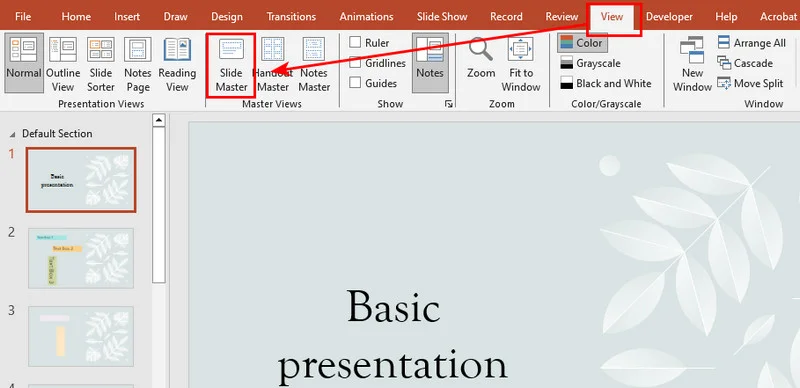
- 2단계: 왼쪽 썸네일 창의 맨 위로 스크롤하여 기본 슬라이드 마스터(가장 크고 맨 위에 있는 썸네일)를 클릭합니다.
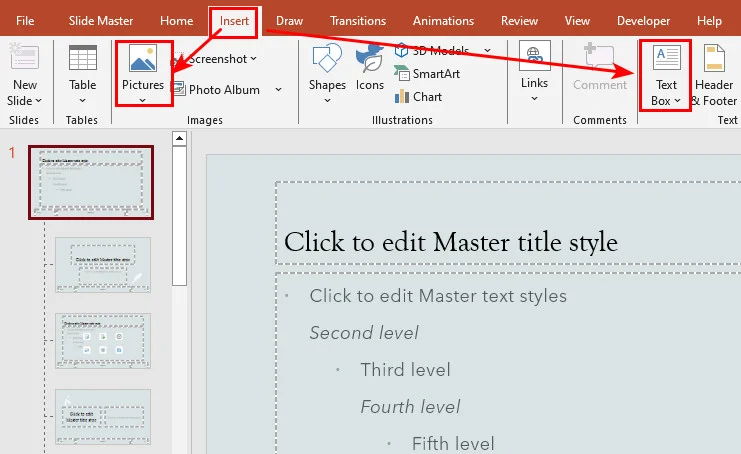
- 3단계: 삽입 탭으로 이동합니다. 텍스트 워터마크(예: "대외비")를 원하면 텍스트 상자를 선택하고, 투명도가 낮은 PNG 로고를 업로드하려면 그림을 클릭합니다.
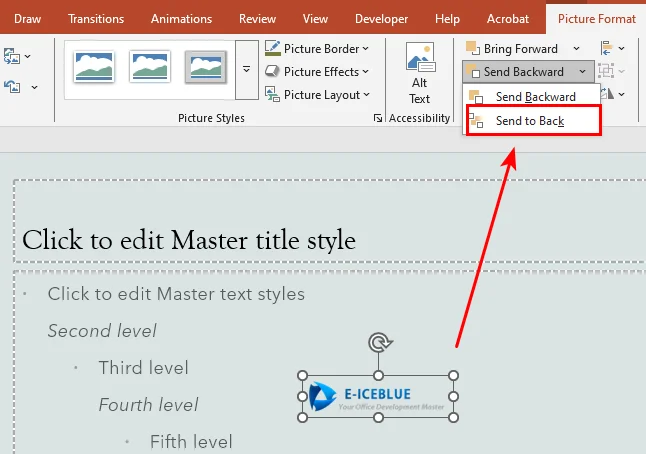
- 4단계: 삽입한 텍스트나 이미지를 마우스 오른쪽 버튼으로 클릭하고 맨 뒤로 보내기를 선택합니다. 이렇게 하면 워터마크가 프레젠테이션의 주요 데이터 뒤에 배치됩니다.
- 5단계: 슬라이드 마스터 탭에서 마스터 보기 닫기를 클릭하여 일반 편집 모드로 돌아갑니다.
이 수동 방식은 시각적이고 기술적인 배경 지식이 필요 없기 때문에 일회성 디자인 작업에는 완벽하지만, 여러 프레젠테이션을 다룰 때는 비효율적입니다. 반복적인 수동 작업에 의존하면 사람의 실수로 인한 오류가 발생할 여지가 많습니다. 대규모 문서 서식을 효과적으로 처리하려면 프로그래밍 방식의 자동화를 고려해야 합니다.
슬라이드 마스터 코드를 통해 PPT에 워터마크 넣는 방법
대량의 PowerPoint 파일을 처리할 때는 코드를 사용하여 워크플로를 자동화하는 것이 더 효율적입니다. 이 섹션에서는 Free Spire.Presentation for Python을 사용하여 PowerPoint 프레젠테이션에 자동으로 워터마크를 추가하는 방법을 보여줍니다. 이는 Microsoft PowerPoint를 설치하지 않고도 프레젠테이션을 생성 및 편집할 수 있는 무료 독립형 라이브러리입니다.
Free Spire.Presentation을 사용하면 슬라이드 마스터에 이미지나 텍스트를 삽입하여 프레젠테이션 전체에 워터마크를 적용하는 방식으로 PPT에 워터마크를 넣을 수 있습니다.
코드 예시는 다음과 같습니다:
from spire.presentation.common import *
from spire.presentation import *

# PPT 파일 초기화 및 로드
presentation = Presentation()
presentation.LoadFromFile("/input/pre1.pptx")

# 첫 번째 슬라이드의 슬라이드 마스터 가져오기
master = presentation.Masters[0]

# 워터마크 이미지를 중앙에 배치하기 위한 좌표 계산
img_width = 350.0
img_height = 110.0
left = (presentation.SlideSize.Size.Width - img_width) / 2
top = (presentation.SlideSize.Size.Height - img_height) / 2

# RectangleF 클래스를 사용하여 좌표 정의
rect = RectangleF(left, top, img_width, img_height)

# 슬라이드 마스터에 이미지 도형을 워터마크로 추가
image_shape = master.Shapes.AppendEmbedImageByPath(ShapeType.Rectangle, "/Logo1.png", rect)

# 모양 최적화 및 도형을 배경으로 보내기
image_shape.Line.FillType = FillFormatType.none
image_shape.SetShapeArrange(ShapeArrange.SendToBack)

# 프레젠테이션 저장
presentation.SaveToFile("/output/MasterImageWatermark.pptx", FileFormat.Pptx2010)
presentation.Dispose()
출력된 PowerPoint 프레젠테이션의 미리보기는 다음과 같습니다:
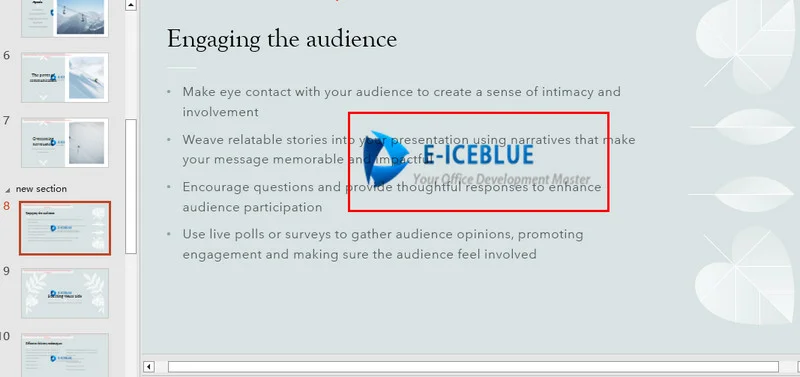
왼쪽 썸네일에서 볼 수 있듯이, 동일한 이미지 워터마크가 모든 슬라이드에 적용되었습니다.
PowerPoint 슬라이드에 개별적으로 워터마크 추가하는 방법
슬라이드 마스터에서 워터마크를 만드는 것은 전체 문서를 보호하는 데 이상적이지만, 특정 상황에서는 더 정밀한 방법이 필요합니다. 예를 들어, 표지와 마지막 슬라이드는 깔끔하게 유지하면서 특정 내용 슬라이드에만 "대외비" 텍스트 워터마크를 찍고 싶을 수 있습니다.
특정 슬라이드에 워터마크를 추가하는 것은 슬라이드 마스터 방식과 거의 동일합니다. 여전히 사각형 도형을 삽입하고 텍스트나 이미지를 추가합니다. 유일한 차이점은 전역 템플릿 대신 presentation.Slides[index] 속성을 사용하여 특정 슬라이드를 대상으로 한다는 점입니다.
다음은 8번째 슬라이드에 텍스트와 이미지 워터마크를 모두 적용하는 방법입니다:
from spire.presentation.common import *
from spire.presentation import *

# PPT 파일 초기화 및 로드
presentation = Presentation()
presentation.LoadFromFile("/input/pre1.pptx")

# 프레젠테이션 크기 가져오기 및 8번째 슬라이드 타겟팅
slide_size = presentation.SlideSize.Size
first_slide = presentation.Slides[7]

# 이미지 파일 스트림 로드
stream = Stream("/Logo1.png")
image = presentation.Images.AppendStream(stream)
stream.Close()

# 이미지의 원래 너비와 높이 가져오기
img_width = float(image.Width)
img_height = float(image.Height)

# 이미지를 중앙에 배치하기 위한 좌표 계산 및 경계 사각형 정의
img_left = (slide_size.Width - img_width) / 2
img_top = (slide_size.Height - img_height) / 2
img_rect = RectangleF(img_left, img_top, img_width, img_height)

# 사각형 도형을 추가하고 이미지로 채우기
img_shape = first_slide.Shapes.AppendShape(ShapeType.Rectangle, img_rect)
img_shape.Line.FillType = FillFormatType.none
img_shape.Locking.SelectionProtection = True  # 실수로 수정되는 것을 방지하기 위해 선택 잠금 활성화
img_shape.Fill.FillType = FillFormatType.Picture
img_shape.Fill.PictureFill.FillType = PictureFillType.Stretch
img_shape.Fill.PictureFill.Picture.EmbedImage = image


# 텍스트 워터마크를 위한 너비, 높이 및 중앙 좌표 정의
txt_width = 350.0
txt_height = 110.0
txt_left = (slide_size.Width - txt_width) / 2
txt_top = (slide_size.Height - txt_height) / 2
txt_rect = RectangleF(txt_left, txt_top, txt_width, txt_height)

# 텍스트를 위한 사각형 도형 컨테이너 추가
txt_shape = first_slide.Shapes.AppendShape(ShapeType.Rectangle, txt_rect)
txt_shape.Fill.FillType = FillFormatType.none
txt_shape.ShapeStyle.LineColor.Color = Color.get_Transparent()
txt_shape.Line.FillType = FillFormatType.none
txt_shape.Rotation = -35                     # 텍스트를 -35도 회전
txt_shape.Locking.SelectionProtection = True  # 실수로 수정되는 것을 방지하기 위해 선택 잠금 활성화

# 워터마크 텍스트 내용 및 서식 구성
txt_shape.TextFrame.Text = "CONFIDENTIAL"
text_range = txt_shape.TextFrame.TextRange
text_range.Fill.FillType = FillFormatType.Solid
text_range.Fill.SolidColor.Color = Color.FromArgb(120, Color.get_Black().R, Color.get_HotPink().G, Color.get_HotPink().B)
text_range.FontHeight = 45
text_range.LatinFont = TextFont("Times New Roman")

# 콘텐츠를 가리지 않도록 이미지와 텍스트 도형을 모두 배경 레이어로 보내기
img_shape.SetShapeArrange(ShapeArrange.SendToBack)
txt_shape.SetShapeArrange(ShapeArrange.SendToBack)

# 프레젠테이션 파일 저장
presentation.SaveToFile("/output/WatermarkinSpecificSlide.pptx", FileFormat.Pptx2013)
presentation.Dispose()
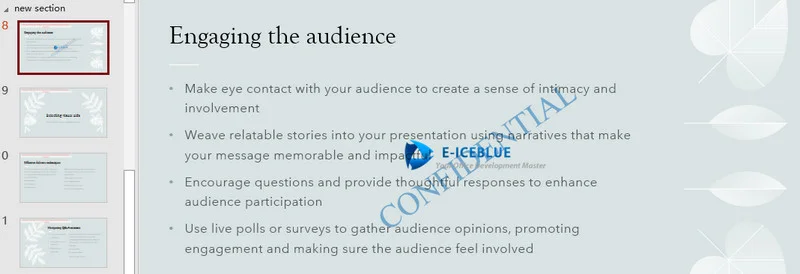
선택 잠금 팁
이러한 도형은 슬라이드 마스터가 아닌 메인 슬라이드 캔버스에 직접 추가되기 때문에 사용자가 클릭하여 이동할 수 있습니다. 이를 방지하려면 이미지와 텍스트 도형 모두에 shape.Locking.SelectionProtection = True를 설정하는 것이 추가적인 안전장치가 됩니다. 이는 실수로 편집되는 것을 방지하는 데 도움이 됩니다.
추천 콘텐츠: PowerPoint 파일을 암호로 보호하는 5가지 효과적인 방법
모범 사례
스크립트를 실행하거나 PowerPoint 프레젠테이션을 공유하기 전에, 프레젠테이션을 깔끔하고 읽기 쉽게 유지하기 위해 다음 디자인 원칙을 염두에 두십시오:
- 투명도가 핵심: 15%~20%의 불투명도 수준을 권장합니다. 워터마크가 본문을 가려서는 안 됩니다.
- 전략적 회전: 텍스트를 -35도 또는 -45도 각도로 기울이십시오. 대각선 텍스트 블록은 무단 스마트폰 스크린샷이나 사진 유출 시 잘라내기를 훨씬 어렵게 만듭니다.
- 색상 선택: 중립적인 색상을 제안합니다. 밝은 슬라이드 배경에는 밝은 회색을, 어두운 프레젠테이션 테마에는 짙은 슬레이트 톤을 사용하십시오. 순수한 빨간색이나 검은색과 같이 눈에 띄는 고대비 색상은 피하십시오.
결론
PowerPoint 프레젠테이션에 워터마크를 추가하면 브랜드를 보호하고 민감한 데이터를 안전하게 지킬 수 있습니다. 빠르고 일회성인 파일의 경우 수동 슬라이드 마스터 보기가 완벽하게 작동합니다. 그러나 대규모 처리에는 Python 자동화가 더 적합합니다. Free Spire.Presentation for Python을 활용하면 Microsoft PowerPoint를 설치할 필요 없이 전역 마스터 업데이트와 페이지별 잠금을 모두 쉽게 스크립트로 작성할 수 있습니다. 현재 필요에 맞는 방법을 선택하여 지금 바로 프레젠테이션을 보호하세요.
PPT에 워터마크 추가에 관한 자주 묻는 질문(FAQ)
Q1: 사용자가 Python으로 생성된 워터마크를 제거할 수 있나요?
일반 편집 중에는 불가능합니다. 슬라이드 마스터를 통해 추가된 워터마크는 표준 보기에서 기본적으로 클릭할 수 없습니다. 그러나 사용자가 슬라이드 마스터 보기를 열어 수동으로 이동하거나 삭제할 수는 있습니다. 완벽하고 제거 불가능한 보안을 원한다면 프레젠테이션을 PDF로 내보내십시오.
Q2: 워터마크 이미지가 왜 픽셀화되어 보이나요?
소스 이미지 해상도가 너무 낮기 때문입니다. 수동으로 추가하든 코드를 통해 추가하든, 항상 투명한 배경의 고해상도 PNG 파일을 사용하십시오.
Q3: 슬라이드를 인쇄할 때 워터마크가 그대로 유지되나요?
네. 워터마크는 슬라이드 마스터나 잠긴 캔버스 좌표에 직접 포함됩니다. 인쇄하거나 내보낼 때 일반적으로 불투명도와 위치가 유지됩니다.