오늘날의 데이터 중심 전문 환경에서 Microsoft Office 응용 프로그램 간에 정보를 원활하게 전송하는 능력은 필수적인 기술입니다. 분기별 비즈니스 보고서를 작성하든, 재무 데이터를 고객 제안서에 통합하든, 연구 문서를 준비하든, 수동 데이터 재입력은 지루하고 오류가 발생하기 쉬운 프로세스입니다. Excel을 Word로 효과적으로 변환하면 작업 시간을 절약하고 중요한 서식을 보존하며 전체 문서 워크플로우를 간소화할 수 있습니다.
이 포괄적인 가이드는 Excel 시트를 Word로 변환하는 5가지 입증된 방법을 안내합니다. 우리는 이러한 방법을 가장 간단한 것부터 가장 고급스러운 것까지 정리하여 가끔 Office를 사용하는 사용자부터 일괄 보고서를 자동화하는 IT 전문가에 이르기까지 모든 사용자에게 완벽한 솔루션이 있도록 했습니다.
- 방법 1: 수동 복사-붙여넣기 (간단한 데이터에 가장 빠름)
- 방법 2: Excel을 개체로 삽입 (연결되고 편집 가능한 데이터용)
- 방법 3: 온라인 Excel to Word 변환기 (빠른 일회성 사용)
- 방법 4: VBA 매크로로 자동화 (고급 사용자용)
- 방법 5: Python을 통한 Excel to Word 일괄 변환 (여러 파일용)
- 완벽한 변환을 위한 모범 사례
- 어떤 Excel to Word 방법을 선택해야 할까요?
- 자주 묻는 질문 (FAQs)
방법 1: 수동 복사-붙여넣기 (간단한 데이터에 가장 빠름)
작은 표나 데이터 범위만 변환해야 하는 경우 복사-붙여넣기 방법이 빠르고 간단합니다. Windows와 Mac 모두에서 작동하며 추가 도구가 필요하지 않습니다.
Excel을 Word로 변환하는 방법:
- Excel 파일을 열고 변환하려는 데이터를 선택합니다.
- 데이터 복사: 마우스 오른쪽 버튼을 클릭하고 “복사”를 선택하거나 단축키 "Ctrl+C"(Windows) / "Cmd+C"(Mac)를 사용합니다.
- 새 Word 문서나 기존 Word 문서를 열고 데이터를 표시할 위치에 커서를 놓습니다.
-
서식 제어하여 붙여넣기 (마우스 오른쪽 버튼을 클릭하여 선택):
- 원본 서식 유지: Excel의 글꼴, 색상 및 셀 테두리를 보존합니다.
- 대상 스타일 사용: Excel 데이터를 Word 문서의 스타일에 맞게 조정합니다.
- 연결 및 원본 서식 유지: Excel 파일에 대한 동적 링크를 만듭니다.
- 그림: 선택 항목을 정적이고 편집할 수 없는 이미지로 붙여넣습니다.
- 텍스트만 유지: 데이터를 일반 텍스트(주로 탭으로 구분됨)로 붙여넣습니다.
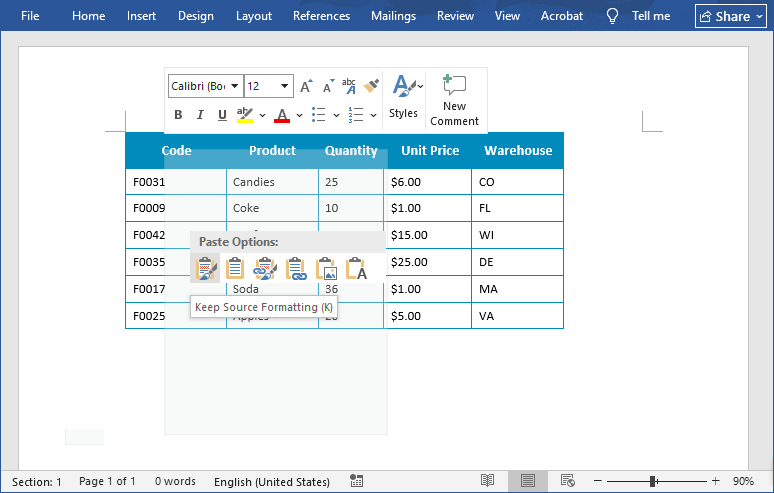
전문가 팁: 넓은 표의 경우 Word의 창에 자동 맞춤 옵션을 사용하여 열이 잘리지 않도록 하세요.
방법 2: Excel을 개체로 삽입 (연결되고 편집 가능한 데이터용)
이 방법은 단순한 표를 넘어 전체 Excel 워크시트의 축소되고 기능적인 버전을 Word 문서 내에 포함합니다. 데이터가 Word 파일 자체 내에서 완전히 편집 가능하고 계산 가능해야 할 때 가장 좋은 선택입니다.
Word에 Excel을 포함하는 단계:
- Word 문서를 열고 “삽입” 탭으로 이동합니다.
- “텍스트” 그룹에서 “개체”를 클릭합니다.
- 개체 대화 상자에서 “파일로부터 만들기” 탭으로 이동합니다.
- “찾아보기”를 클릭하여 Excel 파일을 선택한 다음 “파일에 연결” 확인란을 선택합니다(선택 사항: Word 문서를 원본 Excel 파일에 연결하여 Excel의 업데이트가 Word에 자동으로 동기화되도록 함).
- “확인”을 클릭하면 Excel 데이터가 Word에 편집 가능한 개체로 나타납니다.
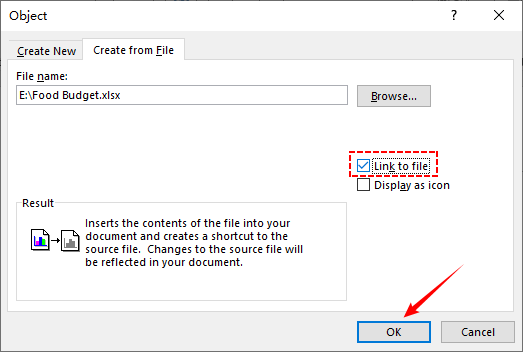
가장 적합한 경우: 빈번한 데이터 업데이트가 필요한 보고서 (예: 프로젝트 추적기, 월간 판매 대시보드).
관심 있을 만한 다른 내용: PDF 표를 Word로 변환 – 정확하고 신뢰할 수 있는 방법
방법 3: 온라인 Excel to Word 변환기 (빠른 일회성 사용)
소프트웨어를 설치할 수 없는 컴퓨터에서 빠른 변환이 필요할 때 무료 온라인 변환기는 실행 가능한 옵션입니다.
상위 3개 무료 온라인 도구:
- Zamzar: Excel to Word를 포함하여 1200개 이상의 형식을 지원합니다. 작은 파일의 경우 가입이 필요하지 않습니다.
- OnlineConvertFree: 드래그 앤 드롭을 지원하는 간단한 인터페이스. 30초 이내에 파일을 변환합니다.
- Converter365: 일괄 변환을 지원하며 모든 브라우저에서 작동합니다. 차트와 수식을 보존합니다.
온라인에서 Excel을 Word로 변환하는 일반적인 단계:
- 선택한 변환기(예: Zamzar.com)로 이동합니다.
- “파일 선택”을 선택하여 Excel 파일을 업로드합니다.
- 출력 형식으로 “Doc” 또는 “Docx”를 선택합니다.
- “변환” 버튼을 클릭하고 Word 파일을 다운로드합니다.
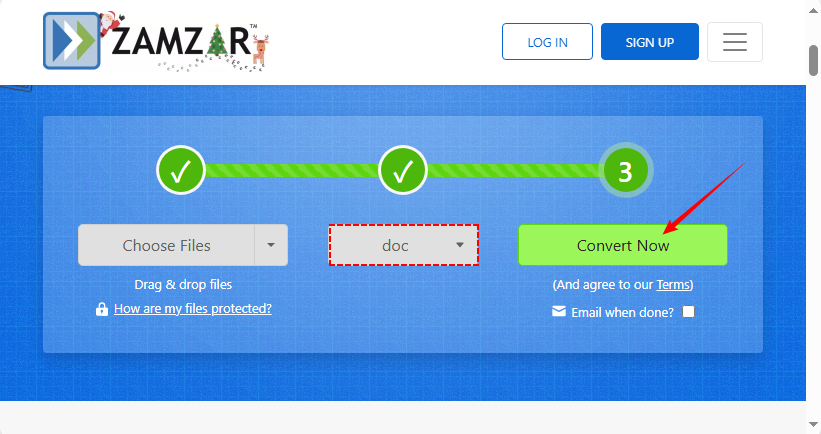
중요 보안 참고 사항: 제3자 서버에 파일을 업로드하므로 민감하거나 기밀인 데이터에 온라인 변환기를 절대 사용하지 마세요.
방법 4: VBA 매크로로 자동화 (고급 사용자용)
Excel 표를 Word로 자주 변환하는 경우(예: 일일 보고서) VBA 매크로를 사용하여 프로세스를 자동화하세요.
단계별 안내:
- Excel 파일을 열고 Alt+F11을 눌러 VBA 편집기를 엽니다.
- “삽입” → “모듈”을 클릭하여 새 모듈을 만듭니다.
- 다음 매크로 코드를 붙여넣습니다(필요에 따라 범위와 저장 경로를 사용자 지정).
Sub ExcelToWord_Basic()
    Dim wdApp As Object
    Dim wdDoc As Object
    Dim ws As Worksheet
    Dim rng As Range

    ' 워크시트와 범위 설정
    Set ws = ThisWorkbook.Worksheets("Sheet1")
    Set rng = ws.Range("A1:E7")

    ' Word의 새 인스턴스 생성
    Set wdApp = CreateObject("Word.Application")
    wdApp.Visible = True ' 보이지 않는 처리를 위해 False로 설정

    ' 새 문서 생성
    Set wdDoc = wdApp.Documents.Add

    ' Excel에서 범위 복사
    rng.Copy

    ' Word에 붙여넣기
    wdApp.Selection.Paste

    ' 문서 저장
    wdDoc.SaveAs2 "F:\Report.docx"

    ' 정리
    Set wdDoc = Nothing
    Set wdApp = Nothing
    MsgBox "변환 완료!"
End Sub
- 매크로를 실행하여(F5 키 누름) Excel 파일을 Word로 변환합니다.
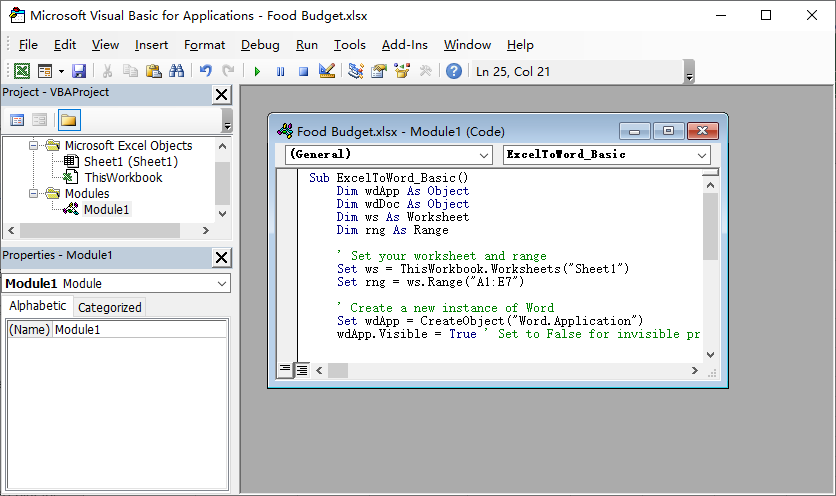
Excel 데이터 정리는 원활한 변환의 기초입니다. 빈 행/열이 Word 표에 불필요한 간격을 만드는 것을 방지하려면 가이드를 따라 효율적으로 제거하세요: Excel에서 빈 행을 삭제하는 방법: 5가지 쉬운 방법
방법 5: Python을 통한 Excel to Word 일괄 변환 (여러 파일용)
수십 또는 수백 개의 파일을 처리하거나 Excel to Word Doc 또는 Docx 변환을 더 큰 자동화된 데이터 파이프라인에 통합하려면 Python이 업계 표준 솔루션입니다. 다음은 Free Spire.Office for Python 라이브러리를 사용하여 변환을 수행하는 단계입니다.
- LoadFromFile()을 통해 Excel 통합 문서를 로드합니다.
- 지정된 워크시트에서 데이터와 서식(글꼴, 색상, 정렬, 병합된 셀)을 읽습니다.
- 새 Word 문서를 만들고 AddTable()을 통해 그 안에 표를 만듭니다.
- AppendText()를 통해 Excel 데이터를 Word 표에 셀 단위로 매핑합니다.
- 사용자 지정 메서드 MergeCells() 및 CopyStyle()을 통해 캡처된 서식 스타일을 Word 표 셀에 적용합니다.
- 최종 Word 문서를 저장하고 리소스를 정리합니다.
Excel 데이터를 Word 표로 변환하는 Python 코드
from spire.xls import *
from spire.doc import *

def MergeCells(sheet, table):
    """Excel 시트의 병합된 셀을 기반으로 Word 표의 셀을 병합합니다."""
    if sheet.HasMergedCells:
        ranges = sheet.MergedCells
        for i in range(len(ranges)):
            startRow = ranges[i].Row
            startColumn = ranges[i].Column
            rowCount = ranges[i].RowCount
            columnCount = ranges[i].ColumnCount

            if rowCount > 1 and columnCount > 1:
                for j in range(startRow, startRow + rowCount):
                    table.ApplyHorizontalMerge(j - 1, startColumn - 1, startColumn - 1 + columnCount - 1)
                table.ApplyVerticalMerge(startColumn - 1, startRow - 1, startRow - 1 + rowCount - 1)

            if rowCount > 1 and columnCount == 1:
                table.ApplyVerticalMerge(startColumn - 1, startRow - 1, startRow - 1 + rowCount - 1)

            if columnCount > 1 and rowCount == 1:
                table.ApplyHorizontalMerge(startRow - 1, startColumn - 1, startColumn - 1 + columnCount - 1)

def CopyStyle(wTextRange, xCell, wCell):
    """Excel에서 Word로 셀 스타일을 복사합니다."""
    # 글꼴 스타일 복사
    wTextRange.CharacterFormat.TextColor = Color.FromRgb(xCell.Style.Font.Color.R, xCell.Style.Font.Color.G, xCell.Style.Font.Color.B)
    wTextRange.CharacterFormat.FontSize = float(xCell.Style.Font.Size)
    wTextRange.CharacterFormat.FontName = xCell.Style.Font.FontName
    wTextRange.CharacterFormat.Bold = xCell.Style.Font.IsBold
    wTextRange.CharacterFormat.Italic = xCell.Style.Font.IsItalic

    # 배경색 복사
    if xCell.Style.FillPattern is not ExcelPatternType.none:
        wCell.CellFormat.BackColor = Color.FromRgb(xCell.Style.Color.R, xCell.Style.Color.G, xCell.Style.Color.B)

    # 가로 정렬 복사
    if xCell.HorizontalAlignment == HorizontalAlignType.Left:
        wTextRange.OwnerParagraph.Format.HorizontalAlignment = HorizontalAlignment.Left
    elif xCell.HorizontalAlignment == HorizontalAlignType.Center:
        wTextRange.OwnerParagraph.Format.HorizontalAlignment = HorizontalAlignment.Center
    elif xCell.HorizontalAlignment == HorizontalAlignType.Right:
        wTextRange.OwnerParagraph.Format.HorizontalAlignment = HorizontalAlignment.Right

    # 세로 정렬 복사
    if xCell.VerticalAlignment == VerticalAlignType.Bottom:
        wCell.CellFormat.VerticalAlignment = VerticalAlignment.Bottom
    elif xCell.VerticalAlignment == VerticalAlignType.Center:
        wCell.CellFormat.VerticalAlignment = VerticalAlignment.Middle
    elif xCell.VerticalAlignment == VerticalAlignType.Top:
        wCell.CellFormat.VerticalAlignment = VerticalAlignment.Top

# Excel 파일 로드
workbook = Workbook()
workbook.LoadFromFile("sample.xlsx")

# 첫 번째 워크시트 가져오기
sheet = workbook.Worksheets[0]

# Word 문서 생성
doc = Document()
section = doc.AddSection()
section.PageSetup.Orientation = PageOrientation.Landscape

# 표 추가
table = section.AddTable(True)
table.ResetCells(sheet.LastRow, sheet.LastColumn)

# 셀 병합
MergeCells(sheet, table)

# Excel에서 Word 표로 데이터 및 스타일 내보내기
for r in range(1, sheet.LastRow + 1):
    table.Rows[r - 1].Height = float(sheet.Rows[r - 1].RowHeight)

    for c in range(1, sheet.LastColumn + 1):
        xCell = sheet.Range[r, c]
        wCell = table.Rows[r - 1].Cells[c - 1]

        # Excel에서 Word 표 셀로 텍스트 추가
        textRange = wCell.AddParagraph().AppendText(xCell.NumberText)

        # 글꼴 및 셀 스타일 복사
        CopyStyle(textRange, xCell, wCell)

# 문서를 Word 파일로 저장
doc.SaveToFile("ExcelToWordTable.docx", FileFormat.Docx)
doc.Dispose()
변환 결과:
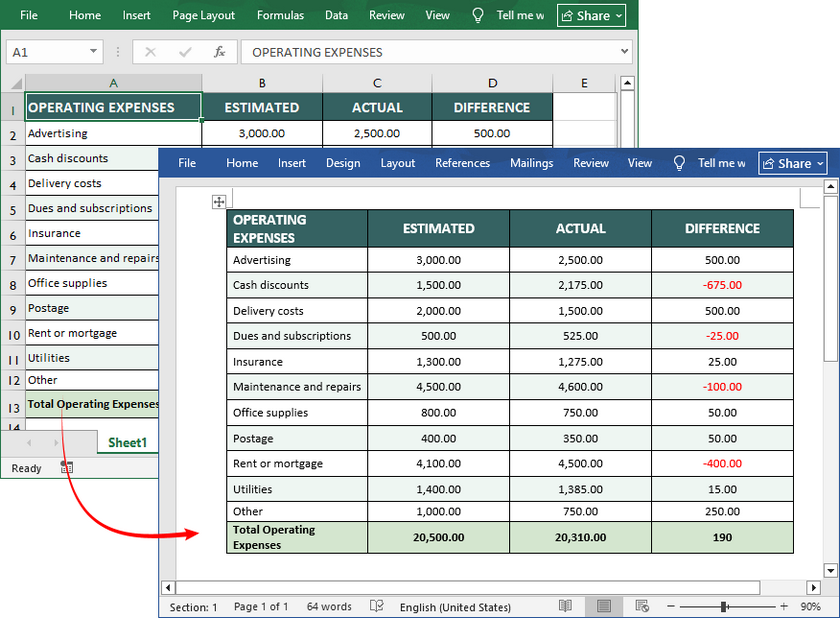
Word 표 데이터를 Excel 시트로 내보내야 하는 경우 다음을 확인하세요: Python에서 Word를 Excel로 변환.
완벽한 변환을 위한 모범 사례
- 먼저 데이터 정리: 변환하기 전에 Excel에서 빈 행/열을 제거하고, 일관된 서식을 확인하고, 오류를 확인하세요.
- 서식에 유의: Excel 표는 종종 Word의 페이지 여백보다 넓습니다. Word의 자동 맞춤 옵션을 사용하여 크기를 조정하세요.
- 링크를 신중하게 유지: 링크를 사용하는 경우(방법 2), Word 파일을 다른 사람에게 보내면 Excel 파일도 함께 보내고 폴더 경로를 유지하지 않는 한 링크가 끊어집니다. 최종 확정 전에 링크를 끊는 것을 고려하세요.
- 페이지 레이아웃 확인: 항상 Word의 인쇄 레이아웃 보기에서 변환된 문서를 검토하여 표와 차트가 페이지에 올바르게 표시되는지 확인하세요.
어떤 Excel to Word 방법을 선택해야 할까요?
올바른 방법을 선택하기 위한 빠른 치트 시트입니다:
| 시나리오 | 최적의 방법 | 장점 | 단점 |
|---|---|---|---|
| 작은 표, 빠른 변환 | 복사-붙여넣기 (방법 1) | 빠름, 도구 필요 없음 | 큰 데이터에 대한 서식 제어 제한 |
| 편집 가능한 데이터, 자동 업데이트 | 개체 삽입 (방법 2) | Excel과 동기화, 편집 가능 | Excel 설치 필요 |
| 설치 불필요, 일회성 사용 | 온라인 도구 (방법 3) | 편리함, 무료 | 데이터 노출 위험, 복잡한 데이터에 부적합 |
| 빈번한 자동 변환 | VBA 매크로 (방법 4) | 시간 절약, 사용자 지정 가능 | VBA 지식 필요 |
| 복잡한 서식/일괄 파일 | Python 스크립트 (방법 5) | 사용자 지정 가능, 워크플로우에 통합 | 코딩 기술 필요 |
결론
Excel에서 Word로 데이터를 전송하는 것을 마스터하는 것은 현대 사무 환경의 기본 역량입니다. 여기에 설명된 5가지 맞춤형 방법을 통해 모든 사용자, 기술 수준 및 시나리오에 맞는 솔루션이 있습니다. 작은 표를 위해 빠른 복사-붙여넣기가 필요한 초보자, 편집 가능하고 자동 업데이트되는 데이터가 필요한 전문가, 또는 VBA나 Python으로 일괄 변환을 자동화하는 기술에 정통한 사용자에 이르기까지, 이러한 접근 방식은 지루한 수동 작업을 없애고 데이터의 무결성을 보존합니다.
자주 묻는 질문 (FAQs)
Q1: 서식을 잃지 않고 Excel 파일을 Word로 변환할 수 있나요?
A: 네, 붙여넣기 시 "원본 서식 유지"를 사용하거나 워크시트를 개체로 포함하면 대부분의 서식이 보존됩니다.
Q2: Excel을 Word로 무료로 변환하려면 어떻게 해야 하나요?
A: 모든 기본 Microsoft Office 방법(복사/붙여넣기, 개체 삽입)은 무료입니다. 여러 평판 좋은 온라인 변환기도 무료 등급을 제공합니다. 고품질 일괄 변환의 경우 기술력이 있다면 Python 스크립팅 방법이 강력합니다.
Q3: 수식을 유지하면서 Excel을 Word로 변환할 수 있나요?
A: 수식은 직접 변환되지 않습니다. 표로 붙여넣으면 결과만 나타납니다. 예외는 방법 2(개체 삽입)입니다. Word 내에서 포함된 Excel 개체를 두 번 클릭하면 포함된 Excel 인터페이스에서 라이브 수식을 보고 편집할 수 있으며 거기서 계산됩니다.
Q4: 여러 Excel 시트를 하나의 Word 문서로 변환하려면 어떻게 해야 하나요?
A: 각 시트를 개별적으로 복사하여 붙여넣거나 각 시트에 대해 "개체 삽입" 방법을 사용하세요. 자동화를 위해 VBA 매크로나 Python 스크립트를 프로그래밍하여 통합 문서의 모든 시트를 반복하고 순차적으로 하나의 Word 파일로 컴파일할 수 있습니다.