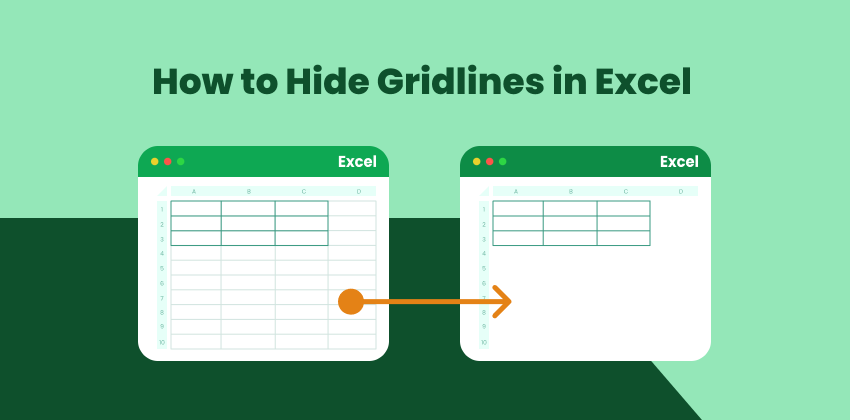
Microsoft Excel의 눈금선(셀을 구분하는 희미한 선)은 스프레드시트 탐색의 기본이지만 때로는 깔끔하고 전문적인 프레젠테이션을 방해하기도 합니다. 재무 보고서를 준비하든, 대시보드를 만들든, 인쇄 가능한 양식을 디자인하든, 눈금선 표시 여부를 제어하는 방법을 아는 것은 필수적입니다.
이 기사에서는 화면 보기, 인쇄, PDF 내보내기 및 C#을 사용한 자동화된 처리를 다루면서 Excel에서 눈금선을 숨기는 네 가지 실용적이고 신뢰할 수 있는 방법을 살펴보겠습니다. 각 방법은 서로 다른 목적을 수행하므로 워크플로에 가장 적합한 접근 방식을 선택할 수 있습니다.
방법 개요:
- 방법 1: Excel 보기에서 눈금선 숨기기
- 방법 2: Excel 시트 인쇄 시 눈금선 숨기기
- 방법 3: Excel을 PDF로 내보내기 전에 눈금선 숨기기
- 방법 4: C#을 사용하여 프로그래밍 방식으로 눈금선 숨기기
방법 1: Excel 보기에서 눈금선 숨기기
눈금선을 숨기는 가장 간단한 방법은 Excel의 리본 인터페이스에서 직접 수행하는 것입니다. 이 방법은 화면에 보이는 내용에만 영향을 줍니다. 워크시트가 인쇄되는 방식이나 PDF로 내보낼 때 표시되는 방식은 변경되지 않습니다.
단계별 지침
- Excel 워크시트를 엽니다.
- 리본에서 보기 탭으로 이동합니다.
- 표시 그룹에서 눈금선의 선택을 취소합니다.
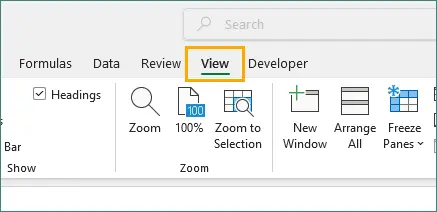
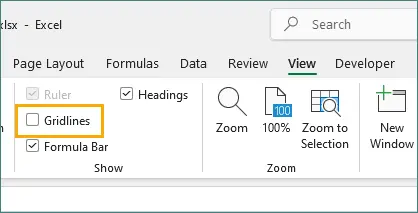
선택을 취소하면 워크시트 보기에서 눈금선이 즉시 사라집니다.
중요 참고 사항
눈금선 표시는 통합 문서 단위가 아니라 워크시트 단위로 구성됩니다. 파일에 여러 시트가 포함된 경우 눈금선을 숨겨야 하는 각 워크시트에 대해 이 작업을 반복해야 합니다.
이 방법을 사용하는 경우
- 더 나은 집중을 위해 작업 공간 정리.
- 스크린샷 또는 화면 녹화 준비.
- 대시보드 또는 요약 시트 검토.
- 인쇄되거나 내보낸 출력에 영향을 주지 않고 일시적으로 가독성 향상.
방법 2: Excel 시트 인쇄 시 눈금선 숨기기
Excel은 인쇄 눈금선을 화면 표시와 별도로 처리합니다. 기본적으로 눈금선은 인쇄되지 않지만 인쇄된 출력물에 나타나는 경우 명시적으로 비활성화할 수 있습니다.
표준 접근 방식
- Excel 파일을 엽니다.
- 페이지 레이아웃 탭으로 전환합니다.
- 시트 옵션 그룹에서 눈금선을 찾습니다.
- 인쇄 옵션의 선택을 취소합니다.
- 파일 → 인쇄를 사용하여 결과를 미리 봅니다.
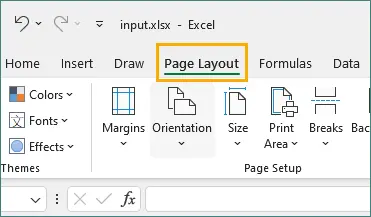
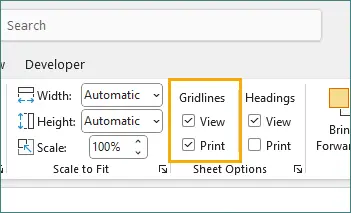
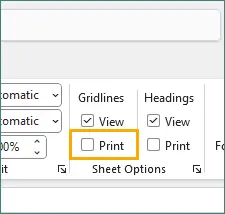
이렇게 하면 종이나 인쇄 기반 출력물에 눈금선이 나타나지 않습니다.
이것이 중요한 이유
송장, 보고서 또는 양식과 같은 인쇄된 Excel 문서는 종종 세련되고 깔끔한 모양이 필요합니다. 눈금선을 제거하면 특히 테두리, 음영 또는 조건부 서식이 이미 적용된 경우 독자의 주의를 데이터 자체에 집중시킬 수 있습니다.
전문가 팁: 자주 인쇄하는 경우 사용자 지정 보기 사용
눈금선 없이 자주 인쇄해야 하는 경우 사용자 지정 보기를 만드는 것을 고려하십시오.
- 보기 → 통합 문서 보기 → 사용자 지정 보기로 이동합니다.
- 추가를 클릭하고 보기 이름을 지정합니다(예: 인쇄 보기).
- 눈금선 숨기기를 포함한 모든 인쇄 설정을 구성합니다.
- 보기를 저장하고 필요할 때마다 전환합니다.
방법 3: Excel을 PDF로 내보내기 전에 눈금선 숨기기
Excel을 PDF로 내보낼 때 출력은 일반적으로 인쇄 설정을 따르므로 명시적인 구성이 중요합니다.
표준 PDF 내보내기 워크플로
- 인쇄용 눈금선을 숨깁니다(방법 2 참조).
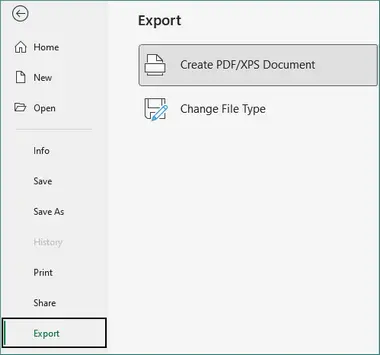
- 파일 → 내보내기 → PDF/XPS 문서 만들기로 이동합니다.
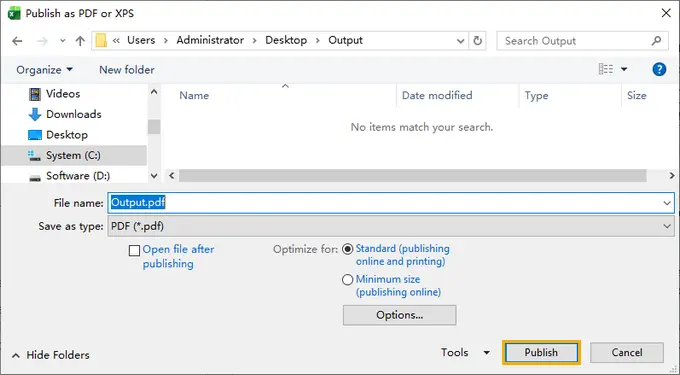
- 출력 파일 경로와 이름을 지정한 다음 게시를 클릭합니다.
이 방법이 필수적인 경우
- Excel 데이터를 PDF 파일로 공유.
- 읽기 전용 또는 고객용 문서 만들기.
- 완료된 보고서 보관.
- 플랫폼 간에 일관된 서식 유지.
핵심 사항: Excel의 PDF 내보내기는 인쇄 설정에 의존합니다. 인쇄용 눈금선이 활성화된 경우 워크시트 보기에서 숨겨져 있더라도 PDF에 나타납니다.
방법 4: C#을 사용하여 프로그래밍 방식으로 눈금선 숨기기
여러 Excel 파일 또는 자동화된 워크플로를 처리할 때 눈금선 설정을 수동으로 조정하는 것은 효율적이지 않습니다. 이러한 경우 C# .NET 자동화는 확장 가능하고 신뢰할 수 있는 솔루션을 제공합니다. Spire.XLS for .NET을 사용하면 파일을 저장하거나 내보내기 전에 프로그래밍 방식으로 눈금선을 비활성화할 수 있습니다.
예: 워크시트 보기용 눈금선 숨기기
using Spire.Xls;

namespace HideGridlines
{
    class Program
    {
        static void Main(string[] args)
        {
            // Load an Excel file
            Workbook workbook = new Workbook();
            workbook.LoadFromFile( @"E:\Files\Test.xlsx");

            // Get the first worksheet
            Worksheet worksheet = workbook.Worksheets[0];

            // Hide gridlines in the specified worksheet
            worksheet.GridLinesVisible = false;

            // Save the document
            workbook.SaveToFile("HideGridlines.xlsx", ExcelVersion.Version2016);
        }
    }
}
예: 인쇄 및 PDF 내보내기용 눈금선 숨기기
using Spire.Xls;

namespace DisableGridlines
{
    class Program
    {
        static void Main(string[] args)
        {
            // Load an Excel file
            Workbook workbook = new Workbook();
            workbook.LoadFromFile("Input.xlsx");

            // Get the first worksheet
            Worksheet worksheet = workbook.Worksheets[0];

            // Get the PageSetup object
            PageSetup pageSetup = worksheet.PageSetup;

            // Disable gridlines for printing or saving to PDF
            pageSetup.IsPrintGridlines = false;

            // Print the workbook
            workbook.PrintDocument.Print();

            // Save as PDF
            // worksheet.SaveToPdf("ToPDF.pdf");
        }
    }
}
이 방법을 사용하는 경우
- Excel 파일 일괄 처리.
- Excel에서 PDF로의 변환 자동화.
- 일관된 서식 표준 적용.
- Excel 작업을 백엔드 시스템에 통합.
눈금선 숨기기 외에도 프로그래밍 방식의 Excel 처리를 통해 개발자는 코드를 통해 셀 테두리 추가 또는 제거, 조건부 서식 규칙 적용 및 워크시트 레이아웃 표준화를 포함한 다양한 서식 작업을 관리할 수 있습니다. 이러한 기능은 여러 파일 및 사용 사례에서 안정적으로 확장되는 깨끗하고 일관된 Excel 워크플로를 만드는 데 도움이 됩니다.
결론
Excel에서 눈금선 제어를 마스터하면 스프레드시트의 시각적 품질과 전문적인 프레젠테이션이 모두 향상됩니다. 눈금선은 데이터 입력 및 분석 중에 유용하지만 적절한 시기에 숨기면 작업이 인식되는 방식을 극적으로 향상시킬 수 있습니다.
- 빠른 화면 정리를 위해 보기 설정을 사용하십시오.
- 실제 문서 및 PDF의 경우 인쇄 옵션에 의존하십시오.
- 확장 가능하고 반복 가능한 워크플로를 위해 .NET 자동화를 선택하십시오.
각 시나리오에 적합한 방법을 적용하면 화면에서 보든, 종이에 인쇄하든, PDF 파일로 배포하든 Excel 통합 문서가 의도한 대로 정확하게 보이도록 할 수 있습니다. 눈금선 제어는 작은 세부 사항이지만 전문적인 Excel 사용에 의미 있는 차이를 만듭니다.
자주 묻는 질문
Q1. 눈금선을 숨긴 후에도 여전히 보이는 이유는 무엇입니까?
보기 모드에서만 비활성화한 경우 눈금선이 계속 나타날 수 있습니다. 인쇄되거나 내보낸 파일에서 눈금선을 제거하려면 페이지 레이아웃 탭의 인쇄 설정에서도 비활성화해야 합니다.
Q2. 한 워크시트에서는 눈금선을 숨기고 다른 워크시트에서는 유지할 수 있습니까?
예. 눈금선 표시는 통합 문서 단위가 아니라 워크시트 단위로 제어됩니다. 다른 시트는 변경하지 않고 선택한 시트에서 눈금선을 숨길 수 있습니다.
Q3. 눈금선을 숨기면 셀 테두리가 제거됩니까?
아니요. 눈금선과 셀 테두리는 다릅니다. 눈금선을 숨겨도 수동으로 적용된 테두리에는 영향을 미치지 않으며 계속 표시됩니다.
Q4. Excel을 PDF로 내보낼 때 눈금선이 다시 나타납니까?
그럴 수 있습니다. Excel의 PDF 내보내기는 인쇄 설정을 기반으로 합니다. 인쇄용 눈금선이 활성화된 경우 워크시트 보기에서 숨겨져 있더라도 PDF에 나타납니다.
Q5. 코드를 사용하여 Excel에서 눈금선을 숨길 수 있습니까?
예. 눈금선은 프로그래밍 방식으로 제어할 수 있습니다. C# 워크플로의 경우 Spire.XLS for .NET과 같은 라이브러리를 사용하면 파일을 저장하거나 내보내기 전에 눈금선을 비활성화할 수 있습니다.