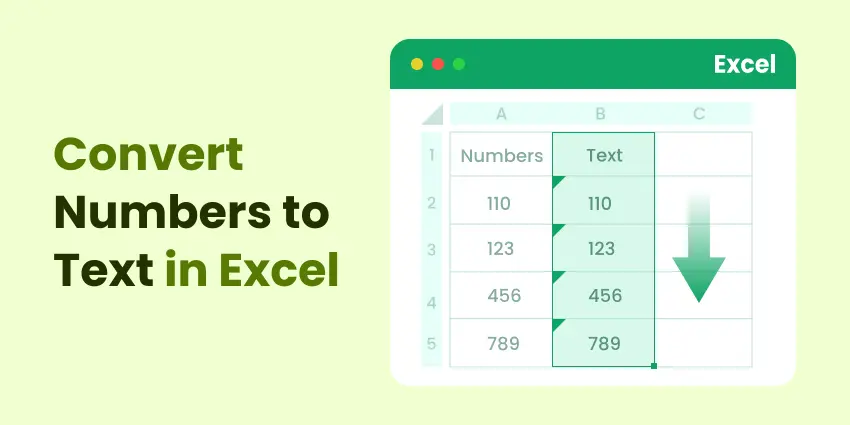
보고서를 준비하거나, 데이터 세트를 정리하거나, 송장을 자동화할 때 Excel에서 숫자를 텍스트처럼 처리해야 하는 경우가 있습니다. 예를 들어, 우편번호의 선행 0을 유지하거나, ID를 텍스트로 표시하거나, 숫자 값을 특정 기호 및 패턴으로 서식 지정할 수 있습니다.
숫자를 텍스트로 변환하면 Excel이 해당 값을 숫자 데이터로 처리하는 것을 중지하여 자동 반올림, 원치 않는 계산 또는 과학적 표기법 서식을 방지할 수 있습니다. 다행히 Excel은 이를 처리하기 위한 여러 내장 및 프로그래밍 방식을 제공합니다.
이 기사에서는 간단한 서식 지정 방법부터 VBA 및 Python(Spire.XLS)을 사용한 자동화된 솔루션에 이르기까지 Excel에서 숫자를 텍스트로 변환하는 다섯 가지 효과적인 방법을 살펴보겠습니다. 각 방법은 서로 다른 요구 사항을 충족하므로 워크플로에 가장 적합한 방법을 선택할 수 있습니다.
방법 개요:
- 방법 1. Excel 셀 서식 도구 사용
- 방법 2. 텍스트 나누기 도구 사용
- 방법 3. 텍스트를 반환하는 Excel 함수 사용
- 방법 4. VBA 매크로 사용
- 방법 5. Python 자동화 사용
숫자를 텍스트로 변환하는 이유
Excel의 숫자는 일반적으로 숫자 형식으로 저장되어 계산, 수식 및 차트 작성이 가능합니다. 그러나 많은 실제 사례에서는 대신 텍스트 문자열로 필요합니다. 몇 가지 이유는 다음과 같습니다.
- 데이터 무결성 보존: 전화번호, 직원 ID 또는 우편번호를 입력한 그대로 유지합니다(예: "123" 대신 "00123").
- 계산 오류 방지: 데이터 세트를 병합할 때 숫자 값이 실수로 합산되거나 반올림될 수 있습니다. 텍스트로 변환하면 이를 방지할 수 있습니다.
- 서식 유연성 향상: 텍스트 서식 숫자는 사용자 지정 접두사, 접미사 및 표시 스타일을 허용합니다(예: "USD 123.00").
- 내보내기의 일관성 보장: 다른 시스템(데이터베이스, CSV 또는 API)으로 데이터를 내보낼 때 텍스트 형식을 사용하면 값이 그대로 유지됩니다.
- 자동화 및 스크립팅 활성화: 일부 자동화된 프로세스에는 숫자 입력 대신 문자열 입력이 필요합니다.
방법 1. Excel 셀 서식 도구 사용
숫자를 텍스트로 변환하는 가장 쉬운 방법 중 하나는 Excel의 셀 서식 기능을 사용하는 것입니다. 이 방법은 수식이나 코드가 필요하지 않으며 중소 규모의 데이터 세트에 적합합니다.
단계:
- 숫자가 포함된 셀을 선택합니다.
- 마우스 오른쪽 버튼을 클릭하고 셀 서식을 선택합니다.
- 표시 형식 탭에서 텍스트를 선택합니다.
- 확인을 클릭합니다.
- 숫자를 다시 입력하거나(또는 F2 → Enter를 눌러 기존 값을 새로 고침)합니다.

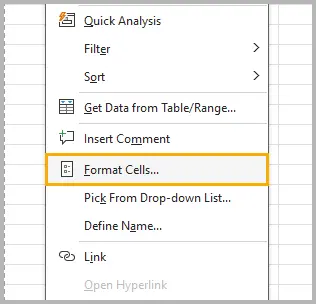
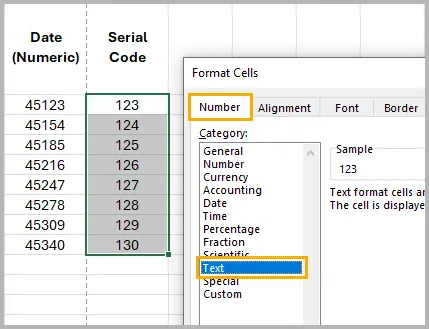
이제 Excel은 해당 값을 숫자가 아닌 텍스트로 처리합니다. 셀 내용이 왼쪽 정렬되고 왼쪽 상단 모서리에 작은 녹색 삼각형(텍스트 표시기)이 나타나는지 확인하여 이를 확인할 수 있습니다.
대안:
수동 접근 방식을 선호하는 경우 숫자 앞에 아포스트로피(')를 추가할 수 있습니다. Excel은 이를 텍스트로 해석하지만 표시될 때는 아포스트로피를 숨깁니다.
장점:
- 빠르고 직관적입니다.
- 수식이나 코딩이 필요하지 않습니다.
단점:
- 매우 큰 데이터 세트에는 적합하지 않습니다.
- 새 데이터가 추가되면 반복해야 합니다.
방법 2. 텍스트 나누기 도구 사용
수식이나 코딩을 사용하지 않고 숫자를 텍스트로 변환하려면 Excel의 텍스트 나누기 기능이 빠르고 실용적인 방법입니다. 이를 통해 숫자 값을 원래 셀 내에서 일반 텍스트로 다시 서식 지정할 수 있습니다.
단계:
- 변환하려는 숫자가 포함된 범위를 선택합니다.
- 데이터 탭으로 이동하여 텍스트 나누기를 클릭합니다.
- 텍스트 나누기 마법사에서 구분 기호로 분리됨을 선택하고 다음을 클릭합니다.
- 구분 기호 옵션을 건너뛰고 다음을 다시 클릭합니다.
- 열 데이터 서식에서 텍스트를 선택합니다.
- 마침을 클릭합니다.
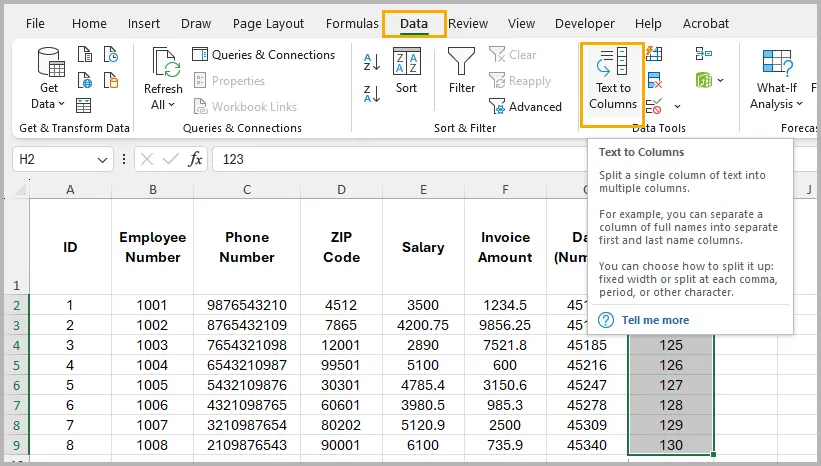
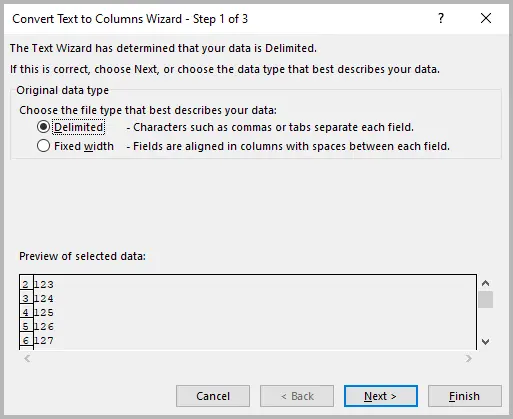
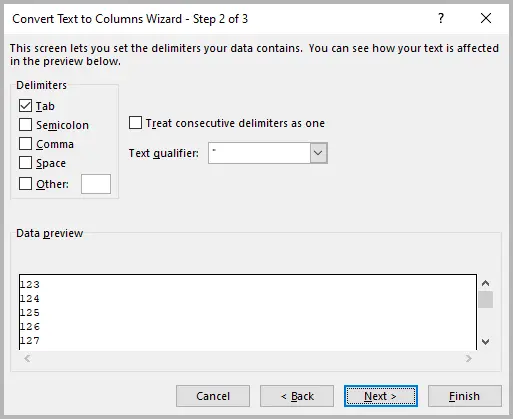
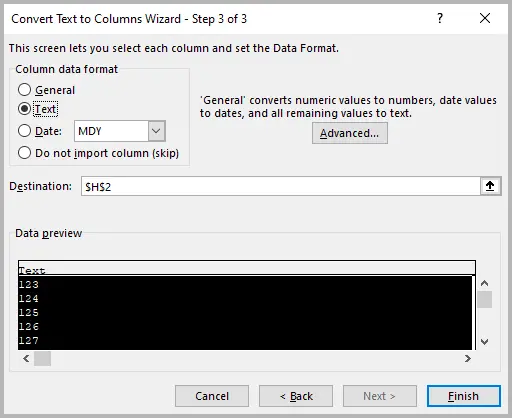
텍스트 나누기를 적용하면 숫자는 원래 셀에 직접 텍스트 값으로 저장됩니다(모서리에 작은 녹색 삼각형으로 표시됨).
장점:
- 숫자를 제자리에서 텍스트로 변환합니다.
- 도우미 열이나 수식이 필요하지 않습니다.
- 모든 Excel 버전에서 작동합니다.
단점:
- 수동 프로세스(동적이 아님).
- 새 데이터가 추가되면 반복해야 합니다.
방법 3. 텍스트를 반환하는 Excel 함수 사용
Excel은 수식에서 직접 숫자를 텍스트로 변환할 수 있는 여러 함수를 제공합니다. 가장 유용한 두 가지는 TEXT()와 VALUETOTEXT()입니다.
옵션 1: TEXT 함수
TEXT() 함수는 숫자 값을 텍스트로 변환하면서 사용자 지정 서식을 지정할 수 있도록 합니다.
구문:
=TEXT(value, format_text)
예제:
| A (원본) | B (수식) |
|---|---|
| 1234.5 | =TEXT(A1, "0.00") → “1234.50” |
| 5678 | =TEXT(A2, "$#,##0") → “$5,678” |
TEXT() 함수는 텍스트 출력이 특정 숫자, 날짜 또는 통화 패턴을 따르도록 하려는 경우 특히 강력합니다.
팁: CONCAT(), TEXTJOIN()과 같은 다른 텍스트 함수 또는 앰퍼샌드(&) 연산자와 TEXT()를 결합하여 설명적인 문자열을 만듭니다.
="Total amount: " & TEXT(A1, "$#,##0.00")
옵션 2: VALUETOTEXT 함수(Excel 365 / Excel 2021 이상)
최신 Excel 버전을 사용하는 경우 VALUETOTEXT() 함수는 보다 직접적이고 유연한 변환을 제공합니다.
구문:
=VALUETOTEXT(value, [format])매개변수:
- value — 변환하려는 숫자입니다.
- [format] — 선택 사항; 간단한 텍스트에는 0을 사용하고 JSON 호환 출력에는 1을 사용합니다.
예제:
| A (원본) | B (수식) |
|---|---|
| 9876 | =VALUETOTEXT(A1) → “9876” |
| 543.21 | =VALUETOTEXT(A2,1) → “543.21” |
이 함수는 동적 배열, 자동화 스크립트 또는 텍스트로 유지해야 하는 데이터를 내보낼 때 특히 유용합니다.
장점:
- 수식 기반이며 유연합니다.
- 변화하는 데이터와 동적으로 작동합니다.
- 서식 사용자 지정을 지원합니다.
단점:
- VALUETOTEXT()는 최신 Excel 버전이 필요합니다.
- 결과는 올바른 서식 문자열에 따라 달라집니다.
팁: 원본 숫자를 텍스트 값으로 바꾸기
TEXT() 또는 VALUETOTEXT()와 같은 수식을 사용하면 Excel은 변환된 텍스트를 수식 셀에만 표시하며 원본 숫자를 덮어쓰지 않습니다.
숫자를 텍스트 등가물로 영구적으로 바꾸려면:
- 빈 열(예: B열)에 수식을 입력합니다.
- 결과가 올바르게 보이는지 확인합니다.
- 수식 셀을 선택하고 복사합니다.
- 원본 숫자 열을 마우스 오른쪽 버튼으로 클릭하고 선택하여 붙여넣기 → 값을 선택합니다.
- 더 이상 필요하지 않으면 도우미 열을 삭제합니다.
방법 4. VBA 매크로 사용
숫자를 텍스트로 자주 변환해야 하는 사용자를 위해 VBA 매크로를 만들면 자동화와 유연성을 얻을 수 있습니다. 몇 줄의 코드로 한 번의 클릭으로 전체 범위를 변환할 수 있습니다.
단계:
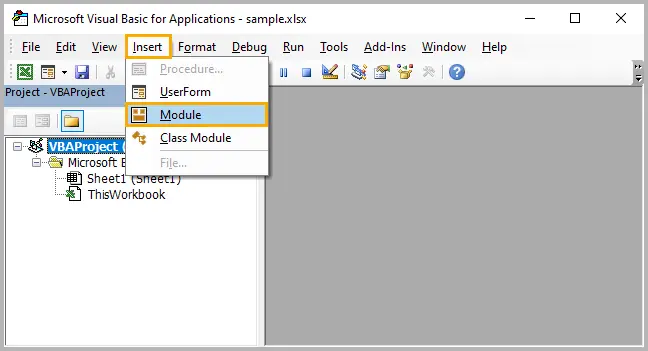
- Alt + F11을 눌러 VBA 편집기를 엽니다.
- 삽입 → 모듈을 클릭합니다.
- 다음 코드를 붙여넣습니다.
- 편집기를 닫고 Excel로 돌아갑니다.
- 변환하려는 숫자 범위를 선택합니다.
- Alt + F8을 누르고 ConvertNumbersToText를 선택한 다음 실행을 클릭합니다.
Sub ConvertNumbersToText()
    Dim cell As Range
    For Each cell In Selection
        If IsNumeric(cell.Value) Then
            cell.Value = CStr(cell.Value)
        End If
    Next cell
End Sub
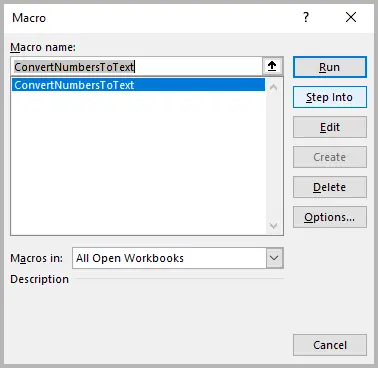
Excel은 선택 항목을 반복하고 VBA의 CStr() 함수를 사용하여 모든 숫자 값을 텍스트 문자열로 변환합니다.
장점:
- 완전 자동화.
- 큰 데이터 범위에서 작동합니다.
- 언제든지 재사용할 수 있습니다.
단점:
- 매크로를 활성화해야 합니다.
- 일부 조직 정책에 의해 제한될 수 있습니다.
팁: 원본 숫자 서식을 유지하려면 CStr() 대신 Format()을 사용하여 추가 논리로 매크로를 향상시킬 수 있습니다.
방법 5. Python 자동화 사용(Spire.XLS for Python 사용)
프로그래밍 방식으로 Excel 파일을 사용하는 경우 Spire.XLS for Python은 스크립트에서 직접 숫자를 텍스트로 변환하는 간단하고 신뢰할 수 있는 방법을 제공합니다. 이 접근 방식은 대규모 자동화, 일괄 처리 또는 웹 기반 시스템에 특히 유용합니다.
예제 코드:
from spire.xls import *
from spire.xls.common import *

# Create a Workbook object
workbook = Workbook()

# Load an Excel document
workbook.LoadFromFile("C:\\Users\\Administrator\\Desktop\\Employee.xlsx")

# Get a specific worksheet
worksheet = workbook.Worksheets[0]

# Get a cell range
cellRange = worksheet.Range["F2:F9"]

# Convert numbers in the cell range to text
cellRange.NumberFormat = " @"

# Save the workbook to a different Excel file
workbook.SaveToFile("output/NumbersToText.xlsx", ExcelVersion.Version2013)

# Dispose resources
workbook.Dispose()
작동 방식
-
통합 문서 관리: Workbook 개체를 사용하면
LoadFromFile메서드를 사용하여 기존 Excel 파일을 로드하고 작업할 수 있습니다. - 워크시트 액세스: 각 통합 문서에는 인덱스로 액세스할 수 있는 여러 워크시트가 포함될 수 있습니다.
-
셀 범위 선택:
Range메서드는 데이터 조작을 위한 특정 행과 열을 식별합니다. -
셀 서식 지정:
NumberFormat속성을" @"으로 설정하면 셀 서식이 숫자에서 텍스트로 변환됩니다. -
변경 내용 저장:
SaveToFile메서드는 수정된 통합 문서를 새 파일이나 기존 파일에 저장합니다.
자세한 지침은 전체 튜토리얼을 확인하십시오. Python에서 Excel의 텍스트를 숫자로, 숫자를 텍스트로 변환
장점:
- 대량 및 자동 변환에 이상적입니다.
- Excel을 시작하지 않고도 작동합니다.
- 데이터 파이프라인 또는 웹 애플리케이션에 쉽게 통합됩니다.
단점:
- Spire.XLS를 설치하고 사용해야 합니다.
- Python 스크립팅에 익숙한 사용자에게 가장 적합합니다.
포괄적인 Python Excel 라이브러리인 Spire.XLS를 사용하면 프로그래머가 코드를 통해 Excel 서식을 쉽게 관리하고 사용자 지정할 수 있습니다. 더 배우고 싶으신가요? 이 튜토리얼을 확인하십시오: Python으로 Excel 서식 지정
비교표: 어떤 방법을 선택해야 할까요?
| 방법 | 유형 | 제자리에서 작동합니까? | 자동화 수준 | 난이도 | 가장 적합한 대상 |
|---|---|---|---|---|---|
| 셀 서식 | 수동 | 예 | 없음 | ★☆☆☆☆ | 간단한 서식 지정만 |
| 텍스트 나누기 | 수동 | 예 | 없음 | ★★☆☆☆ | 일회성 변환 |
| TEXT / VALUETOTEXT | 수식 | 아니요 | 낮음 | ★★☆☆☆ | 동적 변환 |
| VBA 매크로 | 코드 | 예 | 높음 | ★★★☆☆ | 빈번한 변환 |
| Python (Spire.XLS) | 코드 | 예 | 매우 높음 | ★★★★☆ | 자동화된 일괄 처리 |
요약
Excel에서 숫자를 텍스트로 변환하는 것은 필요에 따라 간단하거나 고급스러울 수 있습니다. 대부분의 사용자에게 Excel의 셀 서식 도구와 텍스트 나누기 기능은 수식을 사용하지 않고 숫자 데이터를 텍스트로 변경하는 빠르고 내장된 방법을 제공합니다.
더 많은 제어가 필요하거나 서식이 지정된 텍스트 출력이 필요한 경우 Excel의 TEXT 및 VALUETOTEXT 함수는 표시 스타일을 사용자 지정하거나 숫자를 설명 텍스트와 결합할 수 있는 유연한 옵션입니다. 더 크거나 반복적인 변환 작업의 경우 VBA 매크로 또는 Spire.XLS for Python을 통한 자동화는 속도, 정확성 및 확장성을 제공하여 엔터프라이즈 수준의 워크플로에 적합합니다.
방법을 선택할 때 작업을 얼마나 자주 수행할지, 동적 업데이트가 필요한지, 자동화가 우선 순위인지 고려하십시오. 이 다섯 가지 방법을 사용하면 기술 수준이나 데이터 크기에 관계없이 Excel에서 숫자를 텍스트로 효율적으로 변환할 수 있습니다.
자주 묻는 질문
Q1: 숫자를 텍스트로 변환하면 계산에 영향을 줍니까?
예. 값이 텍스트가 되면 Excel은 더 이상 SUM 또는 AVERAGE와 같은 수식에서 숫자로 처리하지 않습니다.
Q2: 셀 서식을 "텍스트"로 변경하면 기존 숫자가 자동으로 변환됩니까?
아니요. 서식을 변경한 후 값을 다시 입력하거나 새로 고쳐야 합니다(F2 → Enter 누름).
Q3: 서식을 잃지 않고 숫자를 텍스트로 변환할 수 있습니까?
예. TEXT() 함수를 사용하고 원하는 서식 문자열(예: "0.00" 또는 "$#,##0.00")을 지정합니다.
Q4: 프로세스를 되돌려 텍스트를 다시 숫자로 바꿀 수 있습니까?
물론입니다. VALUE() 함수를 사용하거나 열 서식을 다시 "숫자"로 변환하십시오.
Q5: Spire.XLS는 무료로 사용할 수 있습니까?
Spire.XLS는 무료 버전과 상용 버전을 모두 제공합니다. 무료 버전은 중소 규모 작업에 대한 대부분의 일반적인 기능을 지원합니다.