빈 행은 Excel에서 사소한 성가심 이상입니다. 데이터 분석을 방해하고 피벗 테이블을 깨뜨리며 전문가답지 않고 탐색하기 어려운 스프레드시트를 만듭니다. 가져온 데이터를 정리하든, 보고서를 구성하든, 공동 작업을 위해 스프레드시트를 준비하든, Excel에서 빈 줄을 제거하는 것은 필수적인 기술입니다.
이 가이드는 빠른 수동 수정에서 완전 자동화된 솔루션에 이르기까지 모든 기술 수준과 시나리오에 적합한 Excel에서 빈 행을 삭제하는 다섯 가지 신뢰할 수 있는 방법을 제공합니다.
- 방법 1: 필터 및 삭제 사용 (가장 사용자 친화적)
- 방법 2: "특수 이동" 사용 (대용량 데이터 세트에 가장 빠름)
- 방법 3: 파워 쿼리 사용 (비파괴적 및 재사용 가능)
- 방법 4: VBA 매크로 사용 (고급 사용자를 위한 자동화)
- 방법 5: Python 자동화 사용 (개발자 및 일괄 처리용)
Excel에서 빈 행을 제거해야 하는 이유
Excel에서 빈 줄을 삭제하는 것은 다음에 중요합니다.
- 정확한 데이터 분석: SUM, AVERAGE 및 VLOOKUP과 같은 함수는 범위에 빈 셀이 포함된 경우 잘못된 결과를 제공할 수 있습니다.
- 기능적 피벗 테이블: 피벗 테이블은 종종 빈 행을 데이터 항목으로 계산하여 보고서를 복잡하게 만들고 통찰력을 왜곡합니다.
- 깨끗한 데이터 시각화: 차트와 그래프에는 빈 행이 있는 빈 공간이 포함되어 읽고 해석하기 어렵습니다.
- 전문성 및 가독성: 빽빽하고 연속적인 데이터 세트는 탐색하고 작업하기가 더 쉽습니다.
방법 1: 필터 및 삭제 사용 (가장 사용자 친화적)
필터 방법은 모든 Excel 버전에서 작동하며 비어 있지 않은 행과 비어 있는 행이 혼합된 데이터 세트에 이상적입니다.
- 데이터 범위를 선택합니다(해당하는 경우 머리글 포함).
- 데이터 탭으로 이동 → 필터 버튼(깔때기 아이콘)을 클릭합니다.
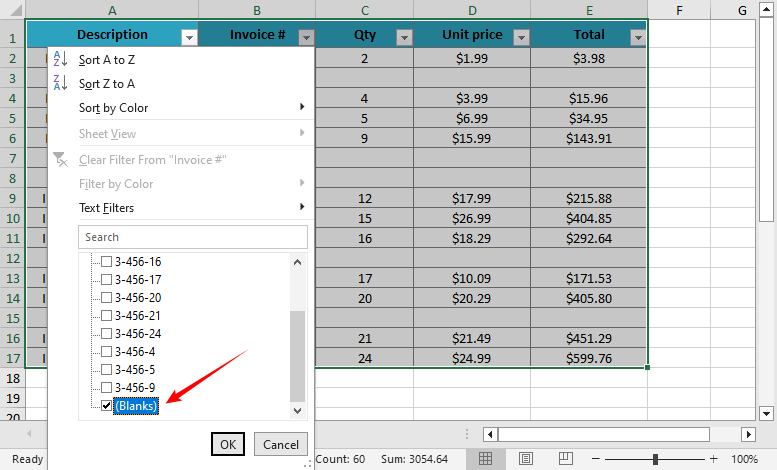
- 열 머리글의 드롭다운 화살표를 클릭 → "모두 선택" 선택 취소 → 공백을 선택합니다.
- Excel은 비어 있지 않은 행을 숨긴 다음 보이는 모든 빈 행을 선택합니다.
- 마우스 오른쪽 버튼 클릭 → 행 삭제 → 확인.
- 필터 버튼을 다시 클릭하여 가시성을 복원합니다.
- ✔ 장점: 간단하고 안전하며 대부분의 데이터 세트에서 작동합니다.
- ✖ 단점: 수동이며 부분 데이터가 있는 행을 처리하지 않습니다.
적합 대상: 전체 빈 행의 빠른 일회성 정리.
방법 2: "특수 이동" 사용 (대용량 데이터 세트에 가장 빠름)
이 키보드 단축키 방법은 고급 사용자가 가장 좋아하는 방법입니다. 수동 선택을 건너뛰고 몇 초 만에 빈 행을 대상으로 합니다.
- 데이터 범위를 선택합니다(또는 Ctrl+A/⌘+A를 눌러 전체 시트를 선택).
- Ctrl+G(Windows) 또는 ⌘+G(Mac)를 눌러 이동 대화 상자를 엽니다.
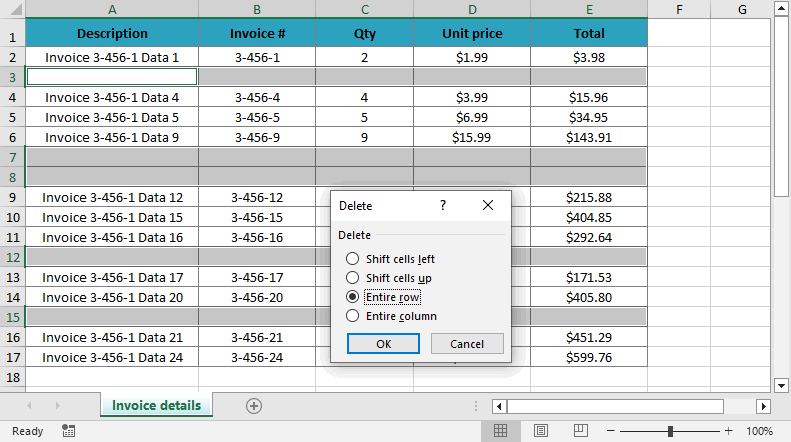
- 특수 클릭 → 공백 선택 → 확인 클릭.
- 범위의 모든 빈 셀이 선택됩니다.
- 선택한 셀을 마우스 오른쪽 버튼으로 클릭 → 삭제 → 전체 행 선택 → 확인 클릭.

- ✔ 장점: 필터링보다 10배 빠르며 1000개 이상의 행에서 작동합니다.
- ✖ 단점: 위험하며 부분 데이터가 있는 행을 삭제할 수 있습니다.
적합 대상: 빈 셀이 완전히 쓸모없는 행임을 확신하는 대용량 데이터 세트를 빠르게 정리합니다.
방법 3: 파워 쿼리 사용 (비파괴적 및 재사용 가능)
파워 쿼리(데이터 가져오기 및 변환)는 반복적인 데이터 정리 작업에 가장 적합한 선택입니다. 원본 데이터를 보존하고 업데이트를 자동화합니다.
- 데이터 범위를 선택 → 데이터 탭으로 이동 → 테이블/범위에서를 클릭합니다.
- Excel은 데이터를 테이블로 변환합니다(해당하는 경우 "내 테이블에 머리글 있음"으로 확인).
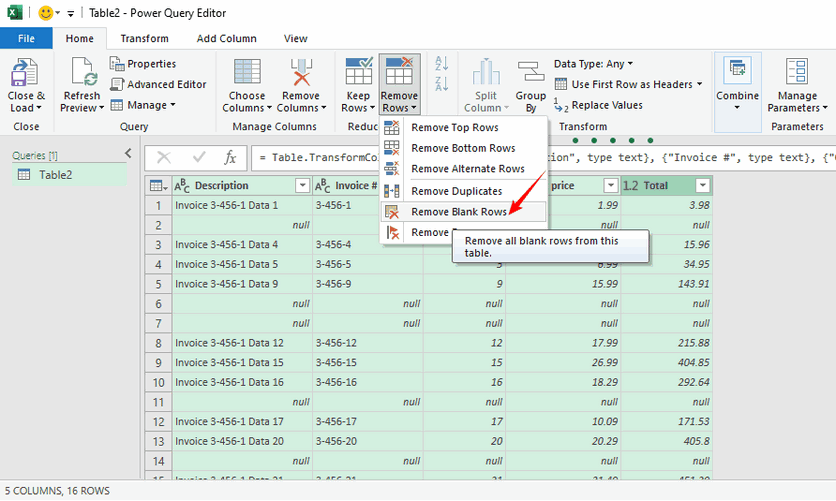
- 파워 쿼리 편집기에서: 모든 열을 선택합니다(Ctrl/⌘를 누르고 열 머리글을 클릭).
- 홈 탭으로 이동 → 행 제거 클릭 → 빈 행 제거 선택.
- 닫기 및 로드(왼쪽 상단)를 클릭하여 정리된 데이터를 새 워크시트로 내보냅니다.

- ✔ 장점: 비파괴적, 재사용 가능(새 데이터로 새로 고침), 대용량 데이터 세트를 효율적으로 처리합니다.
- ✖ 단점: Excel 2013 또는 이전 버전에서는 사용할 수 없습니다.
적합 대상: 반복적인 데이터 정리 작업, 대용량 데이터 세트 및 반복 가능한 프로세스 생성.
관심 있을 만한 다른 글: Excel에서 중복 행을 제거하는 6가지 쉬운 방법
방법 4: VBA 매크로 사용 (고급 사용자를 위한 자동화)
Excel 내에서 궁극적인 자동화를 위해 VBA 매크로는 한 번의 클릭으로 빈 행을 삭제할 수 있습니다.
- Alt+F11(Windows) 또는 ⌘+F11(Mac)을 눌러 VBA 편집기를 엽니다.
- 통합 문서를 마우스 오른쪽 버튼으로 클릭 → 삽입 → 모듈.
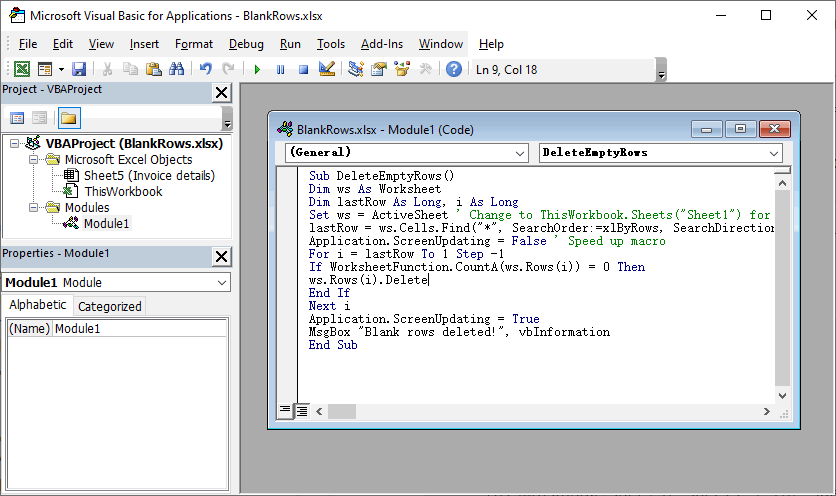
- 다음 코드를 복사하여 모듈에 붙여넣습니다.
- F5 키를 눌러 매크로를 실행합니다. 매크로를 실행하기 전에 항상 통합 문서의 백업을 저장하십시오. 작업은 취소할 수 없습니다.
Sub DeleteFullyBlankRows()
Dim ws As Worksheet
Dim lastRow As Long, i As Long
Set ws = ActiveSheet ' Change to ThisWorkbook.Sheets("Sheet1") for specific sheet
lastRow = ws.Cells.Find("*", SearchOrder:=xlByRows, SearchDirection:=xlPrevious).Row
Application.ScreenUpdating = False ' Speed up macro
For i = lastRow To 1 Step -1
If WorksheetFunction.CountA(ws.Rows(i)) = 0 Then
ws.Rows(i).Delete
End If
Next i
Application.ScreenUpdating = True
MsgBox "Blank rows deleted!", vbInformation
End Sub
이 코드는 행의 모든 셀을 확인하여 비어 있는지 확인합니다(부분 데이터가 있는 행 삭제 방지)
- ✔ 장점: 자동화, 복잡한 시나리오 처리, 사용자 정의 가능.
- ✖ 단점: 기본 VBA 지식이 필요하며 실행 취소가 없습니다(먼저 백업).
적합 대상: 정기적인 사용을 위해 프로세스를 자동화해야 하는 고급 사용자.
방법 5: Python 자동화 사용 (개발자 및 일괄 처리용)
개발자, 데이터 엔지니어 또는 Excel 정리를 자동화된 스크립트나 애플리케이션에 통합해야 하는 모든 사람에게 Python을 사용하는 것은 강력한 옵션입니다. Spire.XLS for Python 라이브러리는 빈 행 제거, 행/열 복사, 조건부 서식 적용, 피벗 테이블 추가 등을 포함하여 Excel 파일을 처리하기 위한 강력한 API를 제공합니다.
- 먼저 pip를 통해 라이브러리를 설치합니다.
- Excel에서 빈 행을 삭제하는 Python 코드를 작성합니다.
pip install Spire.XLS
from spire.xls import *
from spire.xls.common import *

# Create a Workbook object
workbook = Workbook()
# Load an Excel file
workbook.LoadFromFile("Input1.xlsx")

# Get the first worksheet
sheet = workbook.Worksheets[0]

# Find and delete blank rows from the worksheet
for i in range(sheet.Rows.Length - 1, -1, -1):
    if sheet.Rows[i].IsBlank:
        sheet.DeleteRow(i + 1)

# Save the result file
workbook.SaveToFile("DeleteBlankRows.xlsx", ExcelVersion.Version2016)
workbook.Dispose()
이 스크립트는 Excel 파일을 로드하고 IsBlank 속성을 통해 빈 행을 감지한 다음 DeleteRows() 메서드로 삭제합니다.
(선택 사항) 빈 열도 삭제해야 하는 경우 다음을 참조하십시오.
# Delete blank columns from the worksheet
for j in range(sheet.Columns.Length - 1, -1, -1):
    if sheet.Columns[j].IsBlank:
        sheet.DeleteColumn(j + 1)
- ✔ 장점: 일괄 처리를 자동화하고 Python 워크플로와 통합되며 확장성이 뛰어납니다.
- ✖ 단점: 기본 Python 지식이 필요합니다.
적합 대상: 여러 Excel 파일 정리 자동화, 데이터 처리 파이프라인에 통합 또는 Microsoft Excel이 설치되지 않은 서버 측 애플리케이션.
마지막 생각들
Excel에서 빈 행을 제거하는 것은 깨끗한 데이터 관리를 위한 기본 기술입니다. 간단한 필터 방법부터 강력한 Python 자동화에 이르기까지 모든 사용자와 시나리오에 대한 솔루션이 있습니다. 특히 VBA 또는 특수 이동과 관련된 새 방법을 시도하기 전에 항상 데이터를 백업하는 것을 잊지 마십시오. 반복적인 작업의 경우 파워 쿼리를 배우거나 스크립트를 작성하는 데 시간을 투자하면 장기적으로 수많은 시간을 절약할 수 있습니다.
더 많은 Excel 팁을 보려면 드롭다운 목록 및 조건부 서식에 대한 가이드를 확인하십시오.
Excel 빈 행 삭제에 대한 FAQ
Q1: "진짜 빈" 행과 "거의 빈" 행의 차이점은 무엇입니까?
- 진짜 빈 행: 모든 셀에 데이터, 수식 또는 숨겨진 문자가 포함되어 있지 않습니다.
- 거의 빈 행: 공백, 줄 바꿈 없는 공백(ASCII 160) 또는 빈 문자열을 반환하는 수식이 포함되어 있습니다.
파워 쿼리 및 VBA(특정 논리 포함)와 같은 방법은 이러한 "거의 빈" 행을 식별하고 처리하는 데 더 좋습니다.
Q2: Google Sheets에서 빈 행을 삭제하는 방법은 무엇입니까?
프로세스는 비슷합니다.
- 데이터 범위를 선택합니다.
- 데이터 > 필터 만들기를 클릭합니다.
- 열의 필터 아이콘을 클릭하고 "모두 선택"을 선택 취소한 다음 "공백"을 선택합니다.
- 보이는 빈 행을 선택하고 마우스 오른쪽 버튼을 클릭한 다음 행 삭제를 선택합니다.
- 필터를 끕니다.
Q3: 새 데이터가 추가될 때 빈 행을 자동으로 삭제하려면 어떻게 해야 합니까?
반복적인 작업(예: 일일 데이터 가져오기)의 경우 다음을 사용합니다.
- 파워 쿼리: "빈 행 제거"(방법 3) 쿼리를 설정 → 새 데이터가 추가될 때마다 모두 새로 고침을 클릭하여 정리된 시트를 업데이트합니다.
- VBA 매크로: DeleteFullyBlankRows 매크로(방법 4)를 시트의 버튼에 할당하고 클릭하여 자동으로 삭제를 실행합니다.
Q4: 언제 VBA 대신 Python을 사용해야 합니까?
다음을 수행할 때 Python을 선택합니다.
- Excel이 설치되지 않은 컴퓨터(예: 서버)에서 파일을 처리하고 있습니다.
- 수백 개의 Excel 파일을 자동으로 일괄 처리해야 합니다.
다음을 수행할 때 VBA를 선택합니다.
- 전체 워크플로가 Excel 내에서 발생합니다.
- Excel 애플리케이션 내에서 간단한 원클릭 솔루션이 필요합니다.