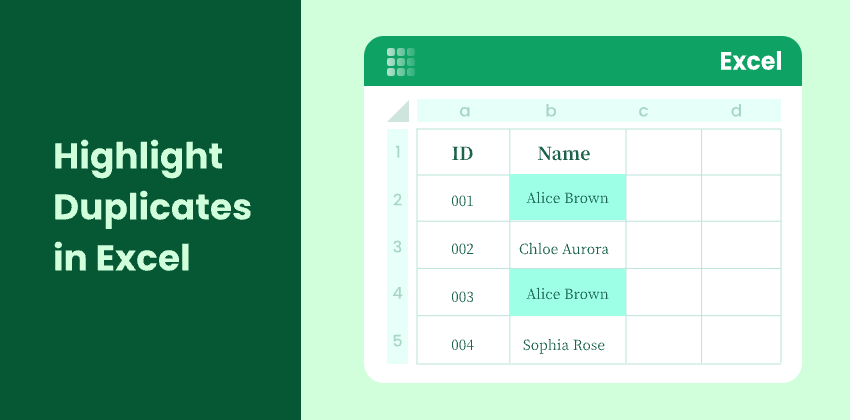
중복된 값은 Excel 스프레드시트에서 흔히 발생하는 문제입니다. 고객 목록, 제품 재고, 송장 또는 설문 조사 결과로 작업하든 중복된 데이터는 오류, 부정확한 보고서 및 잘못된 결정으로 이어질 수 있습니다.
다행히 Excel은 중복 항목을 쉽게 찾아 관리할 수 있도록 간단하고 효과적인 여러 가지 방법을 제공합니다. 이 기사에서는 내장된 도구부터 Python을 사용한 자동화된 솔루션에 이르기까지 Excel에서 중복된 값을 찾아 강조 표시하는 네 가지 쉬운 방법을 배우게 됩니다.
방법 개요:
- 방법 1. 조건부 서식 (내장 – 가장 쉬운 방법)
- 방법 2. 조건부 서식과 함께 수식 사용
- 방법 3. COUNTIF와 함께 도우미 열 사용
- 방법 4. 자동화를 위해 Spire.XLS와 함께 Python 사용
방법 1: 조건부 서식 (내장 – 가장 쉬운 방법)
이것은 Excel에서 중복 항목을 강조 표시하는 가장 빠르고 초보자에게 친숙한 방법입니다. Excel의 내장된 시각적 규칙을 사용하므로 수식이나 기술적인 기술이 필요하지 않습니다. 몇 번의 클릭만으로 Excel은 선택한 범위를 자동으로 스캔하고 중복된 값을 표시합니다. 이 방법은 빠른 확인과 중소 규모의 데이터 세트에 이상적입니다.
단계
-
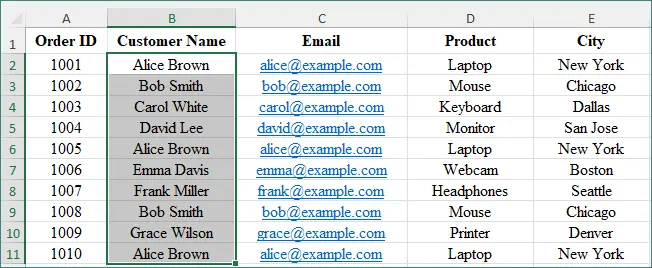
확인하려는 셀 범위를 선택합니다 (예: B2:B11).
-
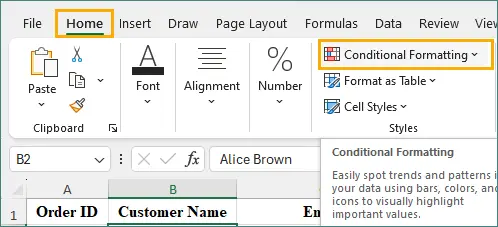
홈 → 조건부 서식으로 이동합니다.
-
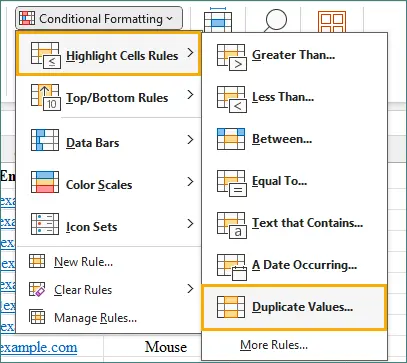
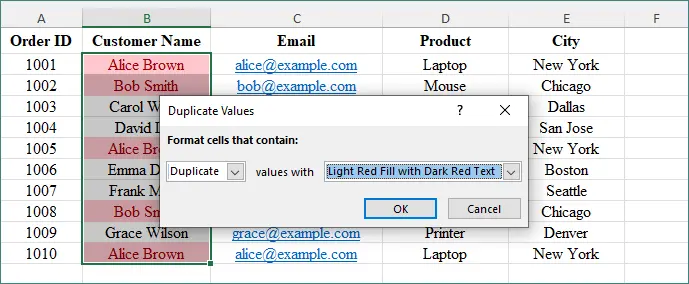
셀 강조 규칙 → 중복 값을 클릭합니다.
-
서식 스타일(채우기 색, 텍스트 색)을 선택합니다.
-
확인을 클릭합니다.
Excel은 선택한 범위의 모든 중복 값을 즉시 강조 표시합니다.
주요 이점
- 빠른 시각적 확인에 가장 적합
- 수식 필요 없음
방법 2: 조건부 서식과 함께 수식 사용
이 방법을 사용하면 반복되는 값만 강조 표시하거나 첫 번째 항목을 제외하는 등 Excel이 중복 항목을 식별하는 방법을 정확하게 정의할 수 있습니다. 수식에 대한 기본적인 이해가 필요하지만 내장된 규칙보다 훨씬 더 큰 유연성을 제공합니다. 이 접근 방식은 구조화되거나 복잡한 데이터 세트에 특히 효과적입니다.
예제 수식
모든 중복 값(첫 번째 항목 포함)을 강조 표시하려면:
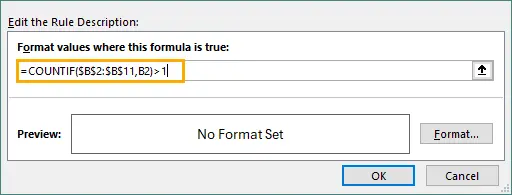
=COUNTIF($B$2:$B$11,B2)>1
이 수식의 의미:
- COUNTIF($B$2:$B$11, B2)는 셀 B2의 값이 B2:B11 범위에 몇 번 나타나는지 계산합니다.
- 개수가 1보다 크면 Excel은 해당 값을 중복으로 처리합니다.
간단히 말해, 이 수식은 선택한 범위에서 값이 두 번 이상 나타나는 모든 셀을 강조 표시하도록 Excel에 지시합니다. 달러 기호($)는 검색 범위를 고정하여 규칙이 다른 셀에 적용될 때 고정된 상태를 유지하도록 합니다.
더 많은 COUNTIF 예제는 Microsoft의 공식 문서를 참조하십시오.
단계
-
데이터 범위를 선택합니다.
-
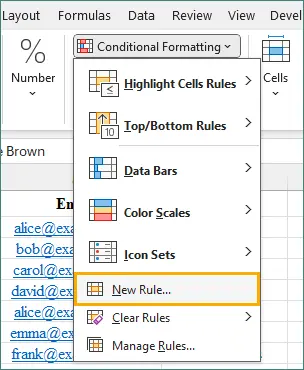
조건부 서식 → 새 규칙으로 이동합니다.
-
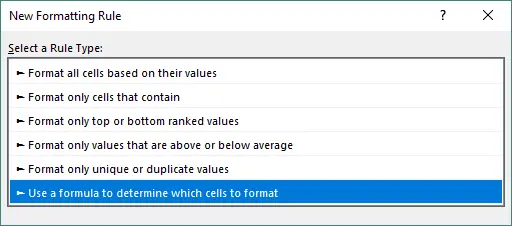
수식을 사용하여 서식을 지정할 셀 결정을 선택합니다.
-
위의 수식을 입력합니다.
-
서식을 선택하고 확인을 클릭합니다.

이 방법은 Excel이 중복 항목을 처리하는 방법을 사용자 지정하려는 경우에 유용합니다.
주요 이점
- 더 많은 유연성
- 복잡한 데이터 세트와 잘 작동
방법 3: COUNTIF와 함께 도우미 열 사용
이 방법은 도우미 열을 사용하여 데이터 세트에서 각 값이 나타나는 횟수를 계산합니다. 감사하고 검증하기 쉬운 중복 항목에 대한 명확하고 투명한 보기를 제공합니다. 결과가 자동으로 업데이트되므로 자주 변경되는 동적 워크시트에 이상적입니다. 이 접근 방식은 정확성과 추적성이 중요할 때 잘 작동합니다.
단계
-
빈 열(예: F2)에 다음을 입력합니다.
=COUNTIF($B:$B,B2)
-
그런 다음 수식을 아래로 드래그합니다.
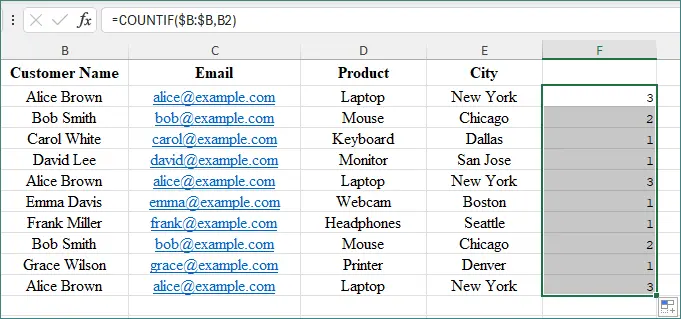
작동 방식
- 결과가 1이면 값이 고유하다는 의미입니다.
- 결과가 1보다 크면 중복이라는 의미입니다.
그런 다음 도우미 열에 조건부 서식을 적용하여 중복 항목을 시각적으로 강조 표시할 수 있습니다.
주요 이점
- 동적, 업데이트 가능한 보고서에 적합
- 중복 항목 감사 및 추적 용이
방법 4: 자동화를 위해 Spire.XLS와 함께 Python 사용
대용량 Excel 파일이나 반복적인 작업을 자주 수행하는 경우 자동화를 위해 Spire.XLS와 함께 Python을 사용할 수 있습니다. 이 방법을 사용하면 수동 작업 없이 프로그래밍 방식으로 중복 항목을 스캔하고 강조 표시할 수 있습니다. 시간을 절약하고 인적 오류를 줄이며 파일을 대량으로 처리하는 데 도움이 됩니다. 이 접근 방식은 확장 가능한 Excel 솔루션이 필요한 개발자나 팀에 이상적입니다.
Spire.XLS for Python이란?
Spire.XLS for Python은 Microsoft Excel을 설치할 필요 없이 Python을 사용하여 Excel 파일을 읽고, 쓰고, 서식을 지정하고, 조작할 수 있는 강력한 라이브러리입니다.
설치
pip install spire.xls
중복 항목을 강조 표시하는 샘플 코드
from spire.xls import *
from spire.xls.common import *

# Load the Excel file
workbook = Workbook()
workbook.LoadFromFile("C:/Users/Administrator/Desktop/input.xlsx")

# Get the first worksheet
sheet = workbook.Worksheets[0]

# Use conditional formatting to highlight duplicate values in the specified cell range
conditional_format = sheet.Range["B2:B11"].ConditionalFormats.AddCondition()
conditional_format.FormatType = ConditionalFormatType.DuplicateValues
conditional_format.BackColor = Color.get_Yellow()

# Save the file
workbook.SaveToFile("HighlightDuplicates.xlsx", ExcelVersion.Version2013)
workbook.Dispose()
출력:
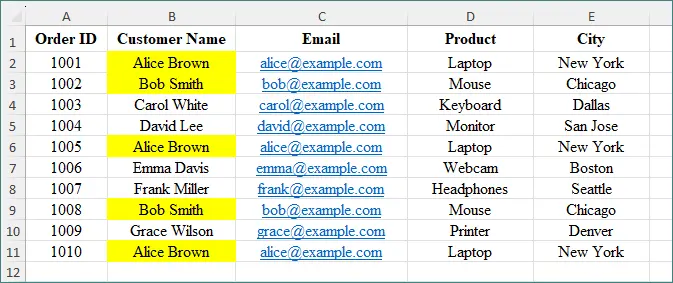
주요 이점
- 일괄 처리에 이상적
- 엔터프라이즈 자동화 워크플로에 적합
조건부 서식은 Excel에서 중복 항목을 강조 표시하는 것 이상의 많은 작업을 수행할 수 있습니다. 또한 교대 행 색상을 적용하고 상위 또는 하위 순위 값을 강조 표시할 수 있습니다. 자세히 알아보려면 다음 자습서를 참조하십시오. Python에서 Excel에 조건부 서식 적용.
방법 비교
| 방법 | 사용 용이성 | 최적 대상 | 자동화 |
|---|---|---|---|
| 조건부 서식 | ⭐⭐⭐⭐⭐ | 빠른 시각적 확인 | x |
| 수식 + 조건부 서식 | ⭐⭐⭐⭐ | 사용자 지정 논리 | x |
| 도우미 열 (COUNTIF) | ⭐⭐⭐⭐⭐ | 동적 보고서 | x |
| Python + Spire.XLS | ⭐⭐ | 대용량 파일, 일괄 작업 | √ |
마지막 생각
Excel에서 중복 항목을 강조 표시하면 데이터 정확성을 개선하고 비용이 많이 드는 오류를 줄이는 데 도움이 됩니다. 빠른 시각적 스캔만 필요한 경우 내장된 조건부 서식이 가장 빠른 옵션입니다. 더 고급 제어를 위해서는 수식 및 도우미 열이 잘 작동합니다.
대용량 파일을 자주 처리하는 경우 Spire.XLS와 함께 Python을 사용하면 자동화를 통해 효율성을 크게 향상시킬 수 있습니다.
가장 좋은 방법은 작업량, 파일 크기 및 기술적 편안함 수준에 따라 다릅니다.
Excel에서 중복 항목 강조 표시에 대한 FAQ
Q1. Excel에서 중복 항목을 자동으로 강조 표시할 수 있나요?
예. 내장된 조건부 서식 기능은 중복 항목을 즉시 강조 표시합니다.
Q2. 여러 열에 걸쳐 중복 항목을 강조 표시할 수 있나요?
예. 조건부 서식을 적용하기 전에 여러 열을 선택하거나 사용자 지정 수식을 사용할 수 있습니다.
Q3. 중복 항목을 강조 표시하면 데이터가 삭제되나요?
아니요. 강조 표시는 셀 서식만 변경하고 기본 데이터에는 영향을 미치지 않습니다.
Q4. 대용량 Excel 파일에 가장 좋은 방법은 무엇인가요?
대규모 데이터 세트나 반복적인 작업의 경우 Python과 Spire.XLS를 사용한 자동화가 가장 효율적인 접근 방식입니다.