실수로 인한 데이터 변경으로부터 데이터를 보호하는 것은 민감한 정보를 관리하는 모든 사람에게 기본적인 기술입니다. 금융 모델을 구축하든 공유 추적 시트를 만들든, Excel 셀을 잠그는 방법을 알면 핵심 데이터와 복잡한 계산이 그대로 유지됩니다. 이 가이드는 스프레드시트를 효과적으로 보호하기 위한 표준 수동 방법과 고급 Python 기술을 안내하여 Excel에서 셀을 정밀하게 잠그는 방법을 이해하는 데 도움을 줍니다.
1. 수동 방법: MS Excel에서 셀 잠금
대부분의 일상적인 작업에서 Microsoft Excel의 기본 제공 인터페이스는 작업을 보호하는 가장 빠른 방법입니다. 접근성을 위해 설계되어 사용자가 리본에서 몇 번의 클릭만으로 보호 설정을 전환할 수 있습니다. 워크플로를 이해하는 것은 Excel 보안 계층의 핵심 논리를 설정하므로 필수적입니다.
1.1 워크시트의 모든 셀 잠금
기본적으로 Excel 시트의 모든 셀은 기술적으로 "잠금"으로 표시되지만 이 속성은 워크시트 보호가 활성화될 때까지 휴면 상태로 유지됩니다. 이 전역적 접근 방식은 데이터를 수정해서는 안 되는 읽기 전용 배포를 만드는 데 이상적입니다. 전체 잠금을 적용하려면 다음 단계를 따르십시오.
-
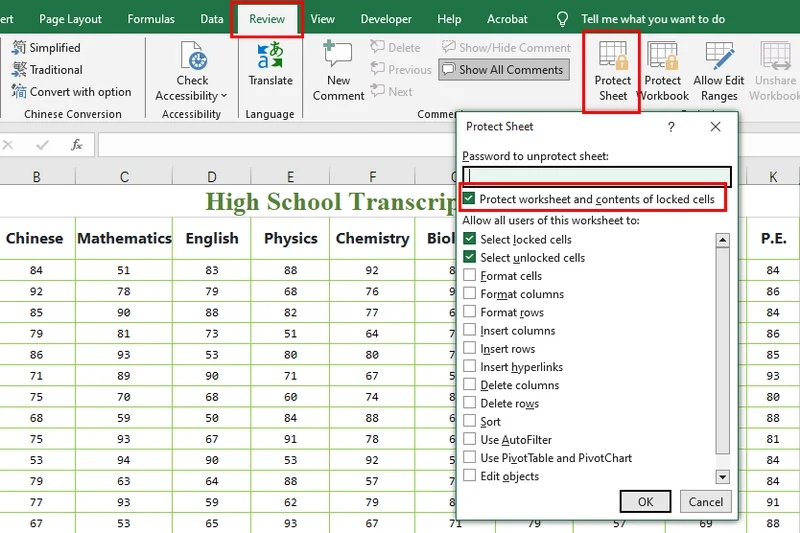
Excel 통합 문서를 열고 상단 리본에서 검토 탭으로 이동합니다.
-
시트 보호 버튼을 클릭합니다.
-
팝업 창에서 선택적 암호를 입력하고 "워크시트 및 잠긴 셀의 내용 보호" 상자가 선택되어 있는지 확인합니다.
- 확인을 클릭하고 암호를 확인합니다. 이것은 안전한 최종 문서를 위해 Excel에서 셀을 잠그고 싶을 때 가장 간단한 방법입니다.
1.2 Excel에서 특정 셀을 잠그는 방법
많은 전문적인 시나리오에서 사용자는 헤더와 핵심 값을 보호하면서 특정 셀에 데이터를 입력해야 합니다. 이를 위해서는 선택한 항목만 제한되도록 기본 설정을 되돌려야 합니다. 이 선택적 접근 방식은 사용자 협업을 방해하지 않고 Excel에서 특정 셀을 잠그는 가장 일반적인 해답입니다.
-
전체 워크시트를 선택합니다(왼쪽 상단 모서리에 있는 삼각형을 클릭하거나 Ctrl + A를 누릅니다).
-
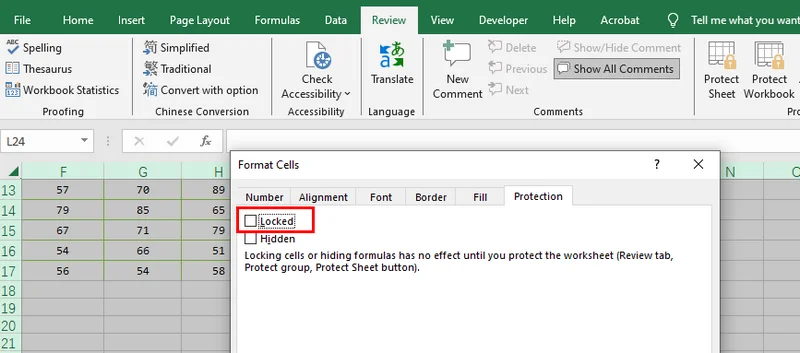
아무 셀이나 마우스 오른쪽 버튼으로 클릭하고 셀 서식을 선택한 다음 보호 탭으로 이동하여 잠금을 선택 취소합니다. (이제 모든 셀을 편집할 수 있습니다).
-
보호하려는 특정 셀 또는 범위만 강조 표시합니다.
-
선택 항목을 마우스 오른쪽 버튼으로 클릭하고 셀 서식 > 보호로 돌아가서 잠금 상자를 선택합니다.
-
검토 탭으로 이동하여 시트 보호를 클릭하여 이러한 제한을 활성화합니다.
1.3 수식이 있는 Excel 셀을 잠그는 방법
수식은 스프레드시트의 두뇌입니다. Excel에 수식을 삽입한 후에는 장기적인 정확성을 유지하기 위해 실수로 덮어쓰는 것을 방지하는 것이 필수적입니다. 모든 계산을 수동으로 확인하는 대신 Excel은 즉시 식별할 수 있는 특수 도구를 제공합니다. 수식이 있는 Excel 셀을 잠그면 논리가 변조되지 않도록 보장됩니다.
-
워크시트의 모든 셀을 선택하고 셀 서식 > 보호로 이동하여 잠금을 선택 취소하여 시트가 완전히 편집 가능하도록 시작합니다.
-
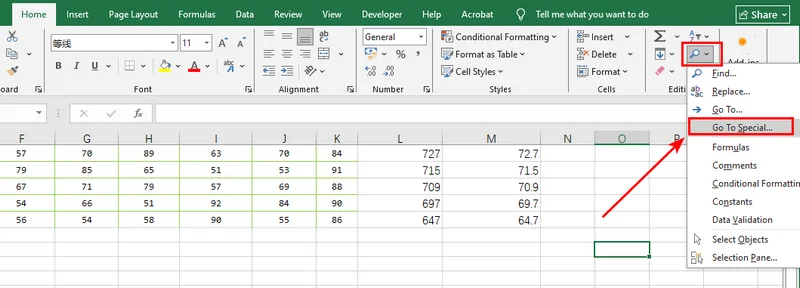
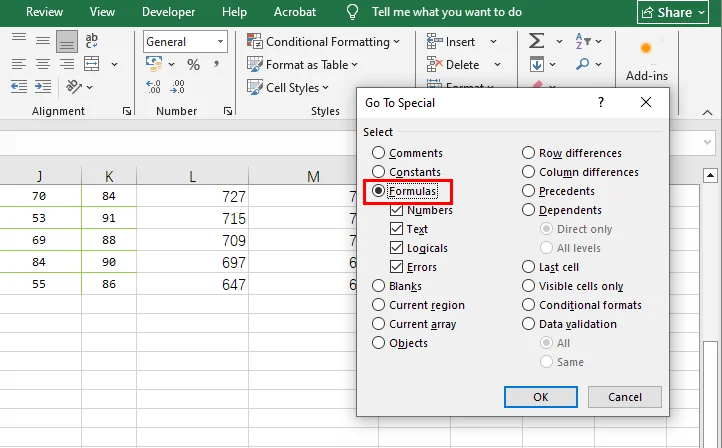
홈 탭의 편집 그룹에서 찾기 및 선택을 클릭하고 이동 옵션을 선택합니다.
- 수식 라디오 버튼을 선택하고 확인을 클릭하면 Excel이 계산이 포함된 모든 셀을 자동으로 강조 표시합니다.
-
수식이 여전히 강조 표시된 상태에서 그 중 하나를 마우스 오른쪽 버튼으로 클릭하고 셀 서식을 선택한 다음 잠금 상자를 선택합니다.
-
마지막으로 검토 탭으로 이동하여 시트 보호를 선택하여 원시 데이터 셀을 입력용으로 열어두면서 계산을 잠급니다.
2. Free Spire.XLS for Python을 통해 Excel에서 셀 잠금
수동 클릭은 수백 개의 파일이나 동적 보고서를 관리할 때 금방 부담이 됩니다. Free Spire.XLS와 같은 Python 라이브러리를 사용하면 특정 좌표나 할당된 범위를 사용하여 실제 콘텐츠가 포함된 셀만 대상으로 하는 강력한 보호를 구현할 수 있습니다. 이 프로그래밍 방식 접근 방식은 대규모 데이터 세트 전반에 걸쳐 데이터 무결성을 적용해야 하는 개발자에게 적합합니다. Excel에서 특정 셀을 자동으로 전문적으로 잠그려면 간단한 주석 토글을 통해 특정 좌표 또는 전체 사용 영역을 보호하는 유연성을 제공하는 다음 스크립트를 활용할 수 있습니다.
from spire.xls import *
from spire.xls.common import *

# Specify the file path
inputFile = "/input/sample.xlsx"
outputFile = "/output/LockAllUsedCells.xlsx"

# Create a Workbook instance and load the file
workbook = Workbook()
workbook.LoadFromFile(inputFile)

# Get the first worksheet
sheet = workbook.Worksheets[0]

# Use AllocatedRange to get all cells that contain data or formatting
usedRange = sheet.AllocatedRange

# Lock a specific cell in the sheet
#sheet.Range["A1"].Text = "Locked"
#sheet.Range["A1"].Style.Locked = True

# Lock a specific range of cells in the sheet
#sheet.Range["C1:E3"].Text = "Locked"
#sheet.Range["C1:E3"].Style.Locked = True

# Set the range to locked
usedRange.Style.Locked = True

# Set sheet protection for locking
sheet.Protect("123456", SheetProtectionType.All)

# Save the result file
workbook.SaveToFile(outputFile, ExcelVersion.Version2013)
workbook.Dispose()
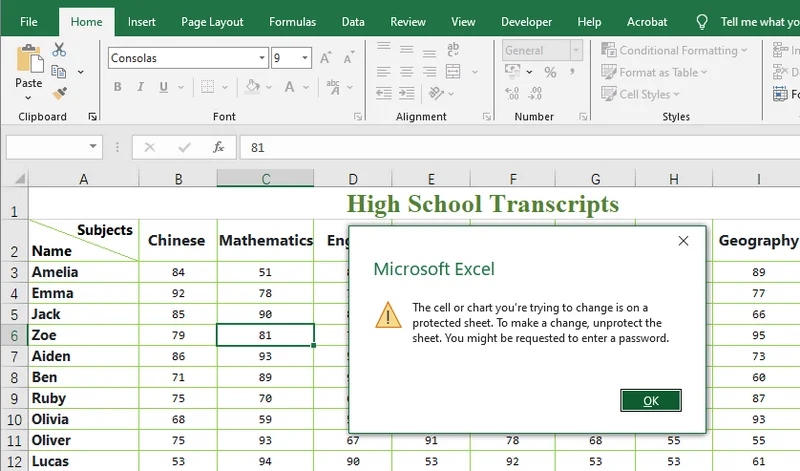
Free Spire.XLS for Python으로 수정한 Excel 파일 미리보기:
3. Free Spire.XLS를 사용하여 수식이 있는 Excel 셀을 잠그는 방법
정적 범위는 보호하기 쉽지만 고정 주소에 의존하면 데이터 구조가 발전하거나 확장될 경우 보안 격차가 발생할 수 있습니다. 가장 효율적인 해결책은 위치에 관계없이 계산을 식별하는 HasFormula 속성을 사용하여 통합 문서를 프로그래밍 방식으로 스캔하는 것입니다.
이 API 기반 접근 방식은 속도와 반복성으로 수동 "이동 옵션" 기능을 효과적으로 복제하여 수식이 있는 Excel 셀을 전문적으로 잠그는 방법을 제공합니다. 이 동적 보호를 구현하려면 다음 스크립트를 사용하여 사용된 영역을 반복하고 모든 수식을 자동으로 보호할 수 있습니다.
from spire.xls import *
from spire.xls.common import *

# Define input and output paths
inputFile = "/input/sample.xlsx"
outputFile = "/output/LockFormulaCells.xlsx"

# Create a Workbook instance and load the file
workbook = Workbook()
workbook.LoadFromFile(inputFile)

# Get the first worksheet
sheet = workbook.Worksheets[0]

# Iterate through all used cells in the worksheet
for cell in sheet.AllocatedRange:
    # Check if the cell contains a formula
    if cell.HasFormula:
        # Lock the cell if it contains a formula
        cell.Style.Locked = True
    else:
        # Unlock the cell if it's just data, so users can still edit it
        cell.Style.Locked = False

# Apply protection with a password to make the locking effective
sheet.Protect("123456", SheetProtectionType.All)

# Save the result file
workbook.SaveToFile(outputFile, ExcelVersion.Version2013)
workbook.Dispose()
4. 문제 해결 및 팁
보호 기능이 완벽하게 작동하도록 하려면 수동 및 프로그래밍 방식 모두에 대해 다음 필수 팁을 염두에 두십시오.
MS Excel의 일반적인 함정
-
"2단계" 규칙: 보호를 활성화하려면 항상 다음 두 가지를 모두 수행하십시오. (1) 셀 서식에서 "잠금" 상자를 선택하고 (2) 검토 탭에서 "시트 보호"를 클릭합니다.
-
기본 잠금: Excel은 기본적으로 모든 셀을 잠급니다. 몇 개만 잠그려면 먼저 전체 시트를 선택하고 특정 셀을 대상으로 하기 전에 "잠금"을 선택 취소해야 합니다.
-
겹치는 권한: 보호 메뉴에서 "잠긴 셀 선택"을 허용하면 사용자가 여전히 클릭할 수 있으므로 잠금이 활성 상태인지에 대해 혼동을 일으킬 수 있습니다.
Python의 성능 및 논리
-
활성화: 수동 방법과 마찬가지로
Style.Locked = True는 셀에 플래그만 지정합니다. 키를 켜려면 코드에서Worksheet.Protect()를 호출해야 합니다. -
최적화:
Worksheet.AllocatedRange를 사용하여 스크립트가 실제로 데이터가 포함된 셀만 처리하도록 합니다.
암호 보안
-
잠금 해제 난이도: Free Spire.XLS와 Excel은 강력한 암호화를 사용합니다. 암호를 설정하면 안전하게 보관하십시오. 암호 없이 보호된 시트를 복구하는 것은 거의 불가능합니다.
-
읽기 전용 대 잠금: 셀을 잠그면 편집이 방지되지만 수식을 완전히 숨겨야 하는 경우 "셀 서식" 메뉴에서 "숨김" 상자도 선택해야 합니다.
결론
Excel 셀을 잠그는 방법을 마스터하는 것은 디지털 작업 공간의 보안과 전문성을 유지하는 데 중요한 단계입니다. 일회성 작업을 위해 MS Excel 리본의 시각적 단순성을 선호하든 Python 자동화를 위한 Free Spire.XLS의 확장 가능한 성능을 선호하든 핵심 원칙은 동일합니다. 입력을 잠금 해제하고, 논리를 잠그고, 항상 시트 보호를 활성화하십시오. 데이터 관리를 간소화할 준비가 되었다면 오늘 가장 중요한 통합 문서에 이러한 보호 전략을 적용하여 시작하십시오.