Neste Post:
- HTML vs. Formatos de Imagem: Principais Diferenças e Quando a Conversão Faz Sentido
- Método 1. Salvar Arquivos HTML em PDF e Depois em Imagem
- Método 2. Converter HTML para Imagem Online Usando o CloudXDocs
- Método 3. Como Converter HTML para Imagem em Java com Spire.Doc
- Considerações Finais
- Perguntas Frequentes
A conversão de arquivos HTML em imagens é um requisito comum em muitos cenários do mundo real, como a geração de pré-visualizações, o arquivamento de relatórios baseados na web ou a incorporação de conteúdo em PDFs. Embora o HTML seja flexível e dinâmico, as diferenças nos navegadores, fontes e ambientes de renderização podem levar a resultados de exibição inconsistentes. Ao converter HTML em imagens estáticas, você pode preservar a aparência visual original e garantir uma renderização consistente em todas as plataformas.
Neste artigo, exploraremos várias maneiras de converter HTML em imagens. Abordaremos um método baseado em navegador, uma ferramenta online como o CloudXDocs e uma solução Java usando o Spire.Doc. Cada método atende a cenários diferentes, para que você possa escolher o que funciona melhor para você.
HTML vs. Formatos de Imagem: Principais Diferenças e Quando a Conversão Faz Sentido
Embora os formatos HTML e de imagem sejam amplamente utilizados para apresentar conteúdo visual, eles são projetados para objetivos fundamentalmente diferentes. Compreender essas diferenças é essencial para escolher o formato de saída correto em aplicações do mundo real.
Principais Diferenças Entre os Formatos HTML e de Imagem
| HTML | Imagem (PNG, JPG, etc.) | |
|---|---|---|
| Renderização | Depende do navegador e do motor de renderização | Saída visual fixa |
| Layout | Responsivo e dinâmico | Estático e fixo |
| Interatividade | Suporta scripts, links e ações do usuário | Não interativo |
| Consistência Visual | Pode variar entre navegadores e dispositivos | Idêntico em todos os lugares |
| Dependência de Tempo de Execução | Requer ambiente de renderização HTML/CSS | Autocontido |
| Estabilidade da Saída | Afetado por CSS, fontes e viewport | Imune a mudanças ambientais |
O HTML é adequado para exibir conteúdo dinâmico e interativo em um navegador. No entanto, essa flexibilidade também introduz incerteza: o mesmo HTML pode ser renderizado de forma diferente dependendo dos motores do navegador, tamanhos de tela, disponibilidade de fontes ou configurações do usuário. Em contraste, uma imagem representa um estado visual finalizado que não depende mais de condições de renderização externas.
Por Que Converter HTML para Imagem
Converter HTML para uma imagem não é apenas uma mudança de formato; é uma maneira de congelar o resultado visual do conteúdo da web e eliminar a variabilidade introduzida pelos ambientes de tempo de execução. Essa abordagem se torna especialmente valiosa em situações em que a previsibilidade, a repetibilidade e a compatibilidade downstream são críticas.
Especificamente, a conversão de HTML para imagem é a escolha certa quando:
- É necessária fidelidade visual exata: quando o layout, a tipografia e o estilo devem aparecer exatamente iguais para todos os usuários, as imagens removem as diferenças relacionadas ao navegador e ao dispositivo.
- A renderização de HTML não está disponível ou é indesejável: serviços de backend, pipelines de documentos ou sistemas de terceiros muitas vezes não conseguem renderizar HTML de forma confiável, mas podem lidar facilmente com arquivos de imagem.
- O conteúdo precisa ser incorporado ou reutilizado: as imagens podem ser inseridas diretamente em PDFs, documentos do Word, apresentações, e-mails ou relatórios sem lógica de renderização adicional.
- O conteúdo dinâmico ou estilizado deve ser capturado como um instantâneo: painéis, gráficos ou páginas geradas podem ser convertidos em imagens para preservar um estado específico no tempo.
- É necessário armazenamento a longo prazo ou conformidade: as imagens garantem que o conteúdo arquivado permaneça visualmente intacto, mesmo que CSS, scripts ou recursos externos mudem no futuro.
- O processamento automatizado ou em lote está envolvido: a conversão do lado do servidor permite a geração escalável de pré-visualizações, miniaturas e ativos visuais sem intervenção manual.
Nesses cenários, a conversão de HTML em formatos de imagem como PNG ou JPG fornece uma saída estável e previsível, facilitando a integração de conteúdo baseado na web em fluxos de trabalho de aplicativos mais amplos.
Método 1. Salvar Arquivos HTML em PDF e Depois em Imagem
Prós:
- Usa a funcionalidade integrada do navegador
- Alta precisão de renderização para HTML e CSS estáticos
- Funciona offline depois que o navegador é instalado
Contras:
- Processo manual, não adequado para automação
- Controle limitado sobre a resolução e o tamanho da saída
- Não é ideal para páginas dinâmicas ou com muito JavaScript
Ideal para: conversões únicas, páginas HTML estáticas, pré-visualizações rápidas ou instantâneos de documentação e ambientes com políticas rígidas de instalação de software
Se o seu objetivo é converter HTML em uma imagem sem depender da Internet e apenas para uma conversão única, uma solução prática é introduzir um formato de documento como uma etapa intermediária. Os navegadores modernos já fornecem recursos integrados para renderizar HTML com precisão e exportá-lo como PDF. Ao salvar primeiro o arquivo HTML como PDF e depois converter esse PDF em uma imagem, você pode obter resultados visuais confiáveis, mantendo o fluxo de trabalho simples. Essa abordagem é especialmente adequada para páginas estáticas, pré-visualizações rápidas ou ambientes onde a instalação de software adicional não é uma opção.
As etapas específicas estão listadas abaixo:
Etapa 1. Abra o arquivo HTML em um navegador moderno, como Chrome ou Edge. Pressione Ctrl + P (ou Cmd + P no macOS) para abrir a caixa de diálogo de impressão.
Etapa 2. Selecione "Salvar como PDF" como destino e ajuste as configurações de layout, se necessário.
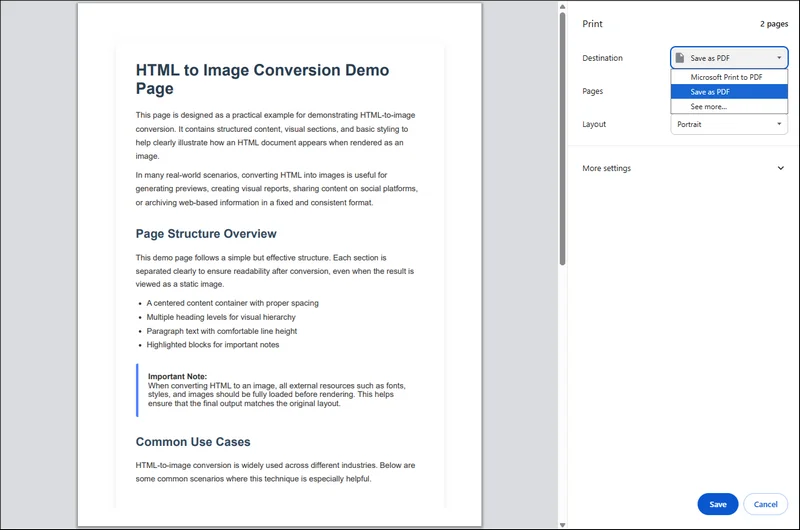
Etapa 3. Clique no botão "Salvar" abaixo para exportar o arquivo HTML como PDF.
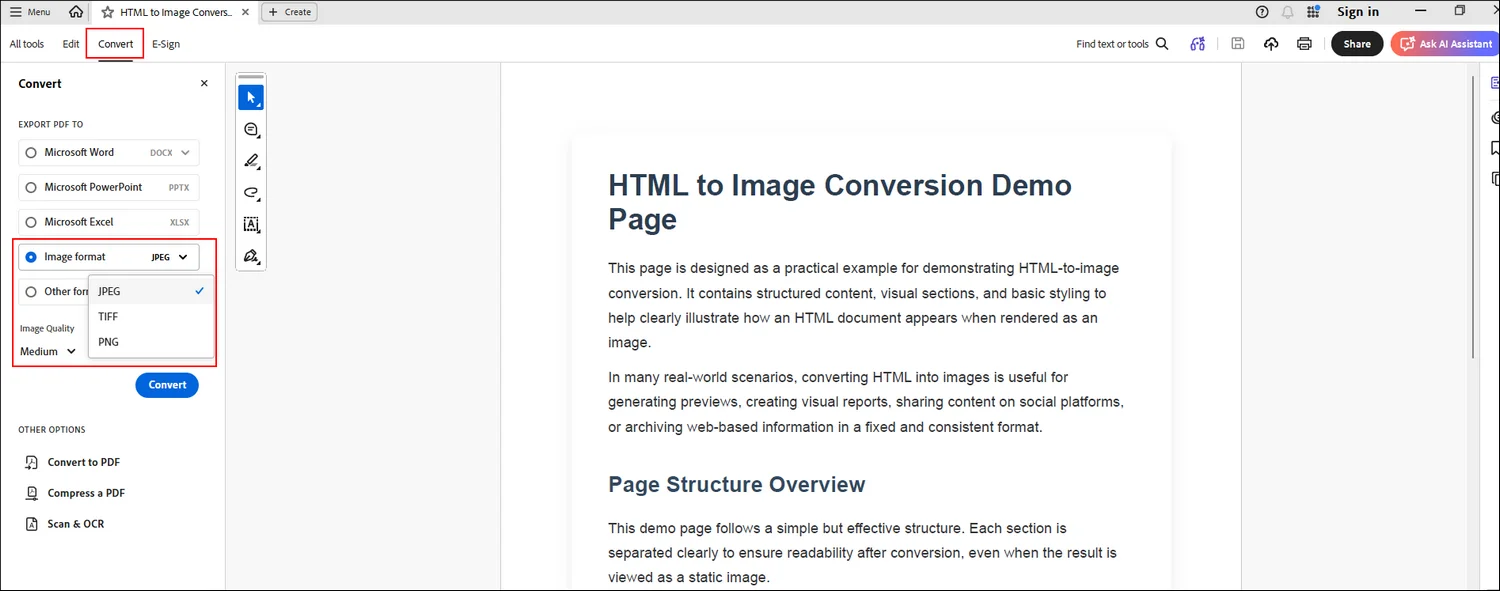
Etapa 4. Abra o arquivo PDF convertido com o Adobe Acrobat. Vá para a ferramenta "Converter" para escolher o formato de imagem específico com o qual deseja converter.
Método 2. Converter HTML para Imagem Online Usando o CloudXDocs
Prós:
- Nenhuma codificação necessária
- Rápido e fácil de usar
- Acessível de qualquer dispositivo com um navegador
- Nenhuma instalação local necessária
Contras:
- Requer uma conexão com a internet
- Não adequado para dados sensíveis ou confidenciais
Ideal para: usuários não técnicos, conversões ocasionais de HTML para imagem, marketing, design, tarefas de documentação e teste da saída de conversão antes da automação
Depois de explorar a abordagem de converter HTML para PDF primeiro e depois exportar o PDF como uma imagem, vale a pena notar que esse fluxo de trabalho nem sempre é necessário, especialmente quando você não precisa de controle total por meio de código ou quando a tarefa de conversão é relativamente simples. Para usuários que preferem uma solução mais rápida e leve, as ferramentas online de HTML para imagem oferecem uma alternativa prática.
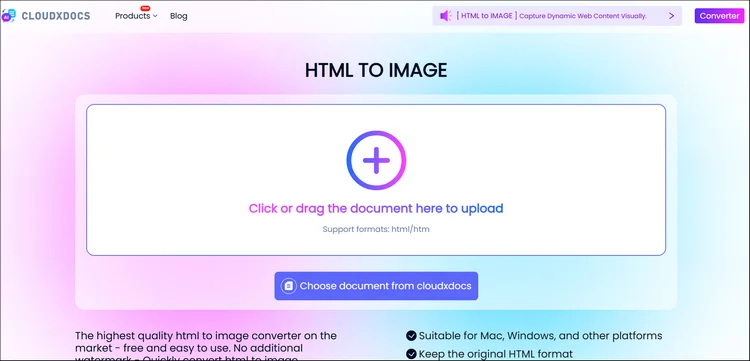
O Conversor Online de HTML para Imagem do CloudXDocs fornece uma solução baseada em navegador que permite que você carregue arquivos HTML e os converta diretamente em formatos de imagem com apenas alguns cliques. Isso o torna particularmente útil para usuários não técnicos, bem como para desenvolvedores que desejam visualizar ou validar rapidamente os resultados da conversão antes de implementar um fluxo de trabalho automatizado.
Etapas específicas para usar o Conversor de HTML para Imagem do CloudXDocs:
Etapa 1. Acesse primeiro o site oficial do Conversor Online de HTML para Imagem do CloudxDocs. Você pode arrastar ou clicar na interface principal para carregar o arquivo HTML original.
Etapa 2. Aguarde alguns segundos enquanto o CloudXDocs analisa automaticamente o arquivo HTML carregado e inicia o processo de conversão.
Etapa 3. Após a conversão, você pode baixar o arquivo compactado que inclui os arquivos de imagem convertidos na página de resultados. Baixe e descompacte-o para salvar todas as imagens em seu computador local.
Método 3. Como Converter HTML para Imagem em Java com Spire.Doc
Prós:
- Totalmente automatizado e escalável
- Alta precisão para layouts complexos
- Sem dependência do Microsoft Word
- Adequado para uso em servidor e empresarial
Contras:
- Requer experiência em desenvolvimento Java
- Precisa de integração e configuração de biblioteca
- Licenciamento necessário para uso em produção
Ideal para: desenvolvedores, aplicativos de backend ou do lado do servidor, conversões de HTML para imagem em lote ou em grande escala e sistemas de processamento de documentos empresariais
Embora as ferramentas online sejam convenientes para conversões rápidas ou ocasionais, elas podem não ser a melhor escolha quando você precisa de automação, escalabilidade ou controle total sobre o processo de conversão. Em ambientes de produção ou fluxos de trabalho de backend, os desenvolvedores geralmente exigem uma solução programática que possa ser integrada diretamente em aplicativos Java.
Nesses casos, usar código Java para converter HTML em imagens se torna uma abordagem mais confiável e flexível. O Spire.Doc for Java fornece uma API poderosa que permite carregar conteúdo HTML, convertê-lo em documentos e exportar o resultado como imagens com alta fidelidade. Este método é especialmente adequado para desenvolvedores que precisam de processamento em lote, saída consistente ou integração perfeita em sistemas existentes sem depender de serviços externos.
Por que escolher o Spire.Doc?
O Spire.Doc é uma biblioteca de processamento de documentos que suporta a importação de HTML e a exportação de imagens sem exigir o Microsoft Word ou quaisquer dependências de terceiros. É adequado para ambientes do lado do servidor e aplicativos empresariais.
As principais vantagens incluem:
- Suporte para conteúdo HTML complexo
- Layout e formatação precisos
- Vários formatos de imagem de saída
- API simples e intuitiva
Para cenários que exigem automação e alta precisão de conversão, o Spire.Doc oferece uma solução robusta para converter conteúdo HTML em imagens. Como uma biblioteca profissional de processamento de documentos, o Spire.Doc suporta a importação de HTML e a exportação para vários formatos de imagem sem depender de aplicativos externos.
Para converter HTML em imagens com o Spire.Doc for Java:
Etapa 1. Instale o Spire.Doc for Java
Primeiro, adicione o arquivo Spire.Doc.jar como uma dependência em seu programa Java. Você pode baixar o arquivo .jar no link de download oficial.
Se você estiver usando o Maven, poderá adicionar o seguinte código ao arquivo pom.xml do seu projeto para adicionar a dependência facilmente:
<repositories>
    <repository>
        <id>com.e-iceblue</id>
        <name>e-iceblue</name>
        <url>https://repo.e-iceblue.com/nexus/content/groups/public/</url>
    </repository>
</repositories>
<dependencies>
    <dependency>
        <groupId>e-iceblue</groupId>
        <artifactId>spire.doc</artifactId>
        <version>14.9.5</version>
    </dependency>
</dependencies>
Use o seguinte código de amostra para converter HTML em imagem:
import com.spire.doc.Document;
import com.spire.doc.FileFormat;
import com.spire.doc.Section;
import com.spire.doc.documents.ImageType;
import com.spire.doc.documents.XHTMLValidationType;

import javax.imageio.ImageIO;
import java.awt.image.BufferedImage;
import java.io.File;
import java.io.IOException;

public class ConvertHtmlToImage {

    public static void main(String[] args) throws IOException {

        // Crie um objeto Document
        Document document = new Document();

        // Carregue um arquivo HTML
        document.loadFromFile("src\\main\\resources\\sample.html", FileFormat.Html, XHTMLValidationType.None);

        // Obtenha a primeira seção
        Section section = document.getSections().get(0);

        // Defina as margens da página
        section.getPageSetup().getMargins().setAll(2);

        // Converta o documento em uma matriz de BufferedImage
        BufferedImage[] images = document.saveToImages(ImageType.Bitmap);

        // Itere através das imagens
        for (int index = 0; index < images.length; index++)
        {
            // Especifique o nome do arquivo de saída
            String fileName = String.format("output\\sample-html-to-image_%d.png", index);

            // Salve cada imagem como um arquivo PNG
            File file= new File(fileName);
            ImageIO.write(images[index], "PNG", file);
        }

        // Descarte os recursos
        document.dispose();
    }
}
RESULTADO:
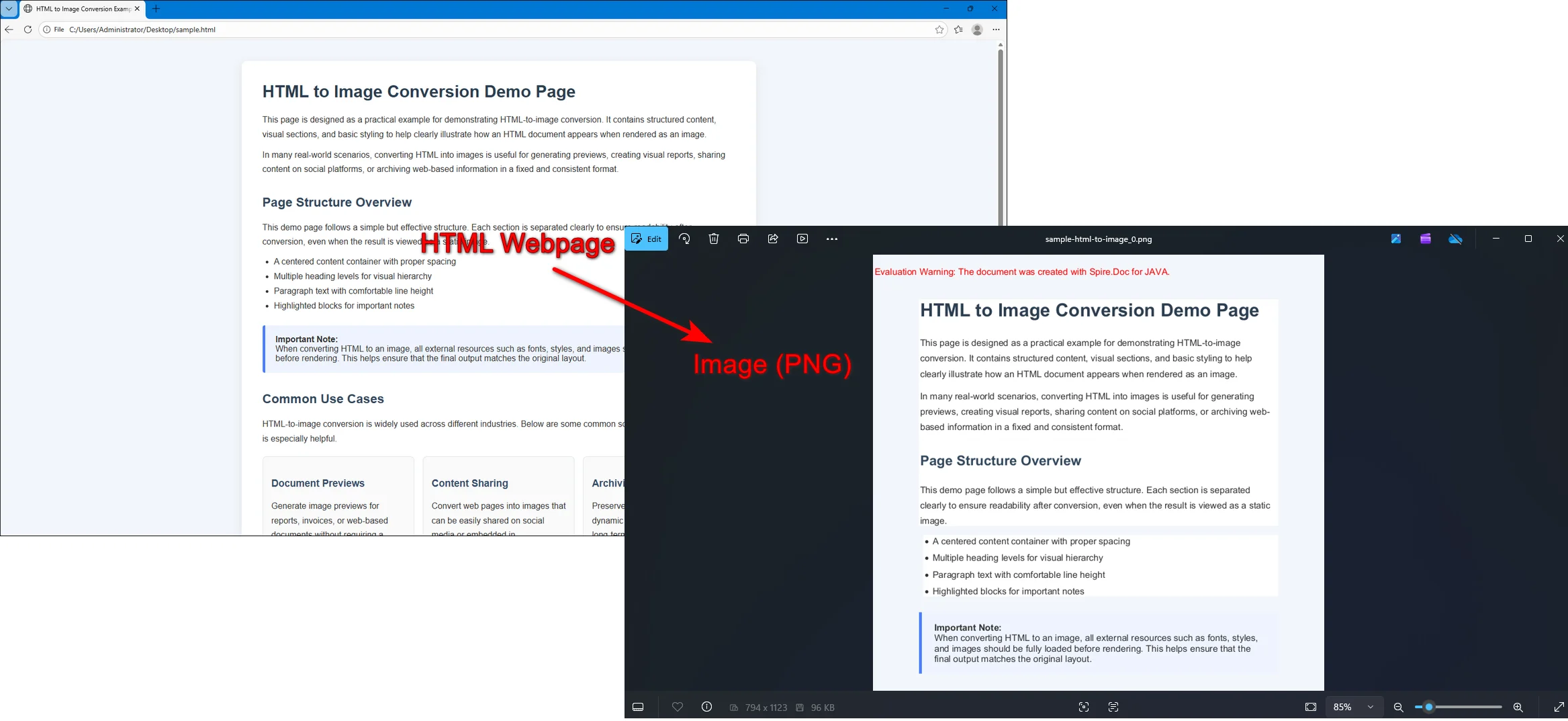
Internamente, o Spire.Doc converte HTML em um modelo de documento do Word antes de renderizá-lo em imagens. Isso permite que os desenvolvedores ajustem as configurações da página, como margens, tamanho do papel e layout antes de exportar, garantindo um melhor controle sobre a saída final da imagem.
Considerações Finais
A conversão de HTML em imagens garante uma saída visual consistente, reduz a variabilidade da renderização e torna o conteúdo mais fácil de compartilhar, armazenar ou incorporar em diferentes plataformas e documentos. Ao transformar páginas da web dinâmicas em imagens estáticas, você pode preservar o layout, o estilo e a tipografia exatos sem se preocupar com as diferenças do navegador ou com a falta de recursos.
- Para tarefas rápidas e únicas, salvar HTML como PDF e depois exportar para uma imagem funciona bem.
- Para conversões rápidas e sem código, o CloudXDocs oferece uma solução online conveniente.
- Para fluxos de trabalho automatizados e escaláveis, o Spire.Doc for Java oferece controle preciso e resultados confiáveis.
Considere seu fluxo de trabalho, requisitos técnicos e qualidade de saída desejada para escolher o método que melhor se adapta às suas necessidades, garantindo que seu conteúdo HTML seja preservado exatamente como pretendido e pareça consistente onde quer que seja usado.
Perguntas Frequentes:
Q1. A conversão de HTML para imagem é gratuita?
R: Sim, a conversão de HTML para imagem pode ser gratuita, dependendo da ferramenta que você usa. Muitos conversores online e bibliotecas de código aberto oferecem opções gratuitas para uso básico ou ocasional.
Q2. Quais formatos de imagem são suportados na conversão de HTML?
R: Os formatos comuns incluem PNG, JPG e BMP. O PNG é geralmente preferido para imagens de alta qualidade e sem perdas, enquanto o JPG pode ser usado para arquivos de tamanhos menores.
Q3. A imagem convertida ficará exatamente como a página HTML original?
R: Para HTML estático com CSS padrão, as imagens geralmente preservam o layout e o estilo com precisão. No entanto, conteúdo dinâmico, animações ou scripts podem não aparecer na imagem convertida, a menos que sejam capturados no momento certo.
Leia também: