Linhas em branco são um dos problemas de formatação mais comuns em documentos do Microsoft Word. Elas frequentemente aparecem após copiar conteúdo de sites, converter PDFs para Word, importar arquivos Markdown/HTML ou gerar documentos programaticamente. Embora possam parecer inofensivas, linhas em branco excessivas podem quebrar o layout do documento, afetar a paginação e causar problemas em fluxos de trabalho de automação.
Este guia explica o que "linhas em branco" realmente significam no Word e apresenta cinco métodos práticos para removê-las — desde correções manuais rápidas usando Localizar e Substituir até a limpeza automatizada com VBA e Spire.Doc for Python.
Navegação Rápida
- Método 1. Remover Parágrafos em Branco Usando Localizar e Substituir
- Método 2. Remover Parágrafos Contendo Apenas Espaços
- Método 3. Remover Quebras de Linha Manuais (Linhas em Branco com Shift + Enter)
- Método 4. Remover Todas as Linhas em Branco Usando uma Macro VBA
- Método 5. Remover Linhas em Branco Programaticamente Usando Spire.Doc for Python
O que "Linhas em Branco" Realmente Significam no Microsoft Word?
No Microsoft Word, “linhas em branco” não é um termo técnico estrito — é mais uma descrição visual/de layout. Dependendo do contexto, pode se referir a algumas coisas diferentes:
| Tipo | Símbolo no Word | Criado Por | Significado Estrutural | Causas Comuns |
|---|---|---|---|---|
| Parágrafo em Branco | ¶ | Pressionar Enter | Parágrafo vazio sem texto | Edição manual, hábitos de formatação |
| Parágrafo Contendo Apenas Espaços | ¶ + ··· | Espaço + Enter | Parágrafo com espaços em branco invisíveis | Conteúdo colado, tentativas de alinhamento |
| Quebra de Linha Manual | ↓ / ↵ | Shift + Enter | Nova linha dentro do mesmo parágrafo | Conversão de PDF, cópia da web, importação de HTML |
Para ver esses símbolos, ative Mostrar/Ocultar ¶ na guia Página Inicial ou pressione Ctrl + Shift + 8.
Método 1. Remover Parágrafos em Branco Usando Localizar e Substituir
Parágrafos em branco são a fonte mais comum de linhas vazias visíveis em documentos do Word. Eles geralmente ocorrem quando os usuários pressionam Enter várias vezes para adicionar espaçamento. Antes de passar para métodos de limpeza mais avançados, é melhor eliminar esses parágrafos vazios estruturais usando a ferramenta Localizar e Substituir integrada do Word. Esta abordagem manual rápida é ideal para documentos que exigem apenas uma limpeza básica de formatação.
Passos para Remover Parágrafos em Branco
- Abra seu documento do Word.
- Pressione Ctrl + H para abrir a caixa de diálogo Localizar e Substituir.
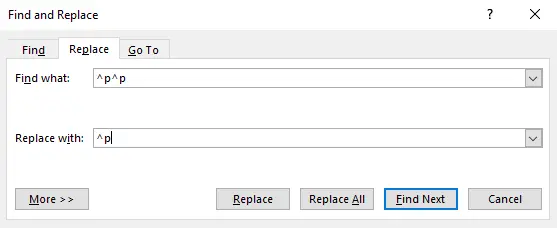
- Na caixa Localizar, digite ^p^p (isso procura por marcas de parágrafo duplas).
- Na caixa Substituir por, digite ^p (isso substitui marcas de parágrafo duplas por uma única).
- Clique em Substituir Tudo para remover os parágrafos em branco extras.
- Repita até que o Word diga 0 substituições.
O que Acontece a Seguir
Depois de remover os parágrafos verdadeiramente em branco, algumas linhas vazias ainda podem permanecer porque contêm espaços ocultos ou quebras de linha manuais. O próximo método foca na remoção de parágrafos que parecem vazios, mas na verdade contêm caracteres de espaço em branco.
Método 2. Remover Parágrafos Contendo Apenas Espaços
Alguns parágrafos parecem em branco, mas contêm espaços invisíveis, tabulações ou caracteres não imprimíveis. Esses parágrafos são frequentemente introduzidos quando o conteúdo é colado de páginas da web ou PDFs. Como o Método 1 remove apenas parágrafos completamente vazios, esta etapa visa parágrafos que contêm apenas espaços em branco usando pesquisas com curingas.
Passos para Remover Parágrafos Apenas com Espaços em Branco
- Abra seu documento do Word.
- Pressione Ctrl + H para abrir a caixa de diálogo Localizar e Substituir.
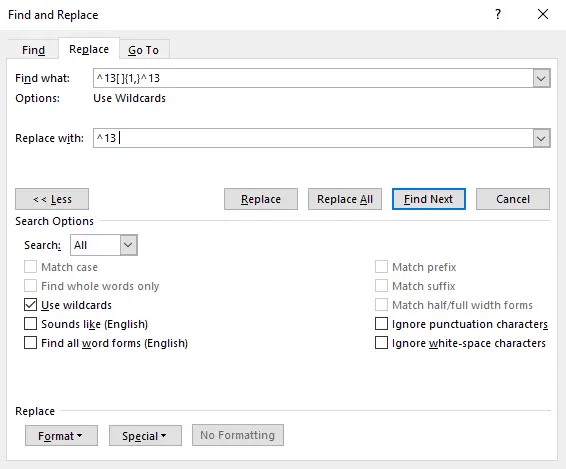
- Clique em Mais >> e marque a caixa para Usar curingas.
- Na caixa Localizar, insira o padrão ^13[ ]{1,}^13 (isso procura por um parágrafo seguido por um ou mais espaços e outro parágrafo).
- Na caixa Substituir por, insira ^13 (isso substitui o padrão encontrado por um único parágrafo).
- Clique em Substituir Tudo — pode ser necessário clicar várias vezes até que a contagem de substituições mostre 0.
Aprenda técnicas de pesquisa com curingas: Curingas do Word para Pesquisa Avançada
O que Acontece a Seguir
Neste estágio, a maioria dos parágrafos vazios desapareceu. No entanto, algumas linhas em branco ainda podem aparecer devido a quebras de linha manuais inseridas com Shift + Enter, que se comportam de maneira diferente dos parágrafos reais. O próximo método aborda essas quebras de linha estruturais.
Método 3. Remover Quebras de Linha Manuais (Linhas em Branco com Shift + Enter)
Quebras de linha manuais criam novas linhas visuais sem iniciar um novo parágrafo. Elas são comumente introduzidas ao copiar texto de e-mails, páginas HTML ou conversões de PDF. Mesmo após limpar parágrafos e espaços em branco, essas quebras ainda podem criar lacunas que parecem linhas em branco.
Passos para Remover Quebras de Linha Manuais
- Abra seu documento do Word.
- Pressione Ctrl + H para abrir a caixa de diálogo Localizar e Substituir.
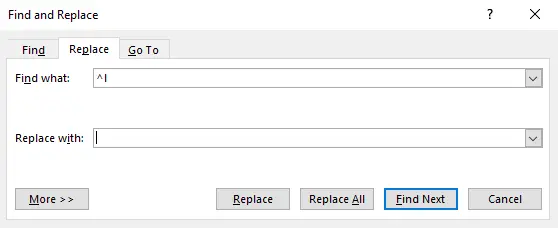
- Na caixa Localizar, digite ^l (isso procura por quebras de linha).
- Deixe a caixa Substituir por em branco.
- Clique em Substituir Tudo até que o Word relate zero substituições.
O que Acontece a Seguir
Após concluir os três primeiros métodos manuais, a estrutura do seu documento deve estar significativamente mais limpa. Se você precisar repetir essa limpeza com frequência ou processar muitos documentos, a automação se torna mais eficiente. O próximo método introduz uma macro VBA que realiza uma limpeza completa automaticamente.
Método 4. Remover Todas as Linhas em Branco Usando uma Macro VBA
Quando você precisa limpar vários documentos ou deseja uma solução de um clique dentro do Word, uma macro VBA pode automatizar todo o processo. Este método remove parágrafos vazios, parágrafos apenas com espaços em branco e quebras de linha manuais em uma única execução.
Passos para Criar e Executar a Macro
- Abra seu documento do Word.
- Pressione Alt + F11 para abrir o Editor VBA.
- Clique em Inserir → Módulo.
- Cole o seguinte código VBA na janela do módulo.
- Pressione F5 para executar a macro ou feche o editor e execute-a a partir de Exibir → Macros.
Código VBA:
Sub RemoveAllEmptyLines_Simple()
    ' Delete empty paragraphs
    Dim para As Paragraph
    For Each para In ActiveDocument.Paragraphs
        If Len(Trim(para.Range.Text)) <= 1 Then
            para.Range.Delete
        End If
    Next para

    ' Delete empty manual line breaks (find and replace method)
    With ActiveDocument.Range.Find
        .ClearFormatting
        .Text = "[ ] @^l"
        .Replacement.Text = ""
        .MatchWildcards = True
        .Wrap = wdFindContinue
        .Execute Replace:=wdReplaceAll
    End With

    ' Delete remaining isolated manual line breaks
    With ActiveDocument.Range.Find
        .ClearFormatting
        .Text = "^l"
        .Replacement.Text = ""
        .MatchWildcards = False
        .Wrap = wdFindContinue
        .Execute Replace:=wdReplaceAll
    End With
End Sub
Referência do Microsoft VBA: Introdução ao VBA no Word
Transição para o Próximo Método
Embora as macros VBA sejam poderosas dentro do próprio Word, elas ainda exigem execução manual e acesso ao aplicativo Word. Para desenvolvedores ou pipelines de automação, uma solução programática oferece maior flexibilidade — o que nos leva ao método final usando Spire.Doc for Python.
Método 5. Remover Linhas em Branco Programaticamente Usando Spire.Doc for Python
Para automação em larga escala ou processamento no lado do servidor, Spire.Doc for Python permite analisar e limpar a estrutura do documento diretamente através do código. Este método é ideal para desenvolvedores que precisam processar vários arquivos automaticamente sem abrir o Word.
Passo 1. Instale a Biblioteca
pip install spire.doc
Passo 2. Crie um Script Python
- Abra seu IDE ou editor Python preferido.
- Crie um novo arquivo Python (por exemplo, remove_blank_lines.py).
- Cole o seguinte código no arquivo.
Passo 3. Execute o Script
Exemplo de Código:
from spire.doc import *
from spire.doc.common import *

# Load Word document
doc = Document()
doc.LoadFromFile("Input.docx")

# Get first section
section = doc.Sections[0]

# -----------------------------
# Step 1. Remove manual line breaks
# -----------------------------
for p_index in range(section.Paragraphs.Count):
    paragraph = section.Paragraphs[p_index]

    # Traverse child objects backward
    for i in range(paragraph.ChildObjects.Count - 1, -1, -1):
        obj = paragraph.ChildObjects[i]

        if obj.DocumentObjectType == DocumentObjectType.Break:
            try:
                if hasattr(obj, 'BreakType') and obj.BreakType == BreakType.LineBreak:
                    paragraph.ChildObjects.RemoveAt(i)
            except:
                # If BreakType cannot be accessed, assume line break
                paragraph.ChildObjects.RemoveAt(i)

# -----------------------------
# Step 2. Remove blank paragraphs
# -----------------------------
for i in range(section.Paragraphs.Count - 1, -1, -1):
    paragraph = section.Paragraphs[i]

    has_non_text_content = False

    # Check for non-text content (images, tables, fields, etc.)
    for j in range(paragraph.ChildObjects.Count):
        obj = paragraph.ChildObjects[j]
        if obj.DocumentObjectType != DocumentObjectType.TextRange:
            has_non_text_content = True
            break

    # Remove paragraphs that are empty or whitespace-only
    if not has_non_text_content and (paragraph.Text == "" or paragraph.Text.isspace()):
        section.Paragraphs.RemoveAt(i)

# Save document
doc.SaveToFile("RemoveBlankLines.docx", FileFormat.Docx2019)
doc.Dispose()
Saída:
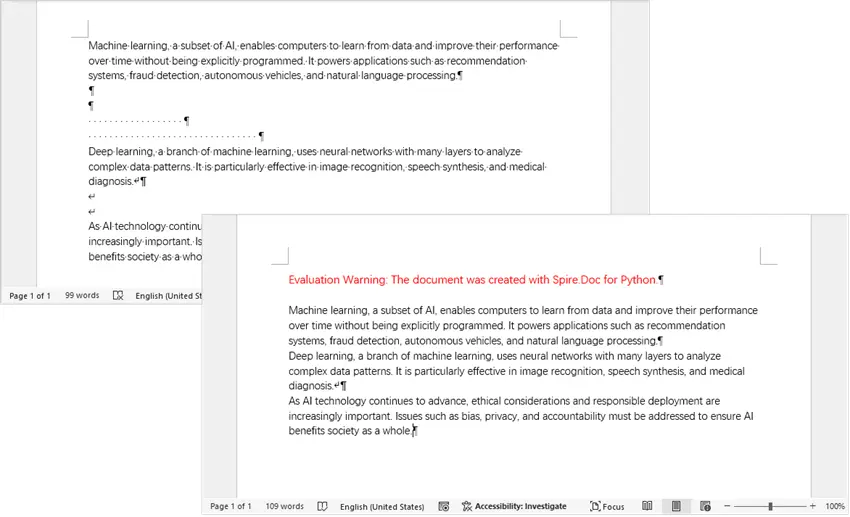
Com a automação implementada, agora você pode lidar com linhas em branco em escala e integrar a limpeza de documentos diretamente em seus pipelines de processamento. Além de remover parágrafos vazios e quebras de linha manuais, o Spire.Doc for Python oferece um conjunto abrangente de recursos de manipulação de documentos.
Você pode criar documentos do Word do zero, modificar arquivos existentes, ajustar a formatação, inserir tabelas ou imagens e até mesmo exportar documentos para outros formatos como PDF ou HTML. Isso o torna ideal para construir fluxos de trabalho de automação de documentos de ponta a ponta, garantindo que seu conteúdo esteja limpo, consistente e pronto para processamento posterior.
Comparação dos Cinco Métodos
| Método | Nível de Habilidade | Automação | Ideal Para | Processamento em Lote |
|---|---|---|---|---|
| Localizar e Substituir (Parágrafos em Branco) | Iniciante | Não | Limpeza manual rápida | Não |
| Localizar e Substituir (Apenas Espaços) | Iniciante | Não | Conteúdo importado ou colado | Não |
| Localizar e Substituir (Quebras de Linha) | Iniciante | Não | Normalização de conteúdo PDF/web | Não |
| Macro VBA | Intermediário | Sim | Tarefas repetidas | Sim |
| Spire.Doc for Python | Avançado | Completa | Automação em larga escala | Sim |
Melhores Práticas para Evitar Linhas em Branco em Documentos Futuros
- Use o espaçamento de parágrafo em vez de pressionar Enter várias vezes.
- Evite inserir vários espaços para alinhamento visual.
- Normalize o conteúdo importado imediatamente após colar.
- Converta quebras de linha manuais em parágrafos reais o mais cedo possível.
- Valide a estrutura do documento antes dos fluxos de trabalho de automação.
Conclusão
Para remover linhas em branco no Word, primeiro identifique se elas vêm de parágrafos vazios, parágrafos apenas com espaços em branco ou quebras de linha manuais. Escolher o método certo ajuda a limpar documentos de forma eficiente sem afetar o layout ou a estrutura. Este guia cobriu cinco abordagens práticas — desde técnicas rápidas de Localizar e Substituir até soluções automatizadas usando VBA e Spire.Doc for Python.
Para edições rápidas, as ferramentas integradas do Word funcionam bem. Para tarefas repetidas ou processamento em lote, a automação com VBA ou Spire.Doc for Python ajuda a otimizar a limpeza e a integrar a formatação de documentos em fluxos de trabalho maiores.
Perguntas Frequentes
P1. Por que aparecem linhas em branco após a conversão de PDFs para o Word?
Os conversores de PDF geralmente inserem quebras de linha manuais em vez de parágrafos reais, que parecem linhas em branco.
P2. Qual é a diferença entre Enter e Shift + Enter?
Enter cria um novo parágrafo (¶), enquanto Shift + Enter insere uma quebra de linha manual (↓/↵) dentro do mesmo parágrafo.
P3. Como posso ver as estruturas ocultas de linhas em branco?
Ative as marcas de formatação usando Ctrl + Shift + 8.
P4. A remoção de linhas em branco afetará o layout do documento?
Pode alterar o espaçamento ou a paginação, portanto, revise a formatação após a limpeza.
P5. Qual método é o melhor para grandes lotes de arquivos?
Métodos de automação como macros VBA ou Spire.Doc for Python são ideais para processamento em lote.