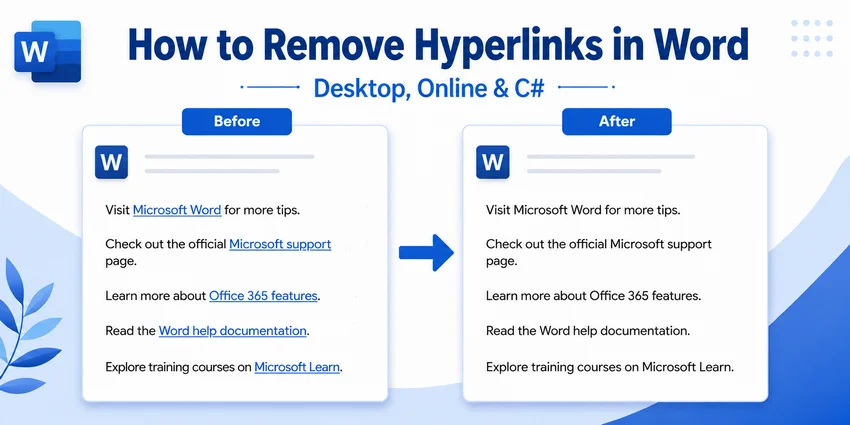
Resumo rápido (TL;DR):
-
Um ou alguns hiperlinks: Clique com o botão direito no texto vinculado e selecione Remover Hiperlink.
-
Todos os hiperlinks em um documento:
-
Windows: Pressione Ctrl + A e, em seguida, Ctrl + Shift + F9.
-
Mac: Pressione Cmd + A e, em seguida, Cmd + Shift + F9. Se a tecla F9 estiver atribuída a uma função do sistema macOS, use Cmd + Fn + Shift + F9 ou pressione Cmd + 6.
-
-
Sem o Word instalado: Use o Word para a Web para remover hiperlinks em um navegador.
-
Vários arquivos do Word: Use processamento em lote com C# para remover hiperlinks automaticamente.
Hiperlinks são úteis para compartilhar sites, referências e outros recursos em um documento do Word. Mas, ao preparar um documento para impressão, publicação ou reutilização, esses links podem tornar-se desnecessários — ou deixar uma formatação que você não deseja mais.
Este guia mostra como remover hiperlinks no Word, desde a remoção de links individuais e de todos os links no Microsoft Word até a automação da limpeza em vários arquivos DOCX com C#.
O que você aprenderá:
- Remover um hiperlink no Microsoft Word
- Remover todos os hiperlinks de um documento do Word de uma só vez
- Remover hiperlinks do Word Online
- Excluir hiperlinks em lote de documentos do Word com C#
- Bônus: Impedir que o Word crie hiperlinks automaticamente
- Coisas a verificar após remover hiperlinks do Word
- Perguntas frequentes
Remover um hiperlink no Microsoft Word
Ideal para: Remover um ou poucos hiperlinks sem afetar o restante do conteúdo do documento.
Se apenas um pequeno número de links precisar ser removido, o comando nativo do Word Remover Hiperlink é a opção mais segura e direta. Ele remove o destino clicável, mantendo o texto exibido no local.
Este método é especialmente útil em documentos que contêm sumários, citações, referências cruzadas ou outros campos dinâmicos, pois apenas o hiperlink selecionado é afetado.
Instruções passo a passo
-
Abra o documento no Microsoft Word.
-
Localize o hiperlink que deseja remover.
-
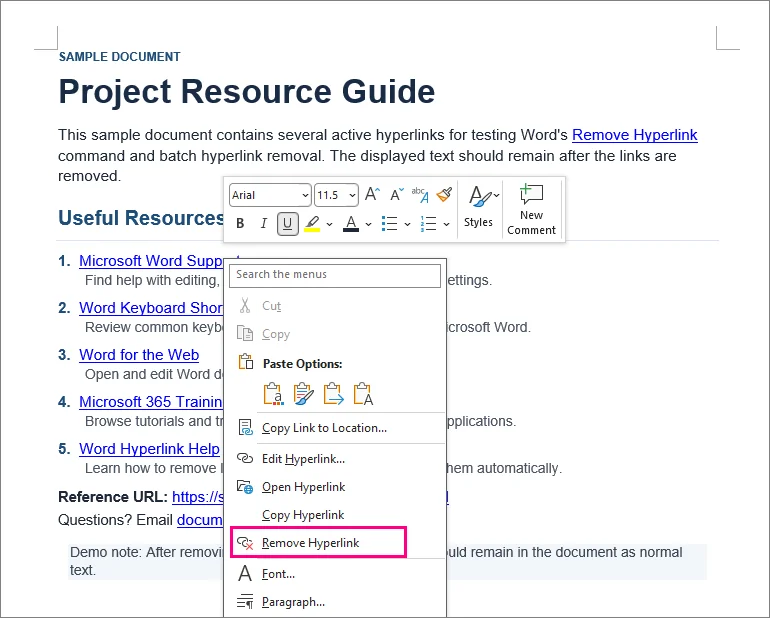
Clique com o botão direito no texto vinculado.
-
Selecione Remover Hiperlink.
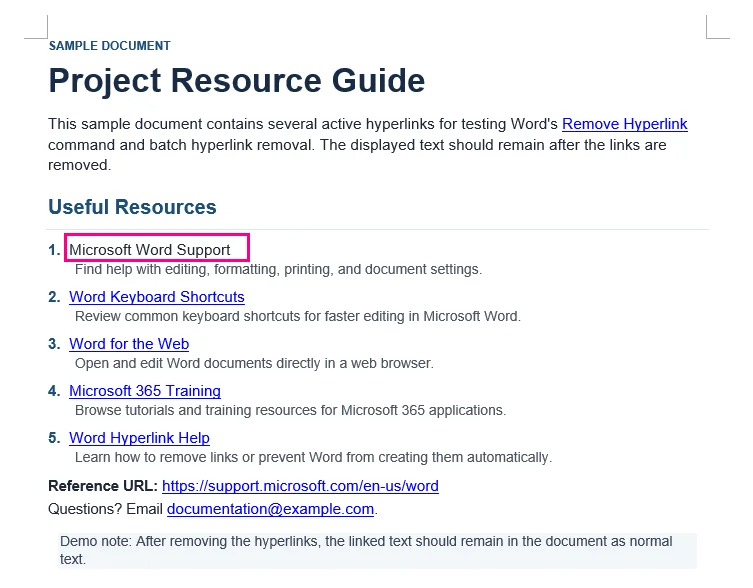
Resultado: O texto selecionado permanece no documento, mas não é mais clicável.
⚡ Dica: Se você quiser excluir tanto o hiperlink quanto o texto exibido, selecione o texto e pressione Delete ou Backspace.
Remover todos os hiperlinks de um documento do Word de uma só vez
Ideal para: Remover rapidamente muitos hiperlinks de um documento do Word relativamente simples.
Remover dezenas de links um por um é demorado. O Word oferece um atalho de teclado que pode remover hiperlinks do conteúdo selecionado em uma única operação.
Remover todos os hiperlinks no Windows
-
Pressione Ctrl + A para selecionar todo o conteúdo do documento. Você também pode selecionar manualmente apenas a seção que deseja processar.
-
Pressione Ctrl + Shift + F9.
Remover todos os hiperlinks no Mac
-
Pressione Cmd + A para selecionar o conteúdo do documento.
-
Pressione Cmd + Shift + F9.
⚡ Dica: Se o seu Mac usa F9 para uma função do sistema ou de mídia, use Cmd + Fn + Shift + F9 ou pressione Cmd + 6 para executar o comando UnlinkFields do Word sem depender da tecla F9.
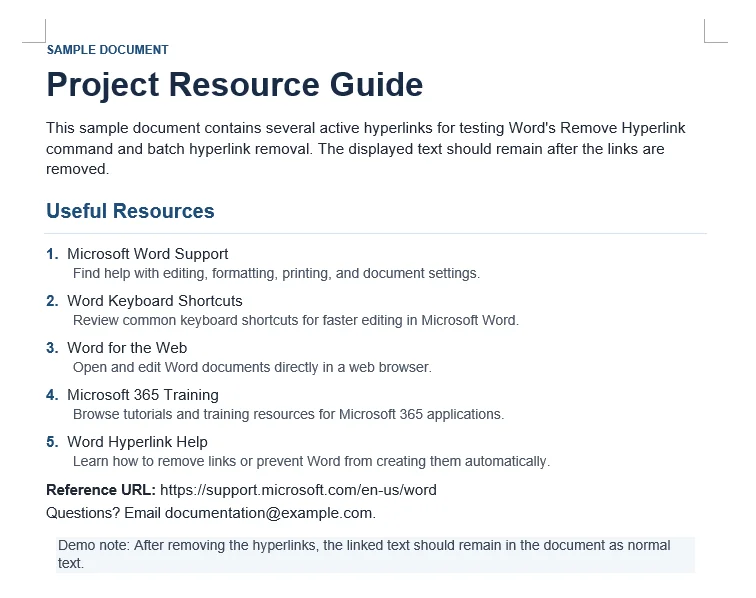
Resultado: Todos os hiperlinks selecionados são convertidos em texto simples, preservando a redação original.
⚠️ Importante: Verifique os campos dinâmicos antes de usar este atalho
O atalho Ctrl + Shift + F9 não é um comando específico para hiperlinks. É o comando geral do Word para Desvincular Campo.
Isso significa que outros campos incluídos na seleção também podem ser convertidos em texto estático. Eles podem incluir:
-
Sumários gerados automaticamente
-
Referências cruzadas
-
Campos de citação
-
Outros campos dinâmicos do Word
Para relatórios, teses, manuais ou outros documentos que dependem de campos dinâmicos, salve um backup antes de usar o atalho. Observe também que o Ctrl + A normalmente seleciona o texto principal do documento. Hiperlinks em cabeçalhos e rodapés podem precisar ser tratados separadamente.
Remover hiperlinks do Word Online
Ideal para: Remoção ocasional de hiperlinks quando a versão desktop do Microsoft Word não está disponível.
Se você não tem o Word instalado, pode abrir seu documento no Word para a Web para editar hiperlinks diretamente em um navegador. Isso é conveniente para um pequeno número de links e não requer instalação de software.
Opção A: Barra de ferramentas pop-up (Mais rápido)
-
Clique no texto com hiperlink.
-
Clique no ícone Desvincular (um elo de corrente com um pequeno "X") no lado direito da barra de ferramentas pop-up.
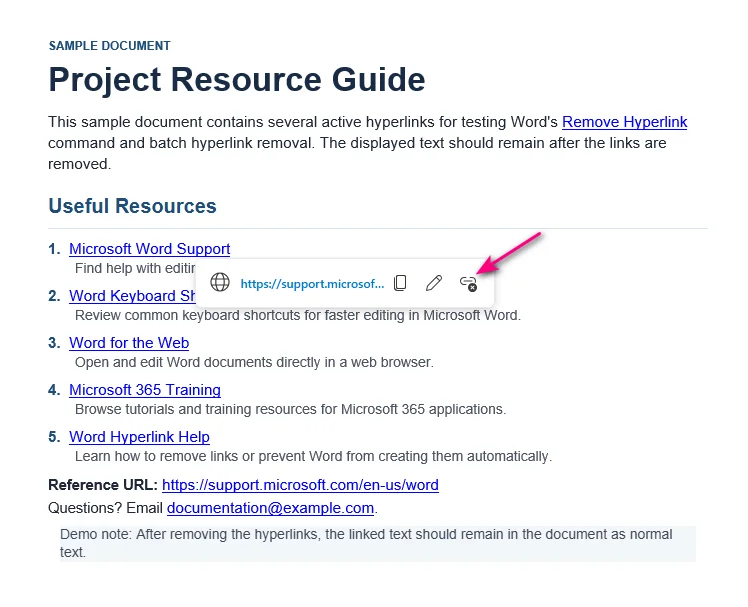
Opção B: Menu de clique com o botão direito
-
Clique com o botão direito no texto com hiperlink.
-
Selecione Remover Hiperlink no menu de contexto.
Não consegue remover um hiperlink no Word para a Web?
Alguns links no Word para a Web podem aparecer cinza ou não ser editáveis. Causas comuns incluem:
-
Controle de Alterações: O link foi criado ou editado enquanto o Controle de Alterações estava ativado.
-
Links de vários parágrafos: O link abrange vários parágrafos e foi criado na versão desktop do Word.
Solução: Clique em Abrir no Aplicativo da Área de Trabalho (localizado no menu suspenso Edição na faixa de opções superior) e remova os links no Word desktop.
Excluir hiperlinks em lote de documentos do Word com C#
Ideal para: Desenvolvedores que automatizam o processamento de documentos em backend, limpam arquivos importados ou processam grandes coleções de documentos do Word.
Métodos manuais tornam-se ineficientes quando a mesma limpeza precisa ser aplicada em muitos arquivos do Word. Isso é comum ao processar documentos importados, preparar relatórios para publicação ou arquivamento, ou limpar arquivos gerados por outro sistema.
Nesses casos, a remoção de hiperlinks pode ser incorporada a um fluxo de trabalho em C#. O exemplo a seguir usa o Spire.Doc for .NET para remover hiperlinks em lote de vários arquivos DOCX sem exigir que o Microsoft Word esteja instalado.
Passo 1: Instalar a biblioteca .NET Word
Instale o Spire.Doc for .NET via NuGet usando o Console do Gerenciador de Pacotes ou a CLI do .NET.
Console do Gerenciador de Pacotes NuGet:
Install-Package Spire.Doc
CLI do .NET:
dotnet add package Spire.Doc
Após a instalação, os namespaces necessários podem ser referenciados diretamente no seu projeto C#.
Passo 2: Escrever código C# para remover hiperlinks em lote de arquivos DOCX
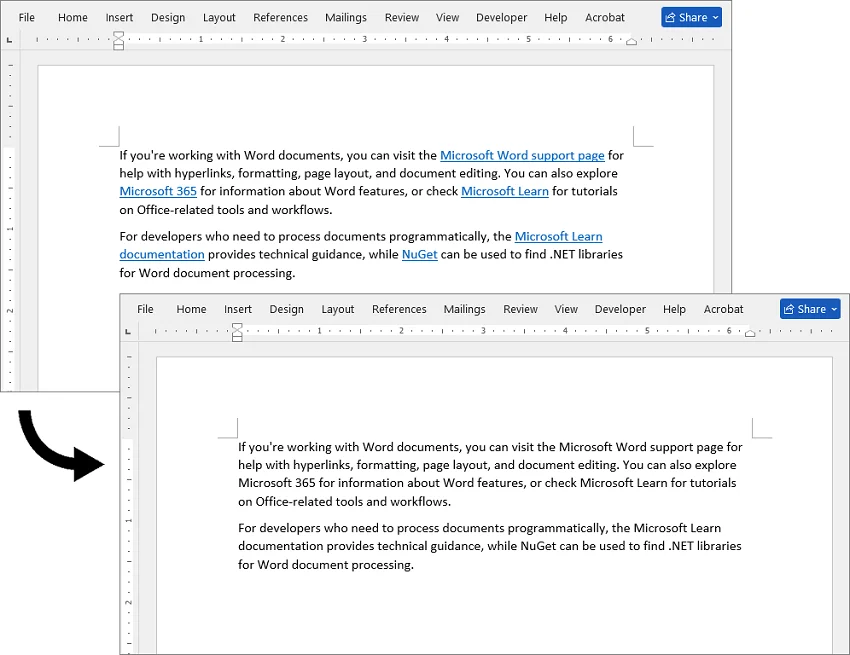
O exemplo a seguir verifica uma pasta de entrada em busca de arquivos .docx, identifica campos de hiperlink em cada documento, remove os campos de hiperlink preservando o texto exibido e salva os arquivos processados em uma pasta de saída separada.
using Spire.Doc;
using Spire.Doc.Documents;
using Spire.Doc.Fields;
using System;
using System.Collections.Generic;
using System.Drawing;
using System.IO;

namespace Remove_Hyperlinks
{
    class Program
    {
        static void Main(string[] args)
        {
            string inputFolder = @"C:\WordFiles\Input";
            string outputFolder = @"C:\WordFiles\Output";

            // Criar a pasta de saída se ela não existir
            Directory.CreateDirectory(outputFolder);

            // Processar todos os arquivos DOCX na pasta de entrada
            foreach (string inputFile in Directory.GetFiles(inputFolder, "*.docx"))
            {
                // Ignorar arquivos temporários do Word
                if (Path.GetFileName(inputFile).StartsWith("~$"))
                    continue;

                // Criar uma instância de Document
                Document doc = new Document();

                // Carregar um documento do Word
                doc.LoadFromFile(inputFile);

                // Encontrar todos os hiperlinks
                List<Field> hyperlinks = FindAllHyperlinks(doc);

                // Achatar todos os hiperlinks
                for (int i = hyperlinks.Count - 1; i >= 0; i--)
                {
                    FlattenHyperlinks(hyperlinks[i]);
                }

                // Salvar o documento processado
                string outputFile = Path.Combine(
                    outputFolder,
                    Path.GetFileName(inputFile));

                doc.SaveToFile(outputFile, FileFormat.Docx);
                doc.Close();

                Console.WriteLine(
                    $"Processado: {Path.GetFileName(inputFile)}");
            }
        }

        // Obter todos os hiperlinks do corpo do documento
        private static List<Field> FindAllHyperlinks(Document document)
        {
            List<Field> hyperlinks = new List<Field>();

            foreach (Section section in document.Sections)
            {
                foreach (DocumentObject sec in section.Body.ChildObjects)
                {
                    if (sec.DocumentObjectType == DocumentObjectType.Paragraph)
                    {
                        foreach (DocumentObject para
                                 in (sec as Paragraph).ChildObjects)
                        {
                            if (para.DocumentObjectType ==
                                DocumentObjectType.Field)
                            {
                                Field field = para as Field;

                                if (field.Type == FieldType.FieldHyperlink)
                                {
                                    hyperlinks.Add(field);
                                }
                            }
                        }
                    }
                }
            }

            return hyperlinks;
        }

        // Achatar um campo de hiperlink mantendo seu texto exibido
        private static void FlattenHyperlinks(Field field)
        {
            int ownerParaIndex =
                field.OwnerParagraph.OwnerTextBody.ChildObjects
                    .IndexOf(field.OwnerParagraph);

            int fieldIndex =
                field.OwnerParagraph.ChildObjects.IndexOf(field);

            Paragraph sepOwnerPara =
                field.Separator.OwnerParagraph;

            int sepOwnerParaIndex =
                field.Separator.OwnerParagraph.OwnerTextBody.ChildObjects
                    .IndexOf(field.Separator.OwnerParagraph);

            int sepIndex =
                field.Separator.OwnerParagraph.ChildObjects
                    .IndexOf(field.Separator);

            int endIndex =
                field.End.OwnerParagraph.ChildObjects
                    .IndexOf(field.End);

            int endOwnerParaIndex =
                field.End.OwnerParagraph.OwnerTextBody.ChildObjects
                    .IndexOf(field.End.OwnerParagraph);

            FormatFieldResultText(
                field.Separator.OwnerParagraph.OwnerTextBody,
                sepOwnerParaIndex,
                endOwnerParaIndex,
                sepIndex,
                endIndex);

            // Remover o marcador de fim de campo
            field.End.OwnerParagraph.ChildObjects.RemoveAt(endIndex);

            // Remover o código de campo e o separador
            for (int i = sepOwnerParaIndex; i >= ownerParaIndex; i--)
            {
                if (i == sepOwnerParaIndex && i == ownerParaIndex)
                {
                    for (int j = sepIndex; j >= fieldIndex; j--)
                    {
                        field.OwnerParagraph.ChildObjects.RemoveAt(j);
                    }
                }
                else if (i == ownerParaIndex)
                {
                    for (int j =
                            field.OwnerParagraph.ChildObjects.Count - 1;
                         j >= fieldIndex;
                         j--)
                    {
                        field.OwnerParagraph.ChildObjects.RemoveAt(j);
                    }
                }
                else if (i == sepOwnerParaIndex)
                {
                    for (int j = sepIndex; j >= 0; j--)
                    {
                        sepOwnerPara.ChildObjects.RemoveAt(j);
                    }
                }
                else
                {
                    field.OwnerParagraph.OwnerTextBody.ChildObjects
                        .RemoveAt(i);
                }
            }
        }

        // Definir o texto do hiperlink retido como preto e remover o sublinhado
        private static void FormatFieldResultText(
            Body ownerBody,
            int sepOwnerParaIndex,
            int endOwnerParaIndex,
            int sepIndex,
            int endIndex)
        {
            for (int i = sepOwnerParaIndex;
                 i <= endOwnerParaIndex;
                 i++)
            {
                Paragraph para =
                    ownerBody.ChildObjects[i] as Paragraph;

                if (i == sepOwnerParaIndex &&
                    i == endOwnerParaIndex)
                {
                    for (int j = sepIndex + 1; j < endIndex; j++)
                    {
                        FormatText(para.ChildObjects[j] as TextRange);
                    }
                }
                else if (i == sepOwnerParaIndex)
                {
                    for (int j = sepIndex + 1;
                         j < para.ChildObjects.Count;
                         j++)
                    {
                        FormatText(para.ChildObjects[j] as TextRange);
                    }
                }
                else if (i == endOwnerParaIndex)
                {
                    for (int j = 0; j < endIndex; j++)
                    {
                        FormatText(para.ChildObjects[j] as TextRange);
                    }
                }
                else
                {
                    for (int j = 0;
                         j < para.ChildObjects.Count;
                         j++)
                    {
                        FormatText(para.ChildObjects[j] as TextRange);
                    }
                }
            }
        }

        // Definir o texto do hiperlink retido como preto sem sublinhado
        private static void FormatText(TextRange textRange)
        {
            if (textRange == null)
                return;

            textRange.CharacterFormat.TextColor = Color.Black;
            textRange.CharacterFormat.UnderlineStyle =
                UnderlineStyle.None;
        }
    }
}
Passo 3: Executar o programa
Atualize os caminhos das pastas de entrada e saída, coloque os arquivos DOCX na pasta de entrada e execute o aplicativo. As cópias limpas serão salvas na pasta de saída com seus nomes de arquivo originais.
Para um lote grande, teste o programa em alguns documentos representativos primeiro.
Saída:
⚠️ Nota técnica: Este trecho de código C# tem como alvo parágrafos de corpo de nível superior. Se seus documentos contiverem hiperlinks aninhados em tabelas, caixas de texto ou cabeçalhos/rodapés, a lógica de travessia deve ser estendida para verificar esses elementos filhos recursivamente.
O código também redefine o texto do hiperlink retido para preto e remove seu sublinhado. Se você precisar apenas alterar a cor ou remover o sublinhado de hiperlinks sem remover os links, você pode modificar a formatação do hiperlink separadamente.
Bônus: Impedir que o Word crie hiperlinks automaticamente
Se o problema real é que o Word continua transformando URLs e endereços de e-mail em links enquanto você digita, você pode desativar a criação automática de hiperlinks em vez de removê-los repetidamente depois.
No Word para Windows
-
Clique em Arquivo no canto superior esquerdo e escolha Opções na parte inferior da barra lateral.
-
Selecione a categoria Revisão de Texto no painel esquerdo.
-
Clique no botão Opções de AutoCorreção... próximo ao topo.
-
Mude para a guia AutoFormatação ao Digitar.
-
Desmarque a caixa ao lado de Caminhos da Internet e de rede com hiperlinks.
-
Clique em OK para aplicar.
No Word para Mac
-
Clique em Word na barra de menu superior da Apple e selecione Preferências.
-
Abra a ferramenta AutoCorreção na seção Autor.
-
Mude para a guia AutoFormatação ao Digitar.
-
Desmarque Caminhos da Internet e de rede com hiperlinks.
Alterar essa configuração impede que o Word formate links futuros enquanto você digita. Isso não afetará nem limpará hiperlinks que já estão salvos dentro do seu documento atual.
Coisas a verificar após remover hiperlinks do Word
Remover hiperlinks geralmente é simples, mas vale a pena verificar alguns detalhes depois, especialmente formatação, campos dinâmicos e links em áreas separadas do documento.
-
Verifique a cor do texto e sublinhados: Se o texto permanecer azul ou sublinhado, defina a cor da fonte como Automática ou combine com o texto ao redor e, em seguida, remova o sublinhado, se necessário.
-
Verifique os campos dinâmicos: Se você usou o atalho Ctrl + Shift + F9, verifique seu Sumário, referências cruzadas e citações. Certifique-se de que não foram convertidos acidentalmente em texto simples não atualizável.
-
Verifique cabeçalhos e rodapés: O Ctrl + A não seleciona texto dentro de cabeçalhos e rodapés. Clique duas vezes dentro dessas áreas específicas manualmente para limpar os links ocultos restantes.
Perguntas frequentes
P: Remover um hiperlink exclui o texto de exibição?
R: Não. O comando Remover Hiperlink remove o link enquanto mantém o texto exibido no local.
P: Como posso remover o sublinhado azul sem quebrar o link?
R: Destaque o hiperlink, vá para a guia Página Inicial, defina a cor da fonte como Automática ou combine com o texto ao redor e, em seguida, clique no botão Sublinhado (ou pressione Ctrl + U) para desativar o sublinhado.
P: Como removo um hiperlink de uma imagem no Word?
R: Clique com o botão direito na imagem com hiperlink e selecione Remover Hiperlink. Em fluxos de trabalho de documentos automatizados, hiperlinks de imagem também podem ser gerenciados programaticamente.
P: Posso remover hiperlinks do Word sem instalar o Word?
R: Sim. Você pode abrir e editar o arquivo em um navegador usando o Word para a Web. Para vários arquivos, você também pode usar C# com uma biblioteca de software como o Spire.Doc para automatizar a remoção.
Considerações finais
Escolher a melhor maneira de remover hiperlinks depende do seu contexto de edição. Para edições manuais rápidas, os comandos nativos e atalhos de teclado do Word são ideais. Para fluxos de trabalho de documentos automatizados ou grandes coleções de arquivos DOCX, a automação via script C# oferece uma solução confiável e escalável.