Citar um PDF em MLA exige mais do que simplesmente adicionar "PDF" a uma referência. O formato da citação depende do que o PDF contém, como um livro, artigo de periódico ou relatório, e de onde você o acessou. Uma vez preparada, a citação deve ser formatada corretamente na lista de Obras Citadas (Works Cited).
Este guia explica como citar um PDF em MLA, como formatar a citação no Microsoft Word e como automatizar a formatação de múltiplas entradas com Python.
- Requisitos de citação MLA para documentos PDF
- Formatar rapidamente uma citação PDF em MLA com o Microsoft Word
- Formatar múltiplas citações PDF em MLA com Python
- Obter informações de citação MLA com o Google Scholar ou MyBib
- Perguntas frequentes
Requisitos de citação MLA para documentos PDF
O MLA não utiliza um formato de citação fixo para todos os PDFs. Em vez disso, cite a obra de acordo com seu tipo e inclua as informações relevantes de publicação e acesso.
Dependendo da fonte, uma citação MLA pode incluir:
- Autor
- Título
- Contêiner, como um periódico, site ou banco de dados
- Editora
- Data de publicação
- Intervalo de páginas, quando aplicável
- DOI ou URL, quando aplicável
A nona edição do Manual MLA, publicado em 2021, fornece as diretrizes atuais de documentação MLA.
Exemplos de citação de PDF em MLA
- Para um livro independente disponível como PDF, a citação pode seguir o formato padrão de livro:
Chomsky, Noam. Media Control: The Spectacular Achievements of Propaganda. Seven Stories Press, 1997.
- Para um artigo de periódico disponível como PDF:
Rawls, John. “Kantian Constructivism in Moral Theory.” The Journal of Philosophy, vol. 77, no. 9, 1980, pp. 515–572.
Um PDF baixado de um site pode exigir informações adicionais sobre o site ou a versão do PDF. O MLA permite a descrição download de PDF quando isso ajuda a esclarecer o formato da fonte.
Portanto, a citação exata deve ser verificada com a fonte original antes de formatar a entrada final na lista de Obras Citadas.
Como formatar rapidamente uma citação PDF em MLA com o Microsoft Word
Após preparar sua citação, você pode usar o Microsoft Word para aplicar a formatação exigida para uma lista de Obras Citadas. O MLA recomenda um recuo deslocado (hanging indent) de 0,5 polegada (aprox. 1,27 cm) e espaçamento duplo.
Siga estes passos:
- Passo 1: Selecione as entradas de citação na sua lista de Obras Citadas.
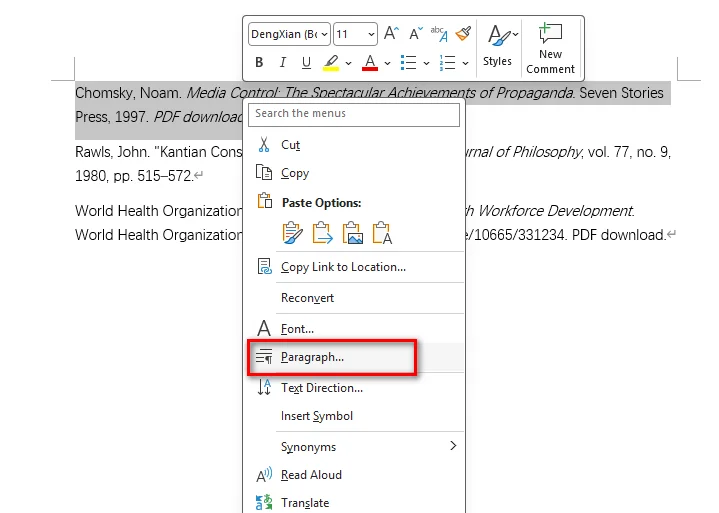
- Passo 2: Clique com o botão direito na seleção e escolha Parágrafo.
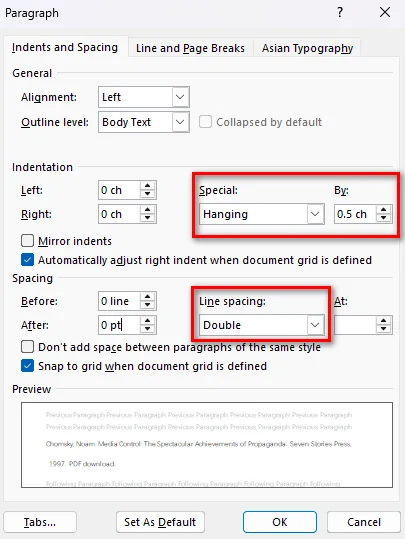
- Passo 3: Em Recuo, defina Especial como Deslocado e Por como 1,27 cm (ou 0,5 polegada). Em Espaçamento, defina Antes e Depois como 0 pt, defina Espaçamento entre linhas como Duplo e clique em OK.
Você também pode pressionar Ctrl + T no Windows ou Command + T no Mac para aplicar um recuo deslocado rapidamente.
Evite usar espaços, tabulações ou quebras de linha manuais para criar o recuo. A formatação de parágrafo mantém as entradas alinhadas quando você edita o texto da citação.
Nota: Se você também precisar colocar o PDF original em um documento do Word, consulte Como inserir um PDF no Word para métodos de inserir conteúdo PDF preservando seu layout e editabilidade.
Como formatar múltiplas citações PDF em MLA com Python
O Microsoft Word é conveniente quando você só precisa formatar algumas citações. Para aplicações que geram relatórios, processam documentos enviados por usuários ou criam grandes listas de Obras Citadas, formatar entradas de citação programaticamente pode ser mais eficiente.
Free Spire.Doc for Python é uma biblioteca Python independente para criar, editar, formatar e converter documentos Word sem a necessidade do Microsoft Word. Ela fornece propriedades de formatação de parágrafo que podem ser usadas para criar o recuo deslocado exigido para citações MLA.
Você pode combinar LeftIndent com um FirstLineIndent negativo. Para um recuo deslocado de 0,5 polegada, defina ambos os valores como 36 pontos em direções opostas.
O exemplo a seguir cria múltiplas entradas de citação MLA e aplica a formatação necessária automaticamente:
from spire.doc import *
from spire.doc.common import *

# Criar um documento e uma seção
doc = Document()
section = doc.AddSection()

# Exemplos de entradas de citação MLA
citations = [
    "Chomsky, Noam. Media Control: The Spectacular Achievements of Propaganda. Seven Stories Press, 1997.",
    'Rawls, John. "Kantian Constructivism in Moral Theory." The Journal of Philosophy, vol. 77, no. 9, 1980, pp. 515–572.'
]

# Adicionar e formatar cada citação
for citation in citations:
    paragraph = section.AddParagraph()
    paragraph.AppendText(citation)

    # Aplicar um recuo deslocado de 0,5 polegada
    paragraph.Format.LeftIndent = 36.0
    paragraph.Format.FirstLineIndent = -36.0

    # Aplicar espaçamento duplo e remover espaçamento entre parágrafos
    paragraph.Format.LineSpacingRule = LineSpacingRule.Multiple
    paragraph.Format.LineSpacing = 24.0
    paragraph.Format.BeforeSpacing = 0.0
    paragraph.Format.AfterSpacing = 0.0

# Salvar o documento
doc.SaveToFile("MLA_PDF_Citations.docx", FileFormat.Docx2013)
doc.Close()

No exemplo, LeftIndent = 36.0 move o conteúdo do parágrafo 0,5 polegada para a direita, enquanto FirstLineIndent = -36.0 move a primeira linha de volta para a margem esquerda. Juntos, eles criam um recuo deslocado.
O código também define BeforeSpacing e AfterSpacing como 0.0 e usa LineSpacingRule.Multiple com LineSpacing = 24.0 para produzir espaçamento duplo nesta configuração do Free Spire.Doc.
Esta abordagem é útil quando você já possui strings de citação e precisa gerar um documento Word formatado de forma consistente a partir de muitas entradas.
Obter informações de citação MLA com o Google Scholar ou MyBib
Se você precisar de ajuda para coletar informações de citação, ferramentas como o Google Scholar e o MyBib podem fornecer um ponto de partida útil.
O Google Scholar oferece uma opção Citar para muitos resultados de pesquisa, enquanto o MyBib pode gerar citações no estilo MLA a partir de informações de fonte disponíveis.
No entanto, as citações geradas ainda devem ser verificadas com a fonte original. Uma ferramenta de citação nem sempre pode identificar corretamente o tipo de fonte, detalhes de publicação ou método de acesso ao PDF.
Um fluxo de trabalho prático é:
- Identificar o tipo de obra contida no PDF.
- Coletar as informações de publicação necessárias.
- Gerar ou preparar a citação MLA.
- Verificar a citação com a fonte original.
- Formatar as entradas concluídas manualmente no Word ou automaticamente com Python.
Perguntas frequentes
Preciso adicionar "download de PDF" a todas as citações MLA?
Não. Download de PDF não é necessário para todas as citações de PDF. Pode ser usado como uma descrição quando você deseja esclarecer que consultou uma versão em PDF da fonte.
O MLA usa o mesmo formato para todos os PDFs?
Não. A citação depende do tipo de obra e de como você a acessou. Um livro, um artigo de periódico e um relatório baixados de um site podem exigir informações de citação diferentes.
Como formato uma citação de PDF em uma lista de Obras Citadas MLA?
Use um recuo deslocado de 0,5 polegada e espaçamento duplo para as entradas de citação. No Microsoft Word, você pode aplicar a formatação através das configurações de Parágrafo ou usar Ctrl + T no Windows.
Posso formatar múltiplas citações de PDF em MLA com Python?
Sim. Se o texto da citação já estiver preparado, o Free Spire.Doc for Python pode criar documentos Word e aplicar formatação de parágrafo consistente a múltiplas entradas de citação. Propriedades como LeftIndent e FirstLineIndent podem ser combinadas para criar um recuo deslocado.
Conclusão
Citar um PDF em MLA torna-se mais fácil quando você separa o processo em duas partes: preparar a citação com base na fonte e formatar a entrada final corretamente. Para algumas citações, o Microsoft Word oferece uma maneira rápida de aplicar o recuo deslocado e o espaçamento duplo necessários. Quando você precisa formatar muitas entradas de forma consistente, o Free Spire.Doc for Python pode automatizar o processo e gerar um documento Word pronto para uso.