Incluir trechos de código em documentos do Word é uma necessidade comum para desenvolvedores, redatores técnicos e educadores. No entanto, alcançar blocos de código legíveis, visualmente atraentes e de fácil manutenção no Word pode ser complicado.
Alguns usuários simplesmente copiam e colam de um IDE, o que pode atrapalhar a formatação, enquanto outros estilizam o texto manualmente ou usam capturas de tela, o que pode consumir muito tempo. Para documentos que exigem consistência, edição ou automação, escolher o método certo pode economizar horas de trabalho.
Neste guia, abordamos sete maneiras inteligentes de inserir blocos de código no Word — desde abordagens manuais rápidas até fluxos de trabalho totalmente automatizados usando Python e Spire.Doc — para que você possa selecionar o método que melhor se adapta às suas necessidades.
Visão Geral dos Métodos
- Método 1: Copiar Código de um IDE (Destaque de Sintaxe)
- Método 2: Aplicar um Estilo de Código Personalizado no Word
- Método 3: Encaixotar Código Usando Tabelas de 1 Célula
- Método 4: Adicionar Trechos de Código ao Word como Imagens
- Método 5: Incorporar Código como um Objeto de Documento
- Método 6: Formatar Blocos de Código Usando Suplementos do Word
- Método 7: Automatizar a Inserção de Código via Python
Método 1: Copiar Código de um IDE (Destaque de Sintaxe)
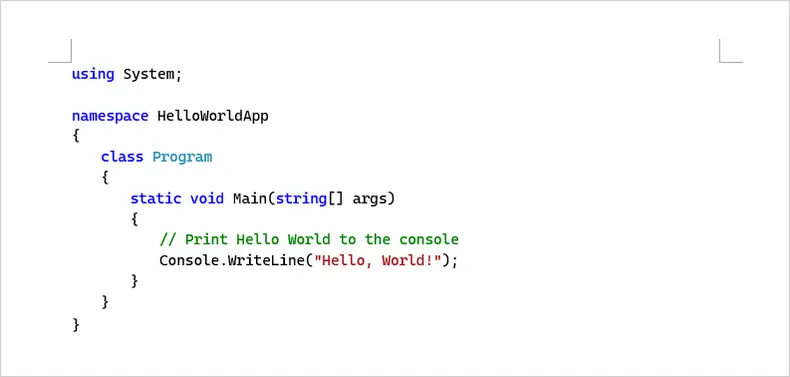
Este método envolve copiar o código diretamente de um IDE (como VS Code, Visual Studio ou IntelliJ IDEA) e colá-lo em um documento do Word. A maioria dos IDEs modernos preserva o destaque de sintaxe e a formatação básica automaticamente ao copiar o código.
Quando Usar Este Método:
Esta abordagem é adequada para exemplos de código curtos em tutoriais, guias técnicos ou relatórios onde o documento é em grande parte somente leitura. Funciona melhor quando o código não requer atualizações frequentes após ser adicionado ao Word.
Como Copiar Código de um IDE para o Word:
- Abra o arquivo de código no seu IDE e selecione as linhas desejadas.
- Copie a seleção usando o comando de cópia padrão.
- Cole o código no Word e escolha Manter Formatação Original.
Você pode ajustar o tamanho da fonte ou o espaçamento entre linhas para combinar melhor com o conteúdo ao redor.
Prós:
- Rápido e conveniente
- Preserva o destaque de sintaxe
- Nenhuma ferramenta adicional necessária
Contras:
- A formatação pode variar entre as versões do Word
- Não é ideal para blocos de código grandes ou atualizados com frequência
Ideal para: Exemplos de código curtos em tutoriais ou documentos únicos
Método 2: Aplicar um Estilo de Código Personalizado no Word
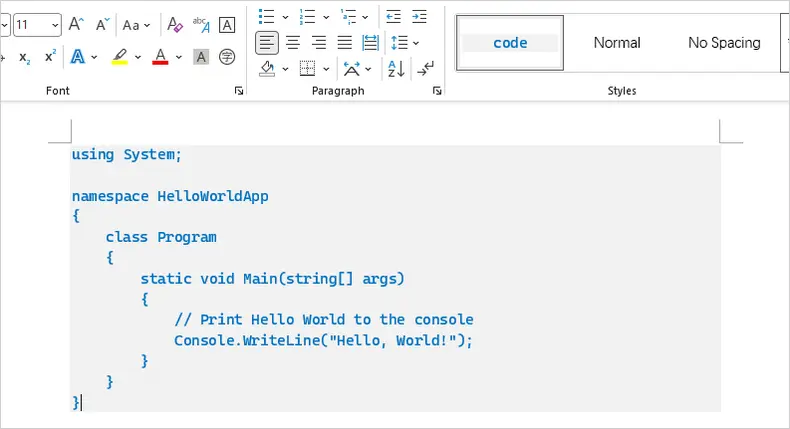
Este método usa os estilos incorporados do Word para criar um estilo "Código" dedicado para formatar trechos de código de forma consistente. Você pode controlar a fonte, tamanho, cor, espaçamento entre linhas e sombreamento de fundo, garantindo que todos os blocos de código pareçam uniformes em todo o seu documento.
Quando Usar Este Método:
Ideal para documentos que exigem vários exemplos de código com formatação consistente, especialmente quando são esperadas edições ou atualizações. Funciona bem para tutoriais, guias ou relatórios que serão mantidos ao longo do tempo.
Como Aplicar um Estilo de Código Personalizado:
- Selecione seu código no Word.
- Abra o painel Estilos e crie um novo estilo chamado "Código".
- Defina a fonte para um tipo monoespaçado (por exemplo, Consolas, Courier New), ajuste o tamanho da fonte e o espaçamento entre linhas e, opcionalmente, adicione uma cor de fundo clara (encontrada em Formatar > Bordas).
- Aplique este estilo a todos os blocos de código para uma formatação consistente.
Prós:
- Aparência consistente e profissional
- Totalmente editável e pesquisável
- Facilmente reutilizável em todo o documento
Contras:
- Requer configuração inicial
- Menos visualmente impressionante do que o destaque de sintaxe do IDE
- Precisa de aplicação manual de estilo para cada novo bloco de código
Ideal para: Documentos de médio a longo com vários exemplos de código editáveis
Método 3: Encaixotar Código Usando Tabelas de 1 Célula
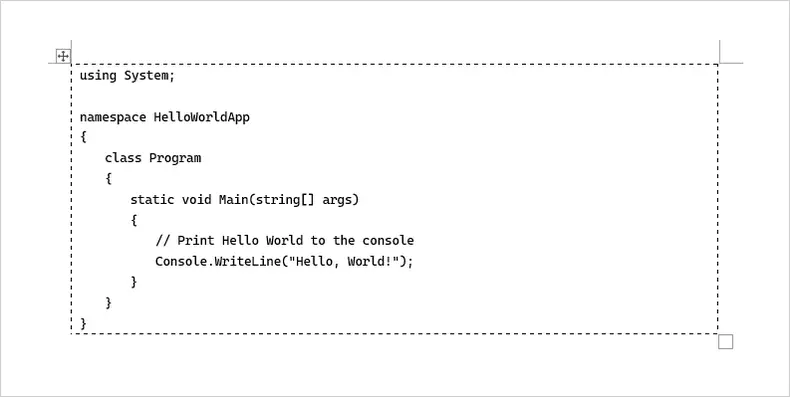
Esta abordagem envolve colocar cada trecho de código dentro de uma tabela de célula única. A tabela atua como um contêiner, ajudando o código a se destacar e impedindo que o texto flua ao seu redor.
Quando Usar Este Método:
Útil para comandos curtos ou trechos onde a separação visual do texto circundante é importante. Também é útil para documentos que podem ser impressos ou exportados para PDF.
Como Encaixotar Código em uma Tabela:
- Insira uma tabela 1×1 no Word.
- Cole seu código na célula da tabela.
- Aplique uma fonte monoespaçada e, opcionalmente, defina um sombreamento de fundo claro.
- Ajuste o preenchimento da célula ou remova as bordas conforme necessário.
Prós:
- Separação visual clara
- O layout permanece estável entre páginas e exportações
- Funciona sem ferramentas adicionais
Contras:
- Editar código longo dentro de uma tabela pode ser complicado
- Adicionar muitos blocos de código pode poluir o documento
- As bordas da tabela podem exigir ajustes finos para estética
Ideal para: Comandos curtos ou trechos que precisam de um layout claro e isolado
Método 4: Adicionar Trechos de Código ao Word como Imagens
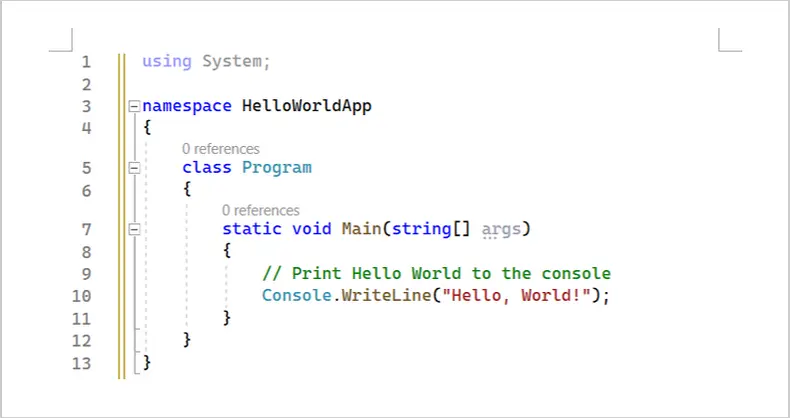
Este método converte o código em uma imagem, garantindo que a formatação, as cores e o alinhamento apareçam exatamente como pretendido no Word.
Quando Usar Este Método:
Perfeito para documentos onde a fidelidade visual é crítica e o código não precisa ser editado. Exemplos incluem materiais de marketing, relatórios para clientes externos ou PDFs destinados à distribuição.
Como Inserir Código como uma Imagem:
- Use uma ferramenta de captura de tela ou o recurso de exportação do IDE para criar uma imagem do seu código.
- Insira a imagem no Word usando Inserir → Imagens.
- Redimensione conforme necessário e, opcionalmente, adicione uma borda.
Prós:
- A formatação e as cores são preservadas exatamente
- Aparência profissional e polida
- Seguro para PDFs impressos ou compartilhados
Contras:
- O código não é editável
- Não é pesquisável nem copiável
- Problemas de acessibilidade para leitores de tela
Ideal para: Documentos de apresentação final onde a edição do código não é necessária
Método 5: Incorporar Código como um Objeto de Documento
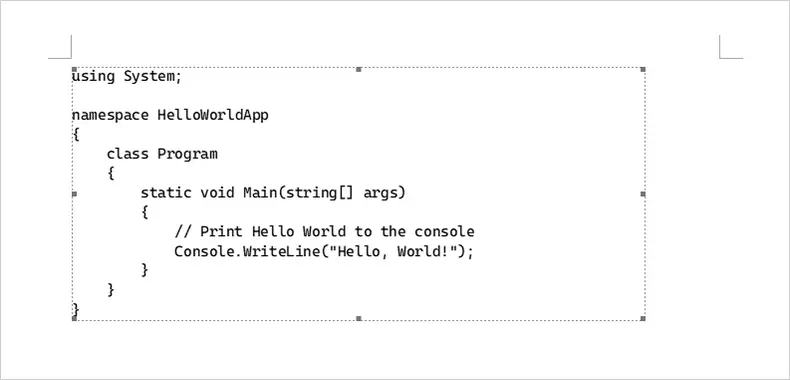
Este método incorpora o código dentro do documento do Word como um objeto separado, em vez de texto embutido. Em vez de colar o código diretamente no corpo do documento, você insere um pequeno documento incorporado que contém o código. Isso mantém o código visualmente isolado e impede que o Word interfira na formatação.
Quando Usar Este Método:
Este método funciona bem quando você deseja separar visualmente o código do conteúdo circundante ou quando o código deve permanecer inalterado e somente leitura. É particularmente útil para relatórios, especificações ou documentos onde o código é incluído para referência, em vez de edição ativa.
Como Incorporar Código como um Objeto no Word:
- Vá para a guia Inserir no Word.
- Clique na seta suspensa Objeto e selecione Objeto.
- Na guia Criar Novo, escolha Texto OpenDocument como o tipo de objeto.
- Clique em OK. Uma nova janela de documento será aberta.
- Cole ou digite seu código no novo documento.
- Feche a janela do documento incorporado.
Uma vez fechado, o código aparece no seu documento original do Word como um objeto incorporado. Você pode movê-lo ou redimensioná-lo conforme necessário.
Prós:
- Mantém o código claramente separado do texto principal do documento
- Impede que o Word altere a formatação
- O objeto pode ser redimensionado ou reposicionado facilmente
- Adequado para blocos de código somente leitura
Contras:
- O código não pode ser editado diretamente em linha
- Não é ideal para código longo ou atualizado com frequência
Ideal para: Incorporar trechos de código estáveis e somente leitura em relatórios ou documentação onde o controle do layout é mais importante do que a editabilidade
Método 6: Formatar Blocos de Código Usando Suplementos do Word
Esta abordagem usa um suplemento dedicado do Word para formatar e destacar trechos de código diretamente em seu documento. Um suplemento popular disponível na loja de Suplementos do Office é o Easy Syntax Highlighter (gratuito), que suporta muitas linguagens de programação e temas.
Quando Usar Este Método:
Use este método quando desejar que o destaque de sintaxe e a formatação de código sejam aplicados automaticamente sem colar imagens ou estilizar manualmente. É especialmente útil para conjuntos maiores de trechos em documentação onde o destaque consistente é importante.
Como Usar o Suplemento Easy Syntax Highlighter:
- No Word, vá para a guia Inserir e escolha Obter Suplementos (ou Suplementos do Office).
- Procure por Easy Syntax Highlighter e instale-o.
- Após a instalação, selecione o bloco de código que deseja formatar.
- Use a faixa de opções ou o painel do suplemento para escolher um idioma e aplicar o destaque.
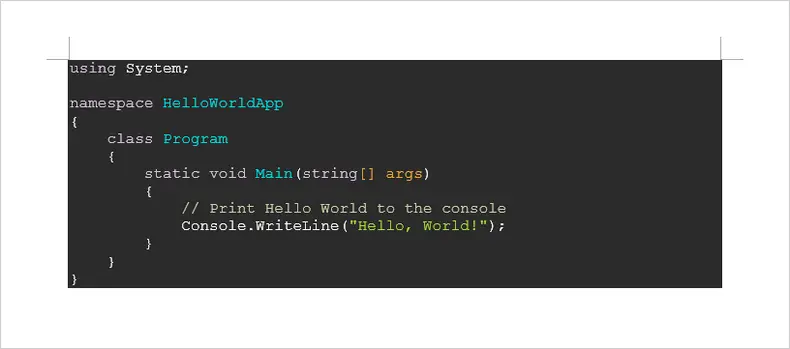
- O código selecionado será formatado com cores e estilos de sintaxe.
(Um suplemento alternativo que você pode mencionar é o Easy Code Formatter, que também formata o texto selecionado como código usando temas incorporados.)
Prós:
- Aplica o destaque de sintaxe diretamente no Word
- Suporta muitas linguagens e temas
- Torna a inserção repetida muito mais fácil do que a estilização manual
Contras:
- Requer a instalação de um suplemento
- Alguns recursos/temas podem exigir configuração
Ideal para: Documentos de médio a grande porte onde a consistência e a velocidade de formatação são importantes
Método 7: Automatizar a Inserção de Código via Python
Para documentos grandes ou inserções de código repetidas, você pode automatizar o processo usando Python. Este método utiliza o Spire.Doc for Python para criar documentos do Word e o Pygments para aplicar o destaque de sintaxe automaticamente. Funciona para Python, C#, Java e muitas outras linguagens, tornando-se uma solução universal para documentação técnica.
Quando Usar Este Método:
Use este método quando você tiver muitos trechos de código, precisar de destaque de sintaxe consistente ou quiser gerar documentos automaticamente (para relatórios, tutoriais ou manuais). É ideal para situações em que copiar e colar manualmente ou usar suplementos não é prático.
Como Automatizar a Inserção de Código:
-
Instale as bibliotecas necessárias, se ainda não o fez:
pip install spire.doc pygments -
Prepare seu código como uma string.
-
Use o Pygments para converter o código em RTF com destaque de sintaxe, especificando o lexer apropriado para a linguagem, ou use guess_lexer para detectá-lo automaticamente.
-
Use o Spire.Doc para criar um documento do Word, adicionar um parágrafo e inserir a string RTF.
-
Salve o documento como DOCX.
Aqui está um exemplo usando código Python:
from pygments import highlight
from pygments.lexers import CSharpLexer, guess_lexer
from pygments.formatters import RtfFormatter
from spire.doc import *

# Define the code to insert (C#, Java, Python, etc.)
code = """
using System;

namespace HelloWorldApp
{
    class Program
    {
        static void Main(string[] args)
        {
            // Imprime Hello World no console
            Console.WriteLine("Hello, World!");
        }
    }
}
"""

# Definir nome da fonte
formatter = RtfFormatter(fontface="Consolas")

# Opção 1: Especifique o lexer explicitamente (recomendado quando o idioma é conhecido)
rtf_text = highlight(code, CSharpLexer(), formatter)
rtf_text = rtf_text.replace(r"\f0", r"\f0\fs21")  # tamanho da fonte

# Opção 2: Detectar automaticamente a linguagem de programação
# Isso é útil ao processar trechos de código mistos ou desconhecidos
# lexer = guess_lexer(code)
# rtf_text = highlight(code, lexer, formatter)

# Carregar um documento do Word
doc = Document()
doc.LoadFromFile("Input.docx")

# Adicionar um parágrafo
section = doc.Sections.get_Item(0)
para = section.AddParagraph()

# Inserir o código com destaque de sintaxe como RTF
para.AppendRTF(rtf_text)

# Salvar o documento
doc.SaveToFile("InsertCode.docx", FileFormat.Docx2016)
doc.Close()
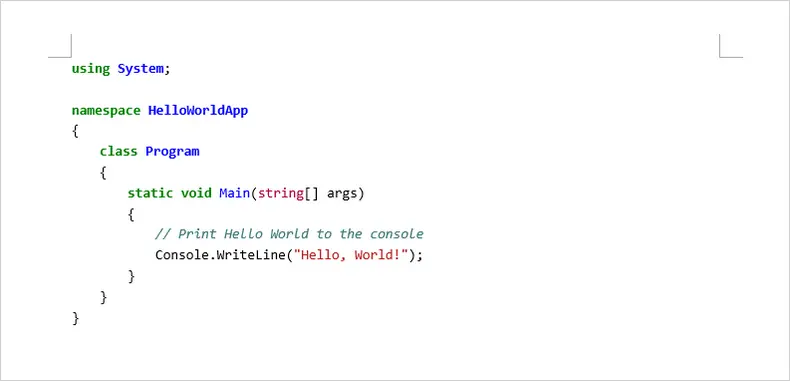
Após executar o script, o documento do Word resultante contém código totalmente formatado e com destaque de sintaxe, editável e consistente, independentemente da linguagem de programação usada.
Prós:
- Totalmente automatizado e escalável para múltiplos blocos de código
- Funciona para Python, C#, Java e muitas outras linguagens
- Destaque de sintaxe consistente e saída do Word editável
Contras:
- Requer ambiente Python e bibliotecas
- Pequena curva de configuração e aprendizado para usuários iniciantes
Ideal para: Gerar grandes documentos técnicos, tutoriais ou relatórios com múltiplos trechos de código onde a automação e a consistência são prioridades
Além de inserir blocos de código com destaque de sintaxe via RTF, o Spire.Doc for Python também suporta a adição de trechos de código a documentos do Word usando HTML ou imagens, o que pode ser útil quando a formatação já está preparada em outro lugar. Além disso, arquivos Markdown que contêm blocos de código podem ser convertidos em documentos do Word, preservando a estrutura e a legibilidade.
Uma vez que o documento é gerado, ele pode ser exportado diretamente para PDF, tornando esta abordagem adequada para fluxos de trabalho de documentação de ponta a ponta que começam com o código e terminam com um formato de arquivo distribuível.
Comparação: Escolhendo o Método Certo
| Método | Facilidade de Uso | Configuração / Ferramentas Necessárias | Escalabilidade | Ideal Para |
|---|---|---|---|---|
| Copiar do IDE | ★★★★★ | Nenhuma | Baixa | Exemplos de código curtos e únicos |
| Estilo Personalizado do Word | ★★★★☆ | Configuração manual de estilo | Média | Documentos com blocos de código repetidos |
| Tabela de 1 Célula | ★★★★☆ | Apenas Word | Baixa | Código encaixotado com controle de layout |
| Código como Imagens | ★★★★☆ | Ferramenta de captura de tela ou exportação do IDE | Baixa | Documentos somente leitura ou focados em design |
| Objeto de Documento | ★★★☆☆ | Suporte a objetos do Word | Baixa | Blocos de código incorporados e isolados |
| Suplementos do Word | ★★★★☆ | Instalação de suplemento | Média | Formatação rápida sem codificação |
| Programático (Python) | ★★☆☆☆ | Python + Bibliotecas | Alta | Documentos grandes ou atualizados com frequência |
Considerações Finais
Não existe uma abordagem única para inserir código no Word. Para trechos rápidos e únicos, a cópia manual ou tabelas podem ser suficientes. Se o seu documento for editado com frequência ou contiver vários trechos, usar estilos personalizados do Word ou um suplemento de trechos garante a consistência. Para fluxos de trabalho em grande escala ou automatizados, o Python com Spire.Doc e Pygments oferece máxima eficiência e controle.
Ao entender os pontos fortes e as limitações de cada método, você pode produzir documentos profissionais, legíveis e de fácil manutenção, minimizando a frustração frequentemente associada à formatação de código no Word.
Perguntas Frequentes
P1: Posso copiar código de qualquer IDE para o Word e manter a formatação?
A maioria dos IDEs modernos, incluindo VS Code, Visual Studio e IntelliJ IDEA, preserva a formatação básica e o destaque de sintaxe ao copiar. Algumas diferenças podem ocorrer dependendo dos temas e fontes do Word.
P2: Posso incluir várias linguagens de programação em um único documento do Word?
Sim. Os métodos 1 a 6 funcionam para qualquer linguagem, desde que você escolha a formatação correta. O método 7 (Python + Pygments) suporta muitas linguagens, e o guess_lexer pode detectar a linguagem automaticamente.
P3: O método automatizado com Python é difícil de configurar?
Requer a instalação do Python e das bibliotecas necessárias (Spire.Doc e pygments), mas o fluxo de trabalho é simples uma vez configurado e economiza tempo para inserções de código grandes ou repetidas.
P4: Qual método é o melhor para documentos finais, prontos para apresentação?
Se a fidelidade visual for crítica e a edição não for necessária, inserir o código como uma imagem (Método 4) garante uma formatação perfeita.