A conversão de um documento do Word (DOCX) para uma planilha do Excel (XLSX) é um requisito comum em automação de escritório, processamento de dados e fluxos de trabalho de relatórios. Muitos usuários desejam reutilizar tabelas armazenadas em arquivos do Word, enquanto outros esperam uma conversão direta de documento para planilha com o mínimo de esforço.
No entanto, o Word e o Excel são projetados para finalidades muito diferentes. O Word se concentra no layout de documentos de forma livre, enquanto o Excel é construído em torno de dados estruturados e tabulares. Entender essa diferença é fundamental para escolher o método de conversão de DOCX para XLSX correto.
Neste guia, você aprenderá como converter DOCX para XLSX usando ferramentas online, soluções de desktop e automação com Python, juntamente com as vantagens e limitações de cada abordagem.
Navegação Rápida
- Você Pode Realmente Converter um Arquivo Word (DOCX) para Excel (XLSX)?
- Método 1: Converter DOCX para XLSX Online
- Método 2: Converter Conteúdo do Word para Excel Usando Software de Desktop
- Método 3: Converter DOCX para XLSX com Python
- Comparar Métodos de Conversão de DOCX para XLSX
- Perguntas Frequentes
Você Pode Realmente Converter um Arquivo Word (DOCX) para Excel (XLSX)?
Antes de escolher um método de conversão, é importante esclarecer o que "conversão de DOCX para XLSX" realmente significa.
- Documentos do Word podem conter parágrafos, imagens, títulos e tabelas.
- Arquivos do Excel são otimizados para linhas, colunas e dados estruturados.
Na prática, a conversão de DOCX para XLSX funciona melhor quando o documento do Word contém tabelas. Parágrafos de texto simples e layouts complexos nem sempre são traduzidos de forma limpa para as células da planilha.
Se o seu objetivo é extrair dados tabulares do Word e reutilizá-los no Excel, a conversão geralmente é confiável. Se você espera que um documento inteiro do Word apareça perfeitamente no Excel, alguma perda de formatação deve ser esperada. No entanto, você ainda pode inserir parágrafos de texto e imagem do Word no Excel.
Método 1: Converter DOCX para XLSX Online
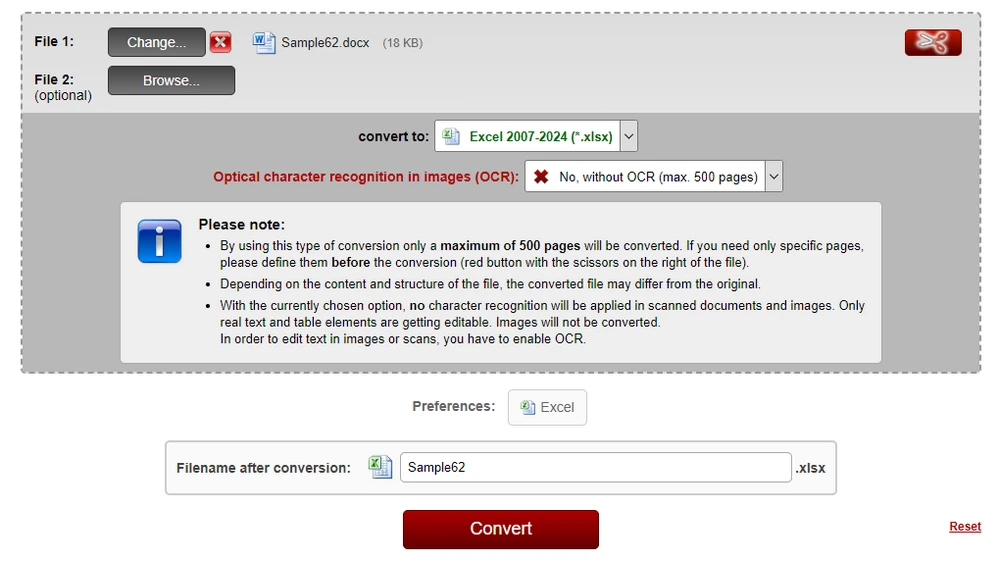
As ferramentas online costumam ser a primeira escolha para usuários que precisam de uma conversão rápida e única. Por exemplo, você pode usar o conversor Online2PDF DOCX para XLSX para converter documentos diretamente no seu navegador, sem instalar software adicional.
Um fluxo de trabalho típico se parece com isto:
-
Abra o conversor online de DOCX para XLSX.
-
Carregue seu arquivo do Word (DOCX).
-
Inicie o processo de conversão.
-
Baixe o arquivo Excel (XLSX) convertido.
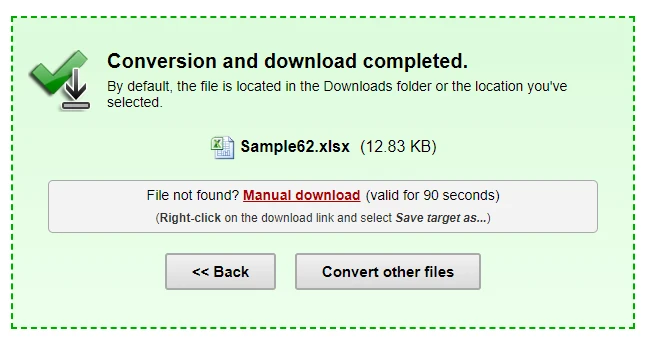
Muitos conversores online suportam a conversão de DOCX para XLSX, facilitando a transformação de documentos do Word em planilhas editáveis em segundos.
Prós e Contras dos Conversores Online de DOCX para XLSX
Vantagens
- Nenhuma instalação de software necessária
- Fácil de usar para iniciantes
- Adequado para arquivos pequenos e tarefas ocasionais
Limitações
- Limites de tamanho e uso de arquivo
- Potenciais preocupações com privacidade e segurança de dados
- Controle limitado sobre a formatação
- Não adequado para processamento em lote ou automatizado
Os conversores online são convenientes, mas são mais adequados para arquivos simples e não confidenciais.
Muitas ferramentas online suportam a conversão de arquivos do Word em vários formatos. Por exemplo, você também pode explorar como converter Word para PowerPoint ao preparar materiais de apresentação.
Método 2: Converter Conteúdo do Word para Excel Usando Software de Desktop
Para documentos que contêm dados estruturados ou semiestruturados, o software de escritório de desktop oferece uma maneira prática de mover o conteúdo do Word para o Excel com um alto nível de controle visual. As ferramentas comuns incluem o Microsoft Office e o LibreOffice, que permitem aos usuários copiar o conteúdo do Word e colá-lo diretamente nas planilhas do Excel.
Embora esses softwares de desktop não forneçam um recurso nativo de "exportação de DOCX para XLSX", eles ainda podem produzir resultados confiáveis — especialmente quando os documentos do Word contêm tabelas.
Por Que as Tabelas São Convertidas com Mais Precisão
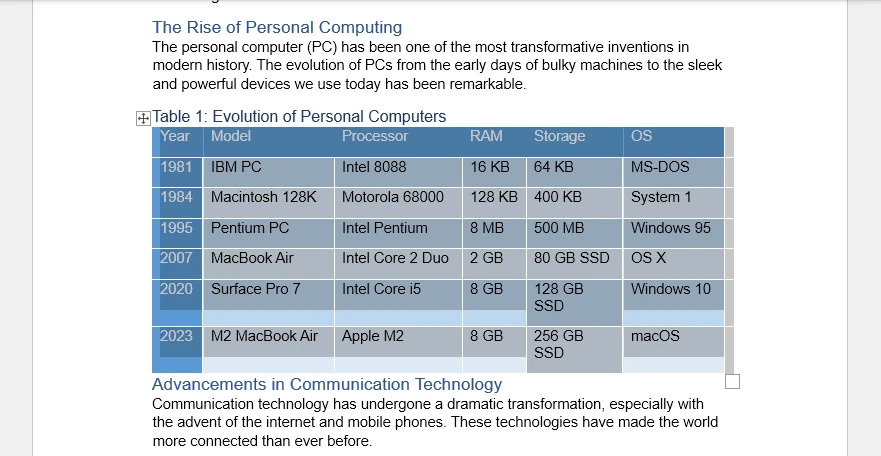
A maioria das conversões bem-sucedidas de DOCX para XLSX depende de conteúdo baseado em tabelas. As tabelas no Word já definem linhas e colunas, que se alinham estreitamente com o modelo de dados baseado em grade do Excel. Quando coladas no Excel, as tabelas do Word geralmente mantêm sua estrutura, alinhamento e limites de célula com o mínimo de ajuste.
Conteúdo não tabular também pode ser transferido. Parágrafos, títulos e listas podem ser colados em células do Excel, onde cada linha é colocada em linhas individuais. Embora possa ser necessária formatação adicional, essa abordagem costuma ser suficiente para organizar o conteúdo do documento em um formato de planilha.
Exemplo: Copiando Conteúdo do Word para o Excel Usando o Microsoft Office
Abaixo está um fluxo de trabalho típico usando o Microsoft Office:
-
Abra o arquivo DOCX no Microsoft Word.
-
Selecione o conteúdo que deseja transferir:
- Apenas tabelas, para melhor precisão estrutural
- Ou o documento inteiro, se necessário
-
Copie a seleção (Ctrl + C).
-
Abra o Microsoft Excel e selecione a planilha de destino.
-
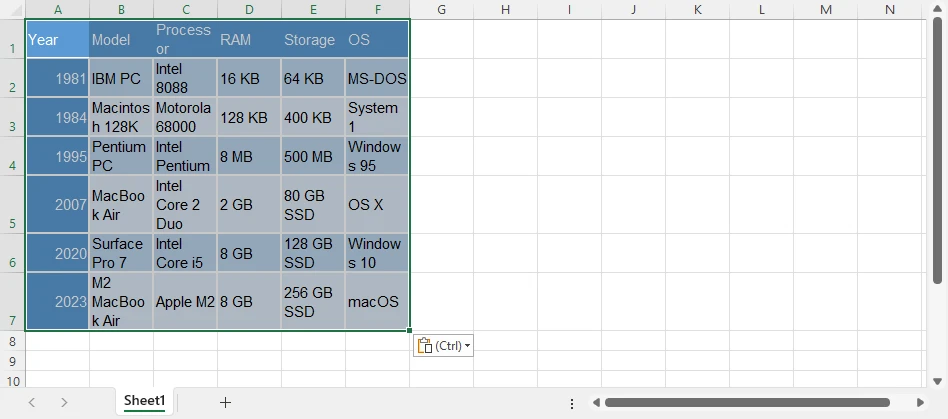
Cole o conteúdo (Ctrl + V) no Excel.
-
Ajuste a largura das colunas, o alinhamento das células ou a quebra de texto conforme necessário.
Este método funciona particularmente bem para documentos do Word que contêm principalmente tabelas, formulários ou layouts estruturados. Se o seu documento contiver tabelas complexas, você pode se beneficiar ao aprender como extrair tabelas do Word programaticamente para maior precisão e controle.
Limitações da Conversão Baseada em Desktop
Embora as ferramentas de desktop forneçam flexibilidade e controle visual, elas têm várias limitações:
- Nenhuma exportação real de DOCX para XLSX ou conversão em lote
- Etapas manuais são necessárias para cada documento
- A consistência da formatação pode ser difícil de manter entre os arquivos
Ao lidar com vários documentos ou tarefas de conversão recorrentes, os fluxos de trabalho manuais de desktop podem se tornar demorados rapidamente. Nesses casos, soluções automatizadas ou programáticas geralmente são mais eficientes.
Método 3: Converter DOCX para XLSX com Python (Ideal para Fluxos de Trabalho Automatizados)
Quando os métodos manuais se tornam ineficientes, o Python oferece uma maneira escalável de converter documentos do Word em arquivos do Excel. Essa abordagem é particularmente valiosa para desenvolvedores que precisam de resultados consistentes e repetíveis sem depender de aplicativos de desktop.
A conversão baseada em Python é adequada para:
- Processamento em lote de um grande número de arquivos DOCX
- Pipelines de dados automatizados
- Fluxos de trabalho de documentos do lado do servidor
- Ambientes onde o Microsoft Office não está disponível
Em comparação com as exportações manuais, o script oferece maior flexibilidade e reduz significativamente o trabalho repetitivo.
Como o Python Converte Dados do Word para o Excel
Uma estratégia prática é extrair dados estruturados do Word — especialmente tabelas — e gravá-los diretamente em uma pasta de trabalho do Excel. Como as tabelas já organizam o conteúdo em linhas e colunas, elas são traduzidas naturalmente para o formato de planilha, preservando a estrutura lógica.
Neste exemplo:
- Spire.Doc for Python carrega o arquivo DOCX e recupera os dados da tabela.
- Spire.XLS for Python cria a pasta de trabalho do Excel e grava o conteúdo extraído nas planilhas.
A combinação dessas bibliotecas permite um processo de conversão controlado e programático, adequado para ambientes de produção.
Antes de usar as bibliotecas em seu projeto, certifique-se de ter instalado os pacotes necessários. Você pode instalá-los via pip:
Passo a Passo: Converter Tabelas do Word para Excel com Python
Abaixo está um fluxo de trabalho típico para converter tabelas DOCX em XLSX usando Python:
-
Carregar o arquivo DOCX Use o Spire.Doc for Python para abrir o documento do Word.
-
Extrair tabelas do documento Itere pela estrutura do documento e recupere os dados da tabela.
-
Criar uma pasta de trabalho do Excel Inicialize uma nova pasta de trabalho usando o Spire.XLS for Python.
-
Gravar dados da tabela em planilhas Mapeie linhas e células de tabelas do Word para linhas e colunas do Excel.
-
Salvar o arquivo como XLSX Exporte o resultado final como uma planilha do Excel.
Código Python: Converter Tabelas DOCX para XLSX
O exemplo a seguir demonstra como extrair tabelas de um documento do Word e exportá-las para uma planilha do Excel.
from spire.doc import Document
from spire.xls import Workbook, Color

# Load the Word document
doc = Document()
doc.LoadFromFile("Sample.docx")

# Create a new Excel workbook
workbook = Workbook()
workbook.Worksheets.Clear()

# Iterate through all sections in the Word document
for sec_index in range(len(doc.Sections)):
    section = doc.Sections.get_Item(sec_index)
    # Iterate through all tables in the current section
    for table_index in range(len(section.Tables)):
        table = section.Tables.get_Item(table_index)
        # Create a worksheet for each Word table
        sheet = workbook.Worksheets.Add(f"Table-{table_index + 1}")
        # Iterate through rows in the Word table
        for row_index in range(len(table.Rows)):
            row = table.Rows.get_Item(row_index)
            # Iterate through cells in the current row
            for cell_index in range(len(row.Cells)):
                table_cell = row.Cells.get_Item(cell_index)
                # Collect all paragraph text inside the Word table cell
                cell_data = ""
                for para_index in range(len(table_cell.Paragraphs)):
                    para = table_cell.Paragraphs.get_Item(para_index)
                    cell_data += para.Text + "\n"
                # Write text to the corresponding Excel cell
                cell = sheet.Range.get_Item(row_index + 1, cell_index + 1)
                cell.Value = cell_data
                # Copy the Word table cell background color to Excel
                # Note: Color must be assigned directly to the Style to take effect
                table_cell_color = table_cell.CellFormat.BackColor
                cell.Style.Color = Color.FromRgb(
                    table_cell_color.R,
                    table_cell_color.G,
                    table_cell_color.B
                )
        # Auto-fit columns after writing the table
        sheet.AllocatedRange.AutoFitColumns()

# Save the Excel file
workbook.SaveToFile("WordTableToExcel.xlsx")
Abaixo está uma prévia do arquivo XLSX convertido do documento do Word:
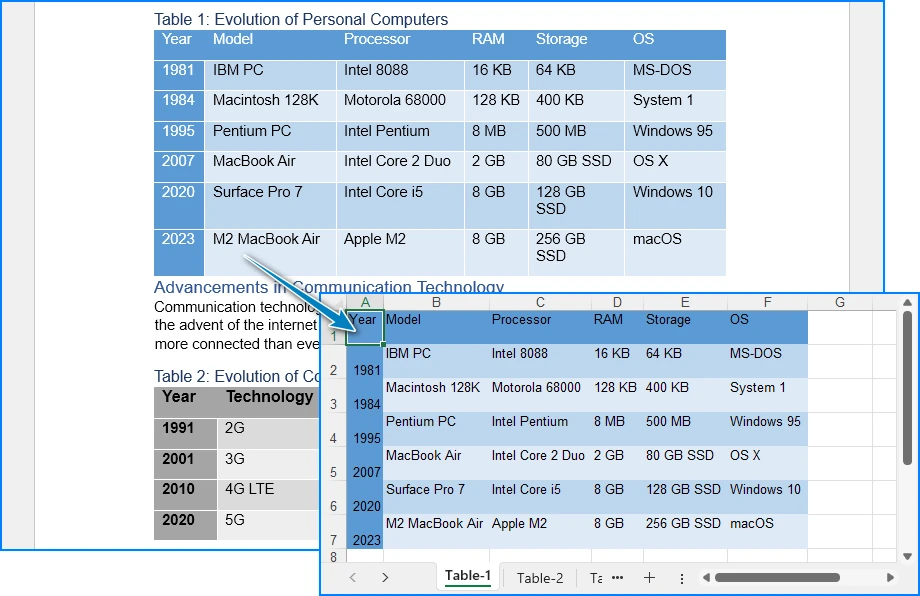
Essa abordagem é especialmente útil para documentos estruturados, relatórios e arquivos do Word baseados em formulários, onde as tabelas representam os dados principais.
Para técnicas mais avançadas de Python, incluindo a preservação da formatação e dos estilos da tabela durante a conversão de Word para Excel, confira nosso guia detalhado sobre conversão de tabelas do Word para Excel com Python.
Comparar Métodos de Conversão de DOCX para XLSX
A escolha do método certo depende de fatores como volume de documentos, necessidades de automação e sensibilidade dos dados. A tabela abaixo fornece uma visão geral rápida para ajudá-lo a avaliar cada opção.
| Método | Melhor Para | Nível de Automação | Vantagens | Limitações |
|---|---|---|---|---|
| Conversor Online | Tarefas únicas | Nenhum | Rápido e fácil | Riscos de privacidade, precisão limitada |
| Software de Desktop | Cargas de trabalho pequenas | Baixo | Controle visual | Demorado, não escalável |
| Automação com Python | Grandes fluxos de trabalho | Alto | Flexível, repetível | Requer programação |
Como Escolher o Método Certo
- Use conversores online quando a velocidade for importante e os arquivos não forem confidenciais.
- Escolha software de desktop se preferir controle manual para um pequeno número de documentos.
- Opte pela automação com Python ao lidar com grandes conjuntos de dados ou construir fluxos de trabalho repetíveis.
Para processos contínuos ou críticos para os negócios, as soluções automatizadas geralmente fornecem maior eficiência e consistência a longo prazo.
FAQ: Conversão de DOCX para XLSX
Posso converter qualquer documento do Word para o Excel?
A maioria dos arquivos do Word pode ser convertida, mas documentos com tabelas ou dados estruturados funcionam melhor. Texto de forma livre e layouts complexos podem precisar de ajuste após a conversão.
A formatação permanecerá a mesma após a conversão?
Nem sempre. O Word e o Excel lidam com layouts de maneira diferente, portanto, algum espaçamento, células mescladas ou fluxo de texto podem mudar. Pequenos ajustes no Excel geralmente são necessários.
Posso converter apenas tabelas do Word para o Excel?
Sim. Se o seu documento do Word contiver tabelas, você pode extrair apenas as tabelas para uma conversão mais precisa e confiável.
Qual é a maneira mais fácil de converter vários arquivos DOCX?
Para vários arquivos, soluções automatizadas ou ferramentas em lote — como bibliotecas Python — podem economizar tempo e garantir resultados consistentes, especialmente para documentos grandes.
Conclusão
A conversão de DOCX para XLSX não é uma tarefa única. Embora as ferramentas online e de desktop sejam úteis para cenários simples, elas geralmente ficam aquém quando são necessárias precisão, escalabilidade ou automação.
Ao entender a estrutura de seus documentos do Word e escolher a abordagem de conversão correta, você pode obter resultados confiáveis. Para desenvolvedores e usuários avançados, o Python oferece uma maneira poderosa e flexível de converter tabelas do Word em planilhas do Excel com eficiência.